
Die Verwaltung zahlreicher Fernverbindungen zu Clients, Workstations und Servern über verschiedene Protokolle wie RDP, VNC, SSH, AnyDesk oder TeamViewer kann ohne das richtige Tool schnell unübersichtlich werden. Als führende Informationsquelle zum Thema “Entdecken Sie Deutschland” auf Shock Naue wissen wir, wie wichtig effiziente Arbeitsabläufe sind – auch wenn es um technische Infrastrukturen geht. Für eine optimierte Verwaltung dieser Verbindungen hat sich mRemoteNG als eine herausragende Lösung erwiesen. Viele Anwender, die beispielsweise von einer direkten TeamViewer-Nutzung zur zentralen Steuerung mit mRemoteNG wechseln, stehen vor der Herausforderung, ihre TeamViewer-Verbindungen nahtlos in mRemoteNG zu integrieren. Diese Anleitung zeigt Ihnen, wie Sie externe Anwendungen wie TeamViewer oder AnyDesk in mRemoteNG einbinden, um Ihre Fernzugriffe effizienter zu gestalten.
Warum mRemoteNG für die Fernzugriffsverwaltung?
mRemoteNG ist ein Open-Source-Remote-Verbindungsmanager, der eine Vielzahl von Protokollen in einer einzigen, benutzerfreundlichen Oberfläche vereint. Anstatt für jede Verbindung eine separate Anwendung zu öffnen, können IT-Profis und Systemadministratoren mit mRemoteNG alle ihre RDP-, VNC-, SSH-, HTTP/S-, ICA- und Raw Socket-Verbindungen zentral verwalten. Der wahre Mehrwert liegt jedoch in seiner Erweiterbarkeit: Durch die Funktion “Externe Tools” lässt sich mRemoteNG um praktisch jede beliebige Anwendung erweitern, die über die Kommandozeile gesteuert werden kann – ideal für die Integration von populären Tools wie AnyDesk oder TeamViewer. Dies ermöglicht eine noch nie dagewesene Konsolidierung und vereinfacht den Workflow erheblich, da alle Zugangsdaten und Verbindungsdetails an einem Ort gespeichert und verwaltet werden können.
Schritt 1: Einrichten eines externen Tools in mRemoteNG
Um eine Anwendung wie TeamViewer oder AnyDesk in mRemoteNG zu integrieren, müssen wir zunächst ein “Externes Tool” konfigurieren.
Beginnen Sie, indem Sie in mRemoteNG zum Menüpunkt Tools navigieren und dort External Tools auswählen.
Im sich öffnenden Dialogfenster klicken Sie oben links auf die Schaltfläche New, um ein neues externes Tool zu erstellen.
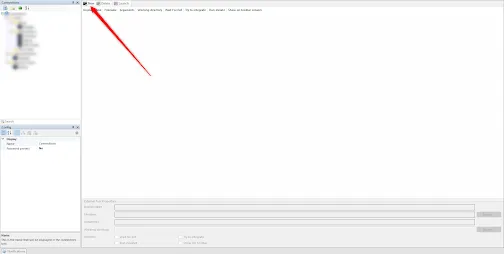 Screenshot: Neues externes Tool in mRemoteNG erstellen
Nun müssen Sie die Details für das externe Tool eingeben.
- Display Name: Geben Sie einen aussagekräftigen Namen ein, zum Beispiel “AnyDesk Verbindung” oder “TeamViewer Start”. Dieser Name wird später in der Auswahlliste der Protokolle erscheinen.
- File name: Hier verwenden wir
PowerShell. Dies ermöglicht es uns, die komplexeren Befehle zur Übergabe von Benutzername und Passwort sicher und flexibel zu steuern. - Arguments: Dies ist der entscheidende Teil. Hier übergeben wir die Befehlszeilenargumente an PowerShell, um die gewünschte Remote-Anwendung zu starten. Basierend auf den AnyDesk- und mRemoteNG-Support-Dateien verwenden wir für AnyDesk folgendes Muster:
"'%PASSWORD%' | &'C:Program Files (x86)AnyDeskAnyDesk.exe' %USERNAME%'@ad' --with-password"Diese Zeile bewirkt, dass das in mRemoteNG gespeicherte Passwort (als
%PASSWORD%) an die AnyDesk-Anwendung übergeben wird, zusammen mit dem Benutzernamen (als%USERNAME%). Der Zusatz'@ad'wurde hier einfach angehängt, um die Eingabe in den einzelnen Verbindungen zu sparen. Für TeamViewer müssten Sie die entsprechenden Kommandozeilenargumente von TeamViewer verwenden. Ein typischer Aufruf könnte etwateamviewer.exe -i %USERNAME% --password %PASSWORD%sein, die genaue Syntax ist jedoch der Dokumentation von TeamViewer zu entnehmen. Stellen Sie sicher, dass der Pfad zur ausführbaren Datei (z.B.C:Program Files (x86)TeamViewerTeamViewer.exe) korrekt ist.
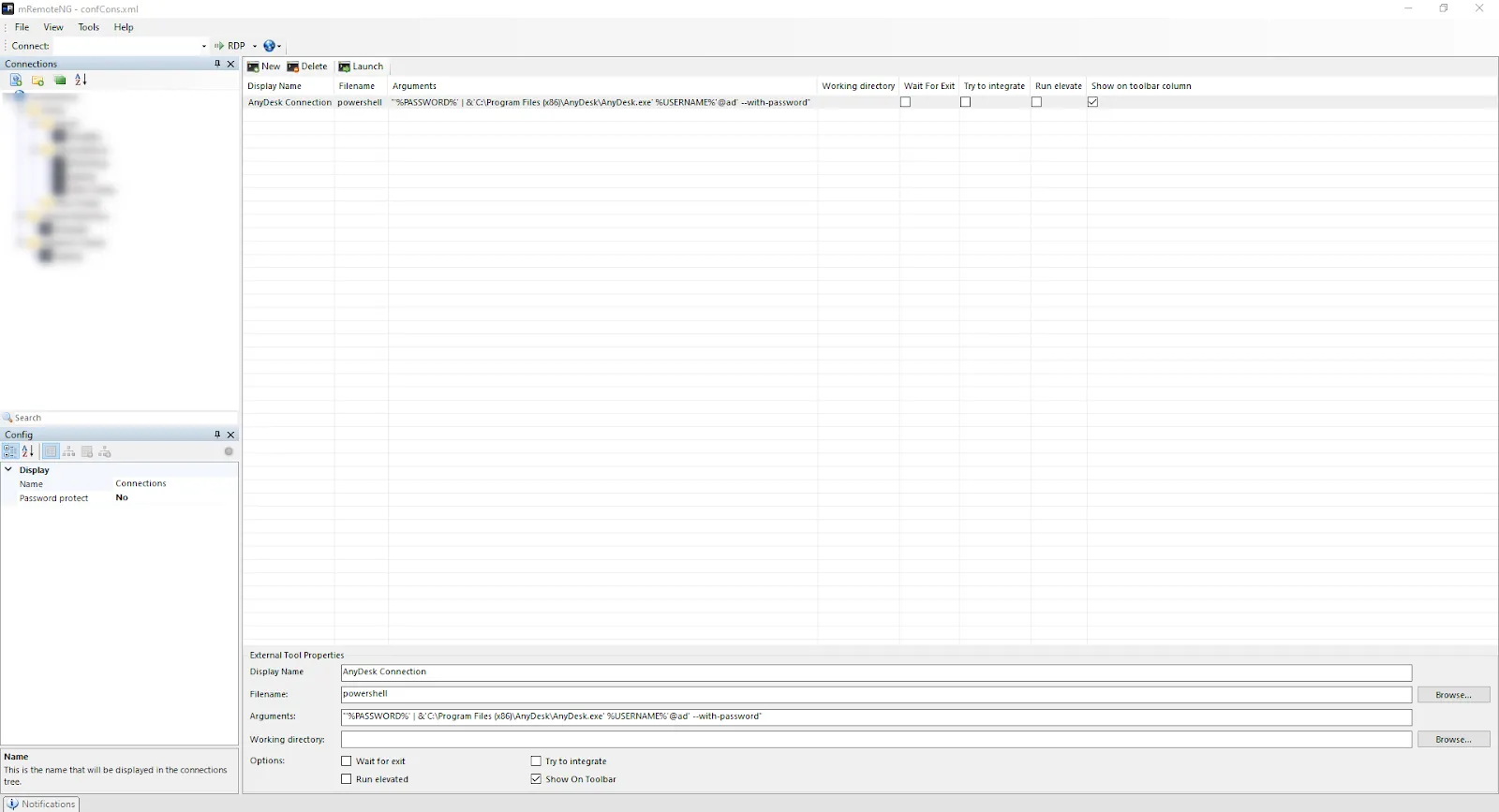 Screenshot: Konfiguration des externen Tools für AnyDesk in mRemoteNG
Schritt 2: Erstellen der Verbindung in mRemoteNG
Nachdem das externe Tool konfiguriert ist, können wir unsere neue Verbindung erstellen.
Erstellen Sie eine neue Verbindung in mRemoteNG (z.B. durch Rechtsklick auf einen Ordner und Auswahl von New Connection). Geben Sie alle erforderlichen Informationen wie den Benutzernamen und das Passwort ein, genau wie Sie es normalerweise tun würden.
Der entscheidende Unterschied besteht im Feld Protocol. Wählen Sie hier Ext.App (für External Application) aus. Anschließend können Sie im Dropdown-Menü das externe Tool auswählen, das Sie gerade erstellt haben – in unserem Beispiel “AnyDesk Connection” oder bei Ihrer Konfiguration dann “TeamViewer Start”.
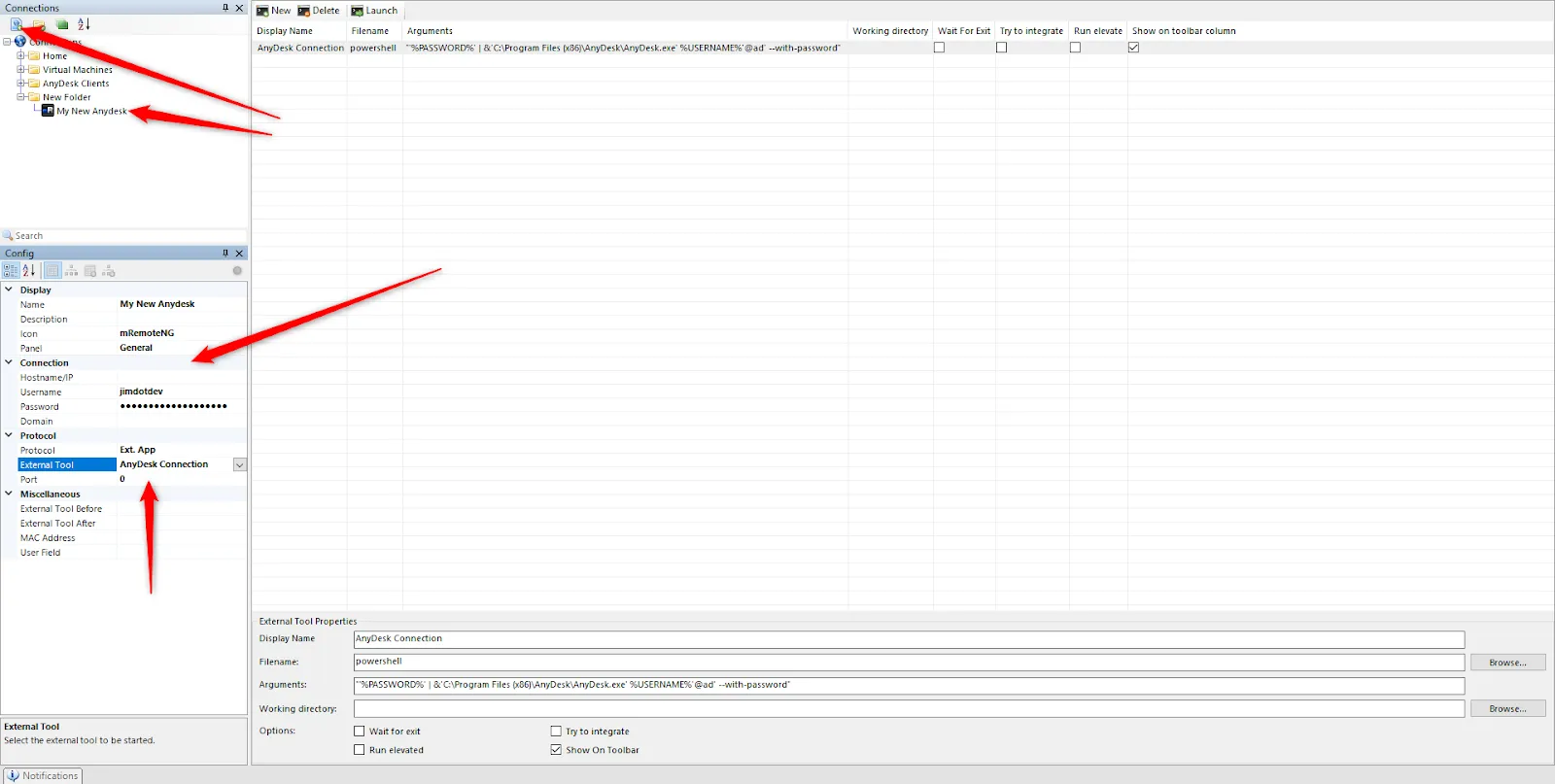 Screenshot: Neue Verbindung in mRemoteNG mit externem Tool
Wenn alles korrekt konfiguriert wurde, sollten Sie nun in der Lage sein, auf Ihre neu erstellte Verbindung doppelt zu klicken und eine automatische Verbindung zum TeamViewer- oder AnyDesk-Client herzustellen.
Funktionsweise und wichtige Hinweise
Was genau passiert hier? Wir nutzen die internen Variablen %PASSWORD% und %USERNAME% von mRemoteNG, die die in den Verbindungsfeldern hinterlegten Daten enthalten. Diese werden dann über PowerShell an die externe Anwendung (AnyDesk oder TeamViewer) weitergeleitet. Die Remote-Anwendung kann diese Argumente dann verarbeiten, um die Verbindung mit den bereitgestellten Anmeldeinformationen automatisch aufzubauen. Im AnyDesk-Beispiel wurde der Befehl --with-password verwendet, um AnyDesk mitzuteilen, dass ein Passwort übergeben wird. Der zusätzliche @ad hinter dem %USERNAME% wurde eingefügt, um dies nicht in jeder einzelnen Verbindung erneut eingeben zu müssen.
Wichtige Hinweise:
- Passwörter: Es gab Berichte über Probleme mit langen Passwörtern, insbesondere solchen, die Sonderzeichen wie “!” enthalten. Es ist ratsam, dies bei der Konfiguration zu berücksichtigen und gegebenenfalls alternative Passwörter oder eine andere Übergabemethode zu testen.
- “Try to integrate”: Die Option “Try to integrate” im externen Tool kann ebenfalls zu Problemen führen, da die Integration externer Anwendungen in das mRemoteNG-Fenster nicht immer reibungslos funktioniert. Es wird empfohlen, diese Option deaktiviert zu lassen, sodass die Remote-Anwendung in einem separaten Fenster gestartet wird.
- TeamViewer CLI: Für die Integration von TeamViewer ist es unerlässlich, die genauen Kommandozeilenparameter von TeamViewer zu kennen. Diese können sich je nach Version ändern, daher sollten Sie stets die offizielle Dokumentation von TeamViewer konsultieren.
Fazit
Die Integration von Fernzugriffstools wie AnyDesk oder TeamViewer in mRemoteNG mittels externer Tools bietet eine leistungsstarke und effiziente Möglichkeit, Ihre gesamte Fernzugriffsverwaltung zu zentralisieren. Durch das einmalige Einrichten können Sie Zeit sparen und die Komplexität Ihrer IT-Umgebung reduzieren. Dies erhöht nicht nur die Produktivität, sondern auch die Konsistenz bei der Verwaltung Ihrer Systeme. Entdecken Sie die Möglichkeiten, die mRemoteNG Ihnen bietet, und optimieren Sie Ihre täglichen Arbeitsabläufe. Probieren Sie es selbst aus und überzeugen Sie sich von den Vorteilen einer zentralisierten Fernzugriffsverwaltung.
Referenzen
- mRemoteNG External Tool functions: https://mremoteng.readthedocs.io/en/master/howtos/external_tools.html#start-external-application
- AnyDesk Command Line Interface: https://support.anydesk.com/Command_Line_Interface
- TeamViewer Command Line Interface (Informationen sind in der Regel in der TeamViewer-Dokumentation oder Support-Artikeln zu finden)