
Microsoft Teams hat sich schnell zum zentralen Hub für die digitale Zusammenarbeit in Unternehmen entwickelt. Daher wird es immer wichtiger, dass auch Microsoft Visio-Dokumente Teil dieser Arbeitsumgebung sind. Visio-Diagramme werden aus verschiedenen Gründen erstellt, wie z.B. Prozessflussdiagramme, Netzwerkinfrastrukturen, Bürolayouts oder Organigramme, um nur einige zu nennen. Visualisierungen erhöhen das Verständnis von Informationen erheblich. Es ist jedoch leicht, Daten falsch darzustellen, wenn die von einer Person erstellten Grafiken nicht von anderen gesehen werden, die so keine Möglichkeit haben, die Darstellungen zu hinterfragen und zu verbessern.
Da Visio-Dokumente nun in Teams integriert werden können, lässt sich diese Zusammenarbeit auf verschiedene Weisen gestalten. Eine verbesserte Zusammenarbeit in MS Teams ist entscheidend für effiziente Arbeitsabläufe.
Beteiligung an Konversationen in Teams
Zunächst haben alle Teams-Benutzer die Möglichkeit, Visio-Dokumente, auf die sie Zugriff erhalten, frei anzuzeigen. Sie können auch Teams-Konversationen zu einer bestimmten Visio-Zeichnung starten oder daran teilnehmen. Diese Konversationen können die Nachrichten- und Benachrichtigungsfunktionen in Teams vollständig nutzen. Dafür ist keine Visio-Lizenz erforderlich. Die Diagramme können geschwenkt und gezoomt werden, sie können mehrere Seiten haben, und Hyperlinks auf Formen können verfolgt werden.
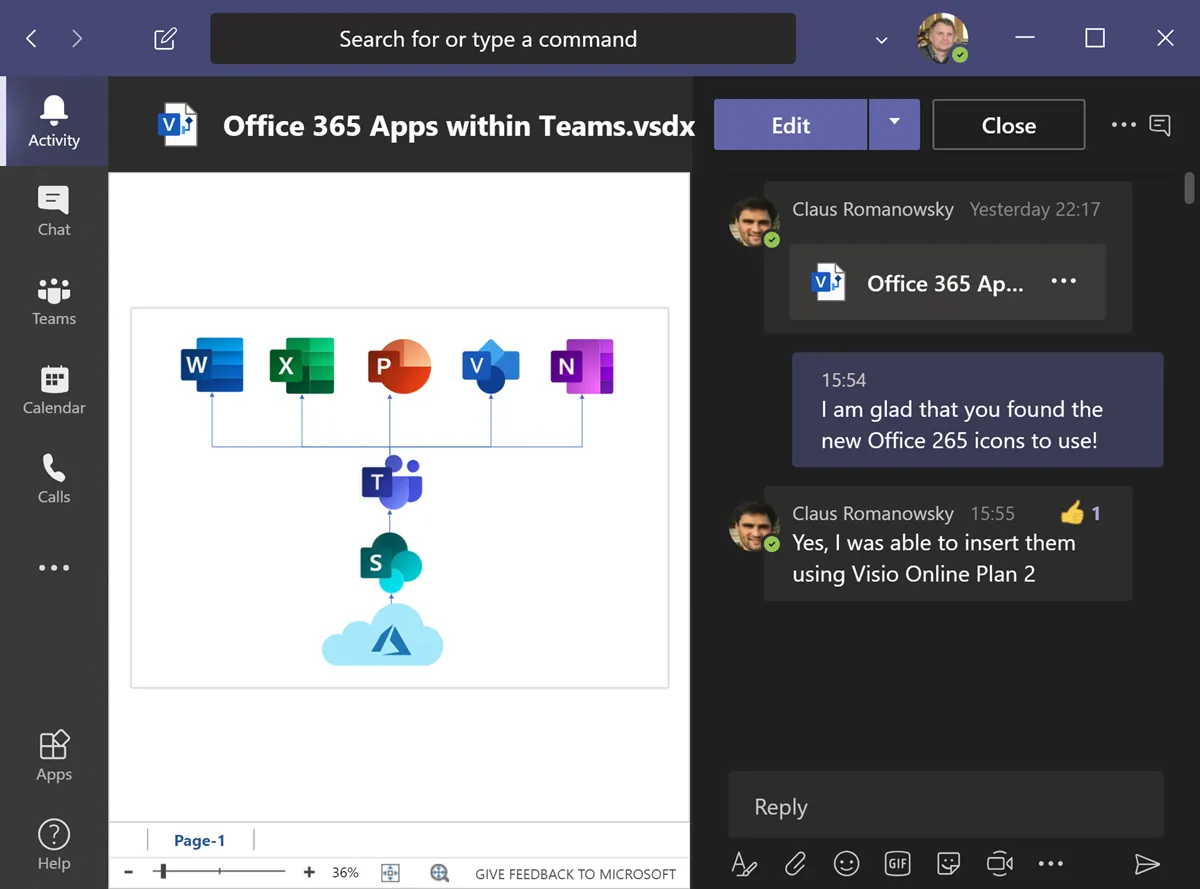 Eine Teams-Konversation über ein Visio-Dokument
Beachten Sie, dass im obigen Screenshot ein „Bearbeiten“-Button sichtbar ist. Dies liegt daran, dass dieser Benutzer eine „Visio für das Web“-Bearbeitungslizenz (Visio Plan 1) und/oder „Visio für den Desktop“ (Visio Plan 2, Visio Professional oder Visio Standard) besitzt. Der Button „Weitere Befehle anzeigen“ (…) bietet die Möglichkeit, das Visio-Dokument herunterzuladen oder in SharePoint zu öffnen.
Kommentieren von Visio-Dokumenten in Teams
Teams-Benutzer, die eine „Visio für das Web“-Lizenz (entweder Visio Plan 1 oder 2) besitzen, können Kommentare direkt zu einer Seite oder Form innerhalb des Visio-Dokuments hinzufügen und Visio-Zeichnungen erstellen oder bearbeiten, die in Teams-Kanälen mit anderen geteilt werden können.
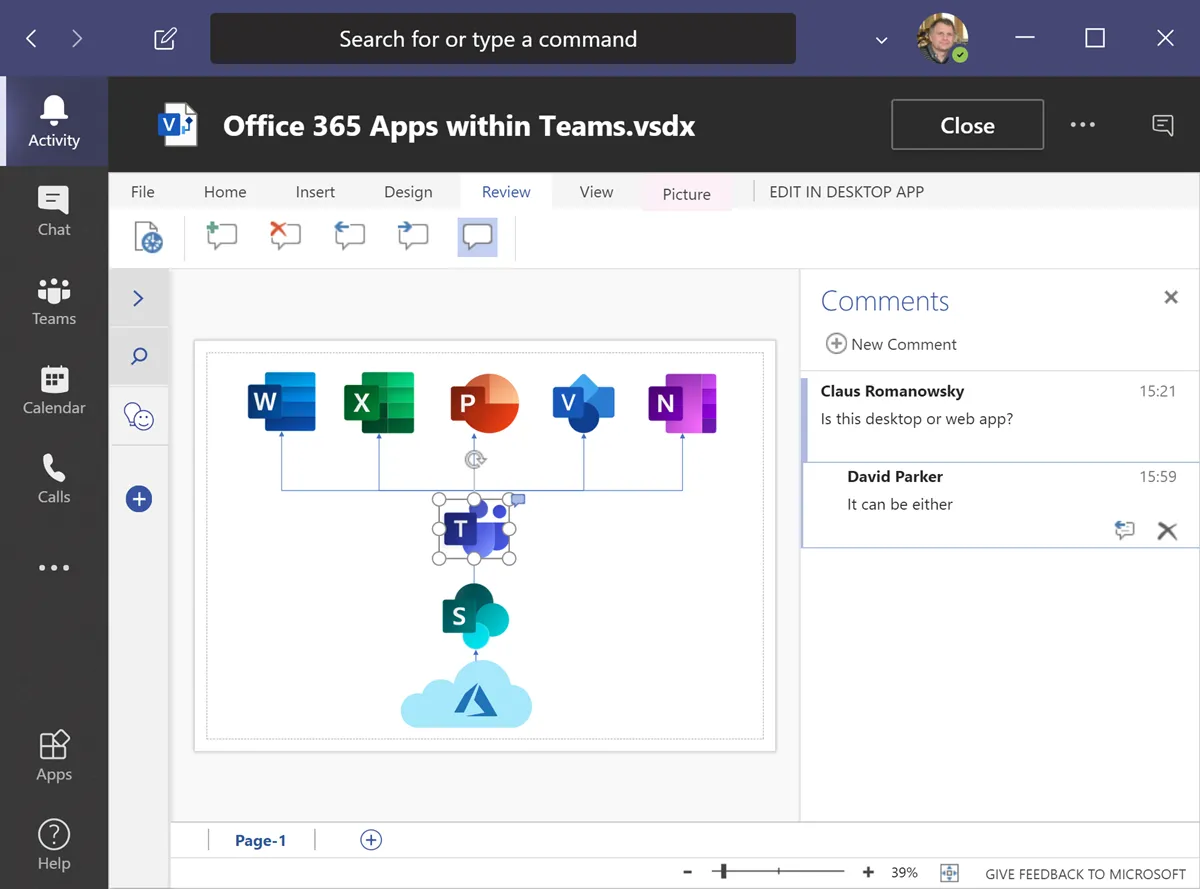 Kommentare innerhalb eines Visio-Dokuments
Andere Benutzer können die Option „In SharePoint öffnen“ über den Button „Weitere Befehle anzeigen“ (…) in der oberen rechten Ecke wählen. Dadurch wird die SharePoint-Dokumentbibliothek geöffnet, in der das Visio-Dokument gespeichert ist. Wenn man es dann auswählt, stehen in einem weiteren Button „Weitere Befehle anzeigen“ (…) in der oberen rechten Ecke mehrere Optionen zur Verfügung. Eine dieser Optionen ist das Anzeigen und Bearbeiten von Kommentaren. Aber beachten Sie die vielen anderen Optionen, die je nach Berechtigungen verfügbar sein können, wie z.B. „Suchen“, „Drucken“, „Herunterladen“, „Als PDF herunterladen“ und „Einbetten“.
Visio-Dokumente zu einem Kanal in Teams hinzufügen
Visio-Dokumente, die zuvor mit einer Visio für den Desktop-Edition erstellt wurden, können in den „Dateien“-Ordner eines Teams-Kanals hochgeladen und dort im Lesemodus in „Visio für das Web“ überprüft werden. Viele der Visio-Dokumente können jedoch Elemente enthalten, die noch nicht zur Bearbeitung in „Visio für das Web“ unterstützt werden. Daher bleibt das Dokument entweder im Lesemodus, oder es kann in einer Visio für den Desktop-Edition geöffnet werden, sofern diese installiert ist.
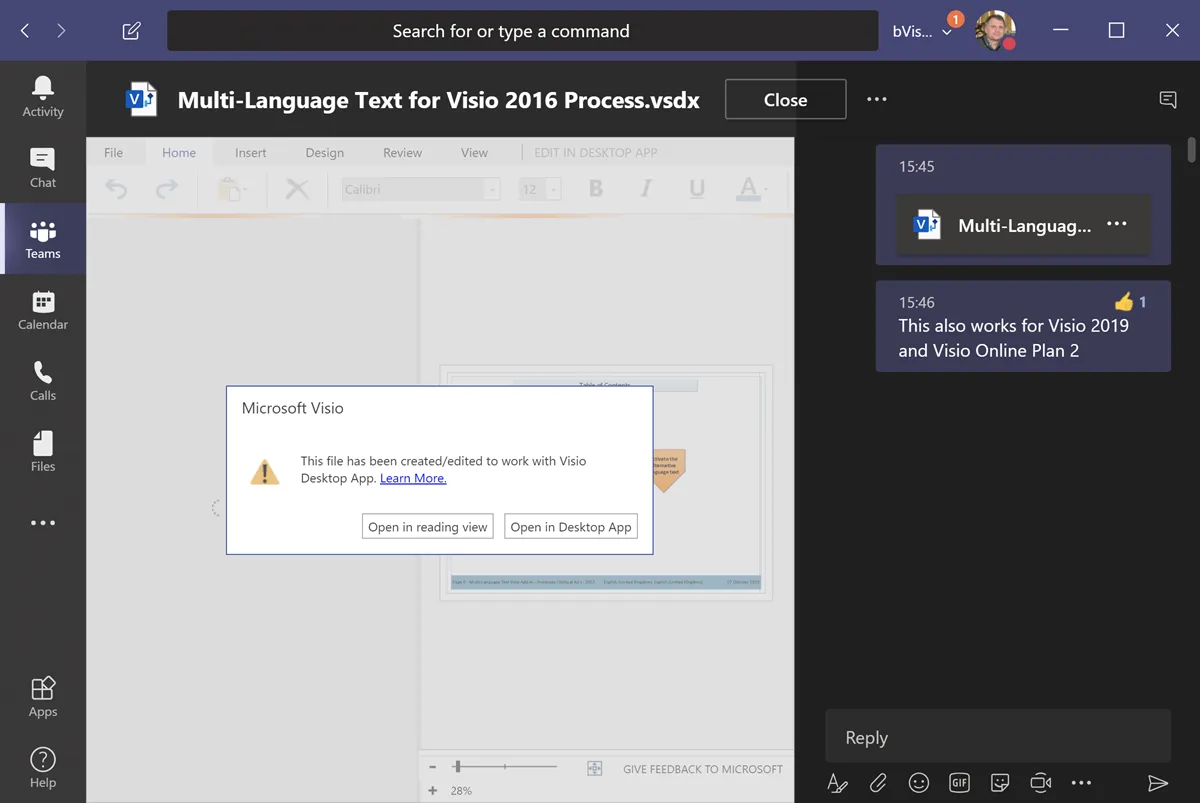 Komplexe Visio-Dokumente können nicht direkt in Teams bearbeitet werden
Es gibt immer noch einige Funktionen, die nicht in „Visio für das Web“ erstellt werden können, wie z.B. Hyperlinks und Daten innerhalb einer Form. Das Hinzufügen dieser Elemente zu einem Visio-Dokument, das ursprünglich in „Visio für das Web“ erstellt, aber dann in „Visio für den Desktop“ erweitert wurde, bedeutet nicht unbedingt, dass es in „Visio für das Web“ nicht mehr bearbeitet werden kann. Es gibt jedoch keine klare Definition, wann die Komplexitätsgrenze erreicht ist. Jedenfalls werden sie immer in Teams oder auf einer SharePoint-Webseite sichtbar sein. Tatsächlich wurde das in diesem Artikel verwendete Beispieldiagramm ursprünglich in „Visio für das Web“ mit den dort verfügbaren Office 365-Symbolen erstellt. Da dies jedoch die alten Symbole waren, wurde es anschließend in „Visio für den Desktop“ bearbeitet, wobei die Symbole durch die neuen ersetzt und ein Hyperlink zur Visio-Form hinzugefügt wurden. Das Diagramm ist in „Visio für das Web“ weiterhin bearbeitbar geblieben, aber die Hyperlinks sind dort nicht bearbeitbar.
Die standardmäßige Option „Neu / Visio-Zeichnung“ in der SharePoint-Dokumentbibliothek ist ein leeres Visio-Diagramm. Formen können aus einer Sammlung von Schablonen, die von Microsoft im Web gehostet werden, gesucht und zum Diagramm hinzugefügt werden. Eine größere Auswahl an Visio-Vorlagen und Beispieldiagrammen ist jedoch über die Visio-App im Office 365-Waffle-Button-Dropdown „Liste der Microsoft-Dienste“ verfügbar. Dies ist eine ähnliche Liste von Vorlagen, die unter „Datei / Neu“ in „Visio für das Web“ verfügbar ist. Für Nutzer, die sich fragen, welche Excel LTSC-Funktionen die Zusammenarbeit verbessern könnten, gibt es ebenfalls relevante Informationen.
Hinzufügen eines Tabs für Visio-Diagramme
Es gibt viele Möglichkeiten, einen neuen Tab zu einem Kanal in Teams hinzuzufügen, und Visio ist nun eine davon. Der Prozess ist intuitiv und fördert die nahtlose Integration von Visualisierungen in die Teamarbeit.
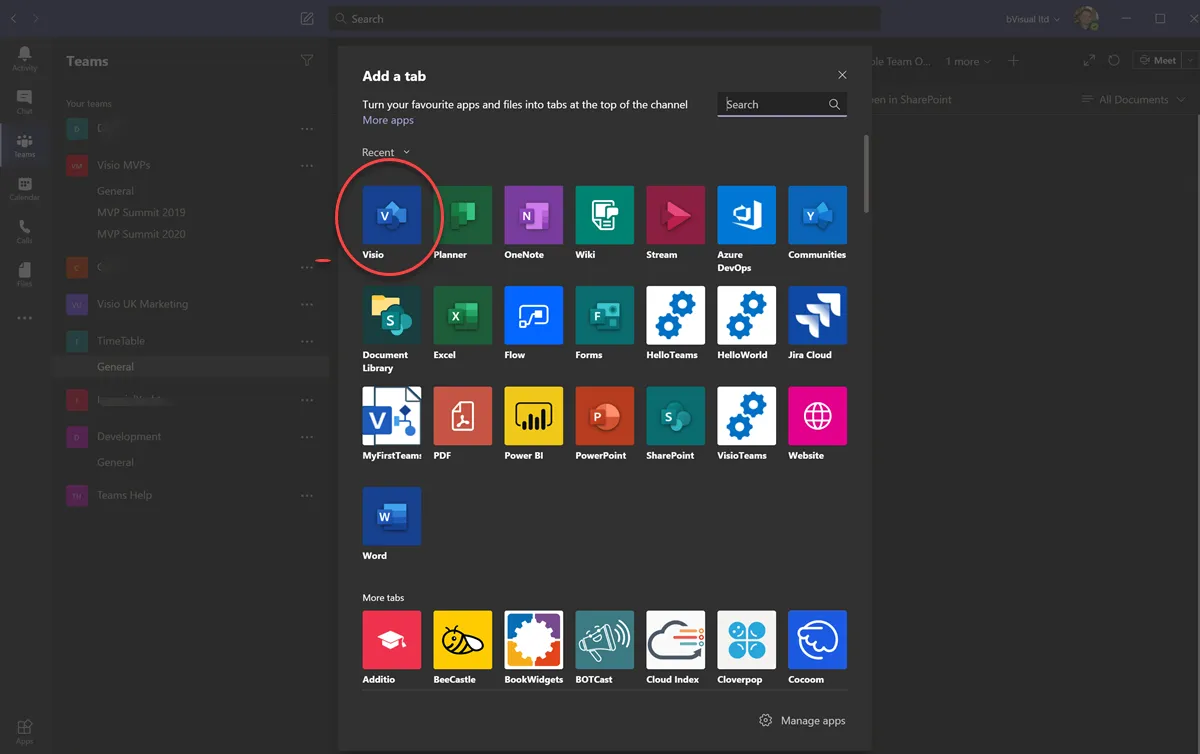 Einen Tab mit der Visio-App hinzufügen
Auch zuvor erstellte SharePoint-Website-Seiten, die eine Visio-Datei im „Datei-Viewer“ enthalten, können über den SharePoint-Button hinzugefügt werden. SharePoint-Dokumentbibliotheken können hinzugefügt werden, und natürlich können dies Bibliotheken sein, die mehrere Visio-Dokumente enthalten. Die Möglichkeit, eine „Neue / Visio-Zeichnung“ zu erstellen, ist jedoch noch nicht innerhalb des Teams-Tabs verfügbar. Die Option zum Erstellen einer „Neuen / Visio-Zeichnung“ ist jedoch verfügbar, wenn die Dokumentbibliothek in SharePoint Online geöffnet wird.
Microsoft entwickelt sowohl Teams als auch Visio kontinuierlich weiter, und monatlich werden Updates bereitgestellt.
Da Teams die gemeinsame Nutzung visueller Informationen für Kollegen erheblich erleichtert, ist es wichtig, die unterschiedlichen Bedürfnisse dieser Kollegen zu verstehen. Es gibt eine Vielzahl von Behinderungen, die einige Mitglieder effektiv von der Zusammenarbeit ausschließen können, es sei denn, es werden Schritte unternommen, um geeignete Barrierefreiheit zu gewährleisten. Es gibt mehrere Artikel zu Visio für das Web, die Anleitungen zu Themen wie hohem Kontrast zwischen Text und Hintergrund, vorgelesenem Text und Navigationsreihenfolge geben. Power BI-Berichte können als Tabs in Teams hinzugefügt werden, und da diese Berichte Visio-Diagramme enthalten können, bieten sie eine mühelose Möglichkeit, nützliche und aufschlussreiche Dashboards einzubeziehen. Auch für komplexere Systeme wie Autodesk Vault-Lösungen sind Visualisierungen oft unerlässlich.
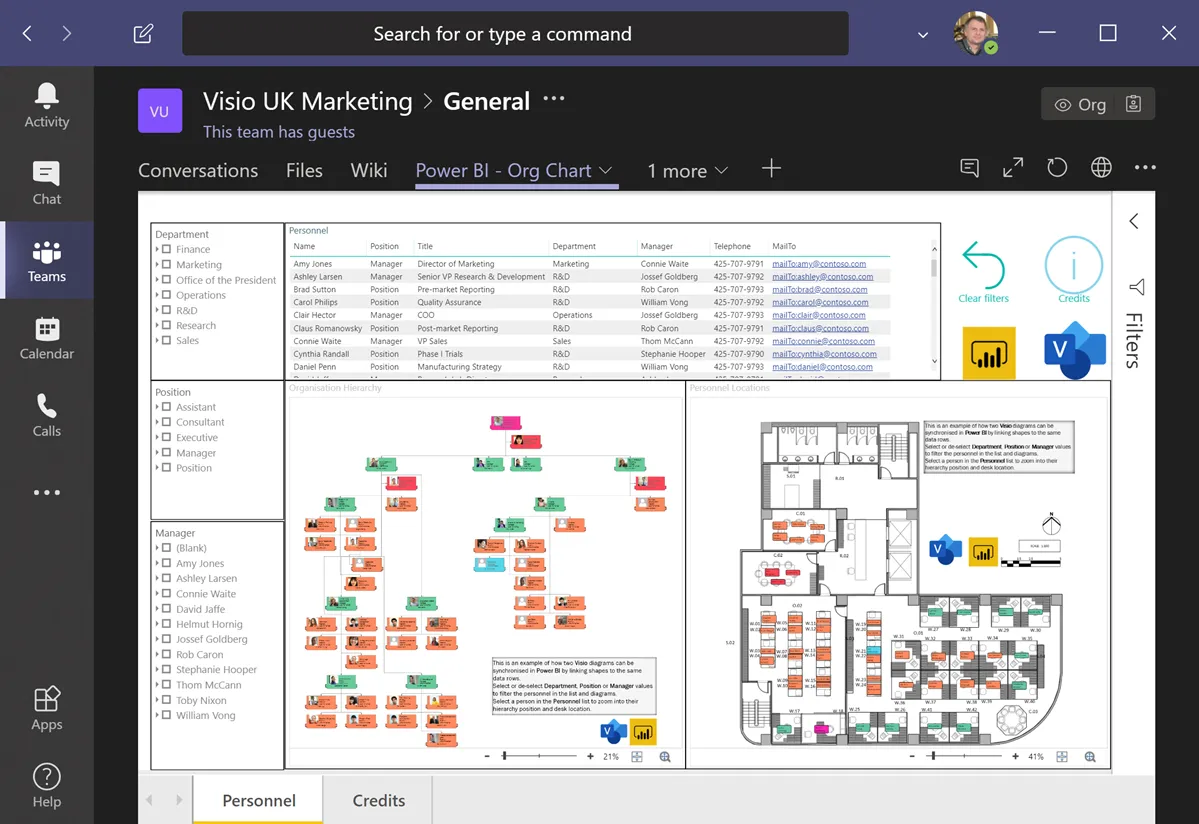 Visio in Power BI in Teams
Obwohl das Visio Visual in Power BI denselben Visio-Dateibetrachter verwendet, der auch direkt in Teams zum Einsatz kommt, gibt es einige Einschränkungen bei den Visio-Diagrammelementen.
Der Weg in die Zukunft
Microsoft entwickelt sowohl Teams als auch Visio kontinuierlich weiter, und monatlich werden Updates bereitgestellt. Microsoft hat auf der jüngsten Microsoft Ignite 2019-Konferenz einige Ankündigungen gemacht, und einige der zukünftigen Pläne wurden in der Session „Visio roadmap: Now and beyond“ diskutiert. Die folgende Folie aus dieser Präsentation zeigt, dass die Möglichkeit, Visio-Dateien als Tab in Microsoft Teams hinzuzufügen, unmittelbar bevorstand und inzwischen verfügbar ist.
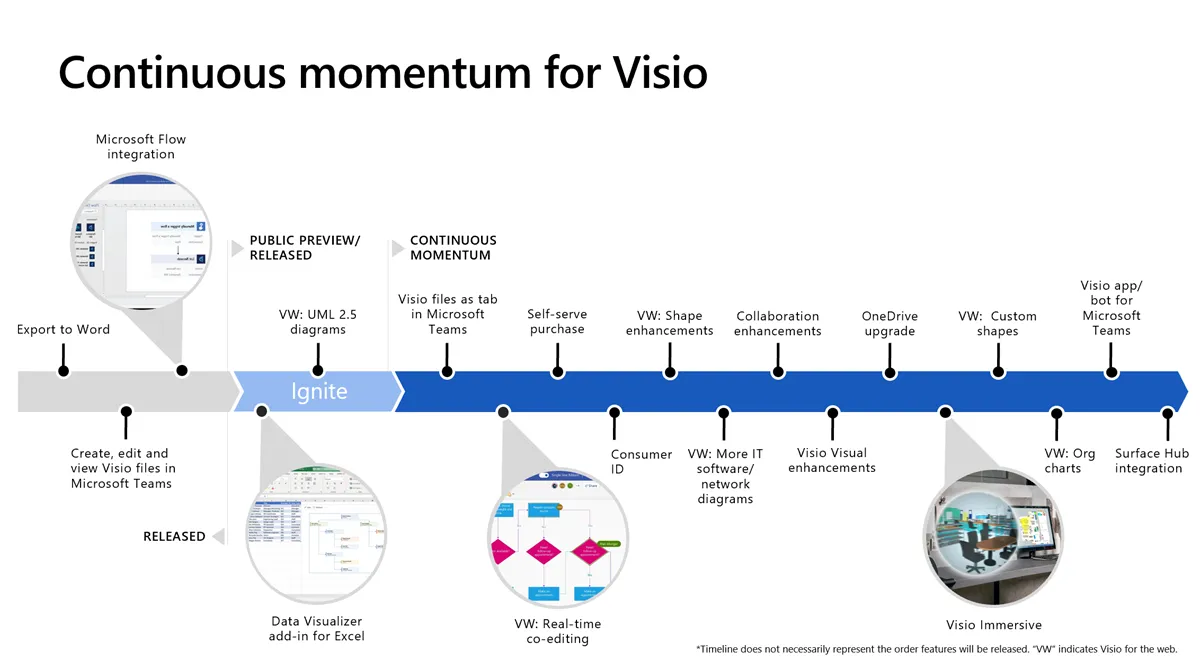 Die auf der MS Ignite 2019 präsentierte Visio-Roadmap
Die Echtzeit-Co-Bearbeitung in „Visio für das Web“ wurde Anfang dieses Jahres verfügbar, was die Zusammenarbeit erheblich vereinfacht. Für Unternehmen, die auch SAP-Integrationen nutzen, ist eine effiziente Dokumentenverwaltung entscheidend.
Dieser kontinuierliche Fortschritt zeigt, dass Visio innerhalb von Teams immer mehr Funktionen erhalten und die Kommunikation und Zusammenarbeit zwischen Teams-Mitgliedern wirklich verbessern wird. Effiziente Teamarbeit und die Verwendung spezialisierter Software wie Premiere Pro Englisch sind für viele Projekte unverzichtbar.
Fazit
Die Integration von Microsoft Visio in Microsoft Teams revolutioniert die Art und Weise, wie Teams visuelle Informationen gemeinsam nutzen und bearbeiten. Von der einfachen Anzeige über das Kommentieren bis hin zur Erstellung komplexer Diagramme bietet die Plattform vielfältige Möglichkeiten, die Zusammenarbeit zu optimieren. Obwohl es bei der Bearbeitung komplexer Dokumente in Visio für das Web noch einige Einschränkungen gibt, zeigen die kontinuierliche Weiterentwicklung und die Roadmap von Microsoft ein klares Engagement für die Verbesserung dieser Integration. Nutzen Sie die Vorteile von Visio in Teams, um Ihre Projekte effektiver zu visualisieren und Ihre Teamkommunikation auf ein neues Niveau zu heben.