
Firefox ist einer der beliebtesten Browser weltweit, und das aus gutem Grund. Er bietet eine hohe Anpassbarkeit, starke Sicherheitsfunktionen und eine stetige Weiterentwicklung. Um all diese Vorteile voll auszuschöpfen, ist es wichtig, immer die neueste Version von Mozilla Firefox installiert zu haben. Dieser Artikel zeigt Ihnen, wie Sie die Neueste Version Von Mozilla Firefox Kostenlos Herunterladen und installieren können, und gibt Ihnen Tipps zur optimalen Nutzung.
- Klicken Sie auf der rechten Seite der Firefox-Symbolleiste auf die Menüschaltfläche, um das Menü zu öffnen. Klicken Sie dort auf Hilfe und wählen Sie Über Firefox.
Firefox aktualisiert sich in den meisten Fällen automatisch selbst, aber es gibt verschiedene Möglichkeiten, um sicherzustellen, dass Sie die aktuellste Version nutzen.
Manuelle Überprüfung auf Updates
Die einfachste Methode, um zu prüfen, ob eine neue Version verfügbar ist, ist die manuelle Überprüfung:
- Klicken Sie auf die Menüschaltfläche in der oberen rechten Ecke des Firefox-Fensters.
- Wählen Sie “Hilfe” aus dem Menü.
- Klicken Sie auf “Über Firefox”.
Daraufhin öffnet sich ein Fenster, in dem Firefox automatisch nach Updates sucht. Wenn eine neue Version verfügbar ist, wird diese heruntergeladen und installiert.
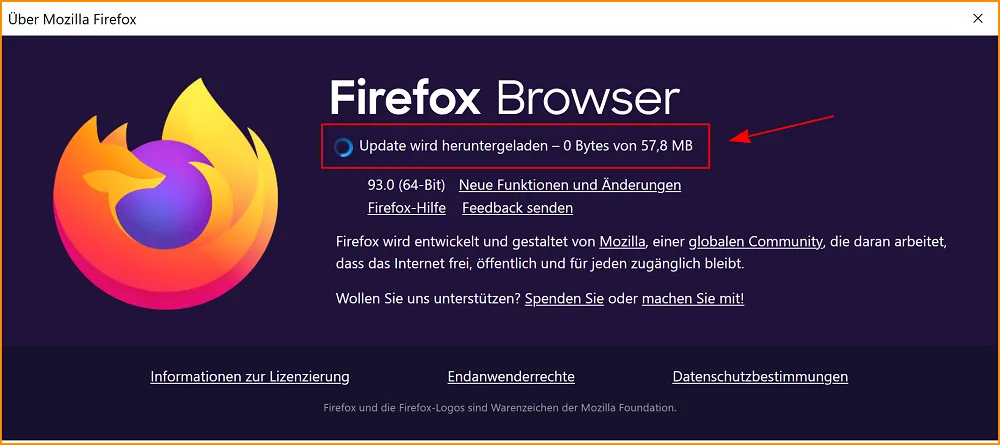 Update wird heruntergeladen fx97
Hinweis: Firefox lädt möglicherweise das neueste Update immer noch im Hintergrund herunter, auch wenn das Fenster „Über Mozilla Firefox“ anzeigt, dass er aktuell ist. Updates werden erst nach einem Neustart von Firefox angewendet.
Nach dem Download müssen Sie Firefox neu starten, um das Update abzuschließen. Klicken Sie dazu auf die Schaltfläche “Zum Abschließen des Updates Firefox neu starten”.
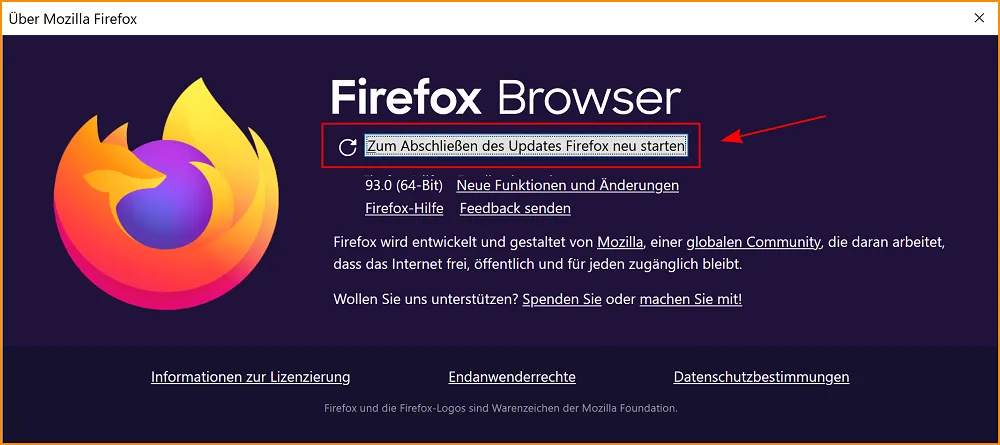 Update neu starten fx97
Automatische Updates konfigurieren
Firefox ist standardmäßig so eingestellt, dass er automatisch nach Updates sucht und diese installiert. Sie können diese Einstellungen jedoch anpassen:
- Klicken Sie auf die Menüschaltfläche und wählen Sie Einstellungen.
- Wählen Sie den Abschnitt Allgemein und gehen Sie dort zum Bereich Firefox-Updates.
- Passen Sie Ihre Update-Einstellungen wie gewünscht an (Sie finden die verfügbaren Optionen unterhalb der Zeile „Firefox erlauben“).
Ihnen stehen folgende Optionen zur Verfügung:
- Automatisch Updates installieren (empfohlen): Firefox lädt und installiert Updates automatisch im Hintergrund.
- Nach Updates suchen, aber vor der Installation nachfragen: Firefox benachrichtigt Sie, wenn ein Update verfügbar ist, und fragt Sie, ob Sie es installieren möchten.
- Nie nach Updates suchen: Diese Option ist nicht empfehlenswert, da Sie wichtige Sicherheitsupdates verpassen könnten.
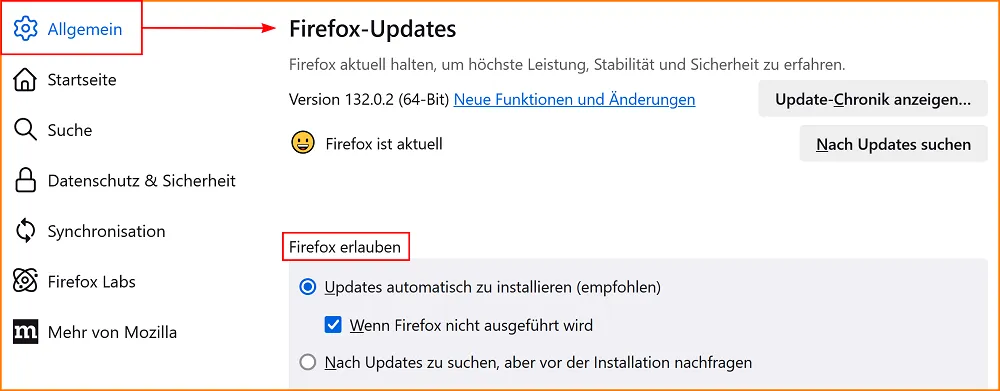 Einstellungen Allgemein Updates not win fx132
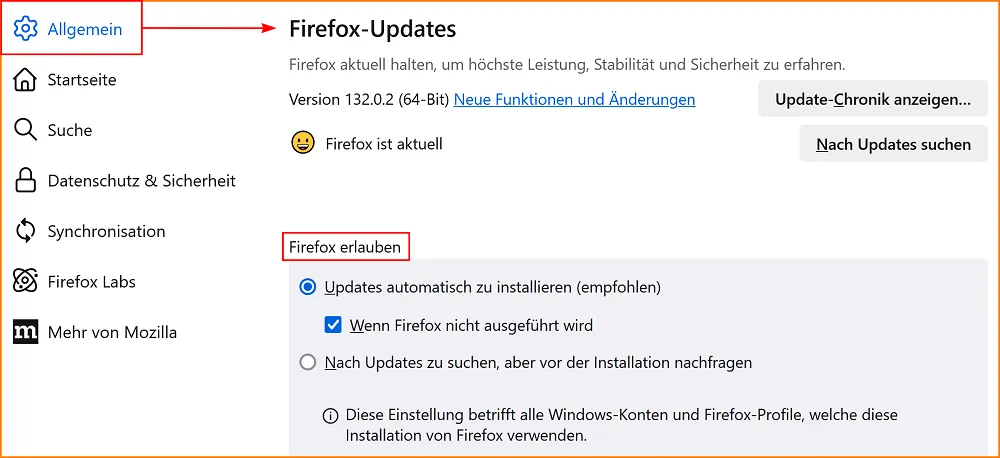 Einstellungen Allgemein Updates fx132
Direkter Download von der Mozilla-Website
Wenn Sie aus irgendeinem Grund Firefox nicht über die automatische Update-Funktion aktualisieren können, können Sie die neueste Version direkt von der Mozilla-Website herunterladen:
- Besuchen Sie die offizielle Mozilla-Website: https://www.mozilla.org/de/firefox/new/
- Klicken Sie auf die Schaltfläche “Firefox herunterladen”.
- Führen Sie die heruntergeladene Installationsdatei aus und folgen Sie den Anweisungen auf dem Bildschirm.
Dieser Vorgang überschreibt Ihre vorhandene Firefox-Installation und aktualisiert sie auf die neueste Version. Ihre persönlichen Daten, wie Lesezeichen und Passwörter, bleiben dabei erhalten.
Probleme bei der Aktualisierung beheben
Sollten bei der Aktualisierung von Firefox Probleme auftreten, können Sie folgende Schritte versuchen:
- Starten Sie Ihren Computer neu: Ein einfacher Neustart kann oft kleinere Probleme beheben.
- Deaktivieren Sie Erweiterungen: Manchmal können inkompatible Erweiterungen zu Problemen führen. Deaktivieren Sie alle Erweiterungen und versuchen Sie es erneut.
- Laden Sie das Installationsprogramm herunter und führen Sie es aus: Wie oben beschrieben, kann das Herunterladen und Ausführen des Installationsprogramms von der Mozilla-Website helfen, Probleme zu beheben.
- Erstellen Sie ein neues Firefox-Profil: In seltenen Fällen kann ein beschädigtes Profil die Aktualisierung verhindern. Erstellen Sie ein neues Profil und versuchen Sie es erneut.
Wenn keiner dieser Schritte hilft, besuchen Sie die Mozilla-Support-Website für weitere Hilfe.
Fazit
Die Aktualisierung von Firefox auf die neueste Version ist entscheidend, um von den neuesten Funktionen, Sicherheitsverbesserungen und einer optimalen Benutzererfahrung zu profitieren. Ob durch manuelle Überprüfung, automatische Updates oder den direkten Download von der Mozilla-Website – es gibt verschiedene Möglichkeiten, um sicherzustellen, dass Ihr Browser immer auf dem neuesten Stand ist. Nutzen Sie diese Möglichkeiten, um das Beste aus Ihrem Firefox-Erlebnis herauszuholen.