
Suchen Sie nach einer leistungsstarken, kostenlosen und quelloffenen Office-Suite als Alternative zu kommerziellen Programmen? Dann ist LibreOffice genau das Richtige für Sie! Als führende Wahl für Millionen von Nutzern weltweit bietet es umfassende Tools für Textverarbeitung, Tabellenkalkulation, Präsentationen und mehr. In dieser detaillierten Anleitung erfahren Sie, wie Sie den LibreOffice kostenloser Download unter Windows durchführen und die Software erfolgreich installieren. Bereiten Sie sich darauf vor, Ihre Produktivität auf die nächste Stufe zu heben. Für einen schnellen Einstieg zum Herunterladen empfehlen wir Ihnen unseren Leitfaden für den LibreOffice kostenloser Download für Windows.
Vorbereitung zur Installation von LibreOffice unter Windows
Bevor Sie mit der Installation beginnen, ist es wichtig, die Systemanforderungen zu überprüfen. Besuchen Sie die offizielle LibreOffice-Website, um sicherzustellen, dass Ihr Windows-System die Voraussetzungen erfüllt. Dies gewährleistet einen reibungslosen Installations- und Betriebsablauf. Typischerweise benötigt LibreOffice eine aktuelle Windows-Version (z.B. Windows 7 oder neuer), ausreichend Arbeitsspeicher (mindestens 2 GB empfohlen) und freien Festplattenspeicher (mindestens 1,5 GB).
Für Unternehmen und Behörden: Wichtige Hinweise zur Bereitstellung
Organisationen im Unternehmens- und Regierungsbereich sollten die Seite zur Bereitstellung und Migration konsultieren. Hier finden Sie wertvolle Informationen zu groß angelegten Implementierungen, Kompatibilität und Best Practices für einen effizienten Übergang zu LibreOffice. Die Open-Source-Natur von LibreOffice macht es zu einer attraktiven Option für Institutionen, die nach kosteneffizienten und flexiblen Softwarelösungen suchen.
Umgang mit bestehenden LibreOffice-Installationen
Ein großer Vorteil von LibreOffice ist, dass Sie keine zuvor installierte Version deinstallieren müssen. Wenn bereits eine LibreOffice-Installation auf Ihrem System vorhanden ist, bleiben alle Ihre Einstellungen und Präferenzen erhalten. Die neue Installation überschreibt einfach die alte Version, ohne dass Sie sich um Datenverlust sorgen müssen. So bleibt Ihre persönliche Arbeitsumgebung stets aktuell. Für weitere Informationen zur allgemeinen Installation finden Sie Details unter LibreOffice Installation.
Die Schritt-für-Schritt-Anleitung zur Installation des Hauptprogramms
1. Das Hauptprogramm herunterladen
Um den Installationsprozess zu starten, besuchen Sie die Download-Seite von LibreOffice. Wenn Sie unsicher sind, welche Windows-Version Sie haben, drücken Sie die Tasten ⊞ Win+Pause, um das Systeminformationen-Fenster zu öffnen. Auf der Download-Seite können Sie das Hauptinstallationsprogramm zusammen mit einer integrierten Hilfedatei in Ihrer bevorzugten Sprache auswählen.
Klicken Sie auf den grünen Knopf mit der weißen Aufschrift “VERSION HERUNTERLADEN”. Sollte der Download nicht automatisch starten, klicken Sie auf “Datei speichern”. Während des Downloads werden Sie möglicherweise zu einer optionalen Spende eingeladen, um die Entwicklung von LibreOffice zu unterstützen.
2. Die Installation starten
Nachdem der Download abgeschlossen ist, navigieren Sie zu dem Ordner, in dem die Installationsdatei gespeichert wurde. Doppelklicken Sie auf die .msi-Datei des Installers, um den Installationsvorgang zu starten.
Alt-Text: Starten des LibreOffice Installers: Das erste Fenster des Installationsassistenten für Windows.
3. Der Willkommensbildschirm des Installationsassistenten
Der Willkommensdialog des Installationsassistenten öffnet sich und informiert Sie darüber, dass der Installationsprozess nun beginnt. Klicken Sie auf “Weiter >”, um fortzufahren.
4. Den Installationstyp wählen
Ein weiteres Dialogfeld wird angezeigt, in dem Sie zwischen einer Standardinstallation und der Wahl spezieller Speicherorte und Komponenten wählen können. Wenn Sie eine Standardinstallation wünschen, klicken Sie einfach auf “Weiter >”. Möchten Sie jedoch individuelle Anpassungen vornehmen, wählen Sie “Benutzerdefiniert” und klicken Sie anschließend auf “Weiter >”.
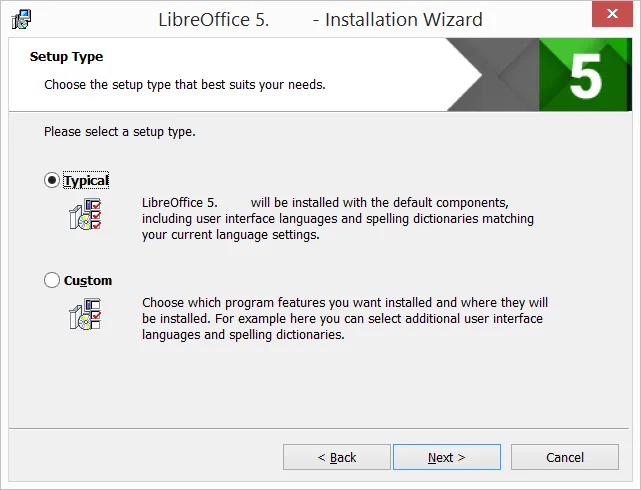 LibreOffice Installationstyp auswählen
5. Benutzerdefinierte Installation: Komponenten anpassen
Die benutzerdefinierte Installation ermöglicht es Ihnen, die zu installierenden Funktionen zu ändern. Dies ist besonders nützlich, wenn Sie beispielsweise zusätzliche Sprachpakete oder spezielle Tools benötigen.
Wenn Sie Rechtschreibwörterbücher, Silbentrennungsregeln, Thesauri und Grammatikprüfungen installieren möchten:
- Klicken Sie auf das Symbol “Optional Components” (Optionale Komponenten), um die Untermenüs zu erweitern.
- Klicken Sie auf das Symbol “Dictionaries” (Wörterbücher), um die Liste der verfügbaren Sprachen anzuzeigen.
Um beispielsweise Ungarisch zu installieren, stellen Sie sicher, dass das entsprechende Symbol und “Diese Funktion wird auf die lokale Festplatte installiert.” daneben angezeigt werden. Sobald alle gewünschten Änderungen an den Funktionen vorgenommen wurden, klicken Sie auf “Weiter >”. Für Tabellenkalkulationsfunktionen, die oft mit “Excel” verglichen werden, bietet LibreOffice eine leistungsstarke Alternative, selbst für Nutzer, die mit OpenOffice Tabellenkalkulation vertraut sind.
6. Dateityp-Assoziationen festlegen
Ein weiteres Dialogfeld wird geöffnet, in dem Sie gefragt werden, ob Microsoft Office-Dokumente (Word, Excel, PowerPoint) mit LibreOffice geöffnet werden sollen. Standardmäßig ist diese Funktion nicht aktiviert. Wenn Sie möchten, dass LibreOffice Ihre Microsoft Office-Dateien öffnet, setzen Sie in allen vier Kontrollkästchen ein Häkchen. Dies ist sehr praktisch, um nahtlos zwischen verschiedenen Dateiformaten zu wechseln und volle Kompatibilität zu gewährleisten.
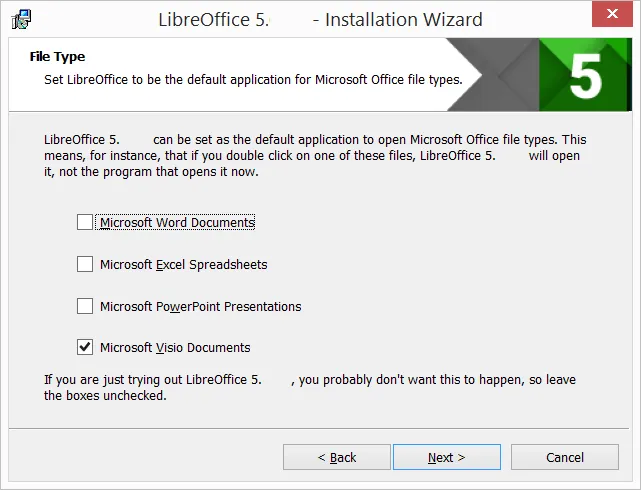 Dateitypzuordnungen LibreOffice
Klicken Sie auf “Weiter >”.
7. Verknüpfung erstellen und Systemstart-Optionen
Ein weiteres Dialogfeld fragt Sie, ob:
- Eine Verknüpfung zum Öffnen von LibreOffice auf Ihrem Desktop platziert werden soll. Die Standardoption ist, eine Verknüpfung zu erstellen, was den Zugriff erheblich erleichtert.
- LibreOffice während des Systemstarts geladen werden soll. Beachten Sie, dass das Laden beim Systemstart den Start von LibreOffice beschleunigen kann, aber auch Systemressourcen beansprucht.
Nach Ihrer Auswahl drücken Sie “Installieren”.
8. LibreOffice wird installiert: Benutzerkontensteuerung
Sollte das Dialogfeld der Benutzerkontensteuerung erscheinen, klicken Sie auf “Ja”, um die Installation fortzusetzen. Dies ist eine Standard-Sicherheitsmaßnahme von Windows, die die Installation von Software durch administrative Berechtigungen bestätigt.
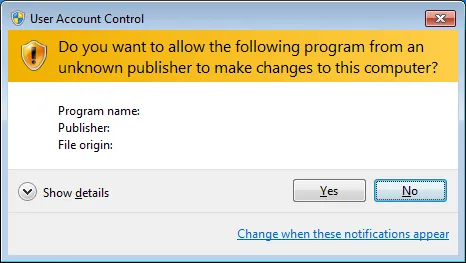 Benutzerkontensteuerung LibreOffice Installation
9. LibreOffice Installation abgeschlossen
Nachdem die Installation erfolgreich beendet wurde, erscheint ein Bestätigungsbildschirm.
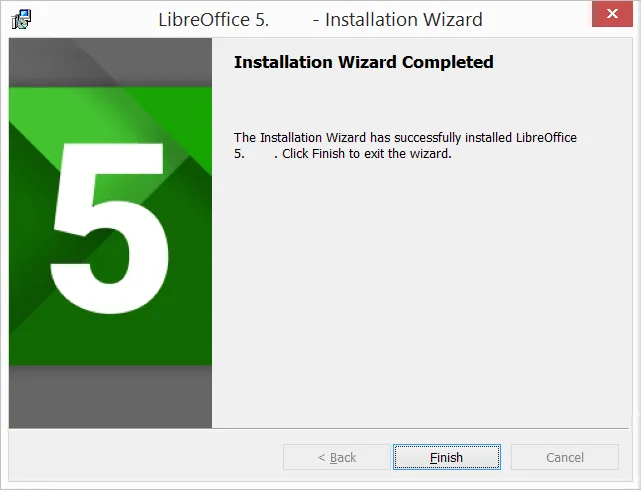 LibreOffice Installation erfolgreich
Klicken Sie auf “Fertigstellen”.
10. Integrierte Hilfe installieren
Wenn Sie die integrierte Offline-Hilfe von LibreOffice nutzen möchten, müssen Sie die entsprechende Datei separat herunterladen und installieren. Dies ist besonders nützlich, wenn Sie keine ständige Internetverbindung haben oder einfach eine schnelle Referenz zur Hand haben möchten.
Die integrierte LibreOffice-Hilfe für Ihre Sprache kann ausgewählt werden, indem Sie die offizielle Download-Seite besuchen und die passende Hilfedatei für Ihre Windows-Version auswählen. Wie bereits erwähnt, drücken Sie ⊞ Win+Pause, um die Systeminformationen aufzurufen, falls Sie unsicher sind, welche Windows-Version Sie verwenden. Während die integrierte Hilfe für Offline-Nutzung ideal ist, können Sie auch die erweiterten Funktionen von LibreOffice Online für browserbasierte Anwendungen und Kollaboration erkunden.
Fazit: Ihr Weg zum Kostenlosen Office
Die Installation von LibreOffice ist ein einfacher Prozess, der Ihnen Zugang zu einer kompletten und kostenlosen Office-Suite bietet. Mit dieser detaillierten Anleitung sollten Sie keine Probleme haben, den LibreOffice kostenloser Download durchzuführen und die Software erfolgreich auf Ihrem Windows-System einzurichten. Nutzen Sie die Vorteile einer Open-Source-Lösung, die Ihre Produktivität steigert und Ihnen volle Kontrolle über Ihre Dokumente gibt.
Beginnen Sie noch heute mit LibreOffice und erleben Sie eine neue Art des Arbeitens. Ob Sie nun LibreOffice für alltägliche Büroaufgaben nutzen oder sich mit spezialisierten Programmen wie Autodesk 2010 beschäftigen, eine reibungslose Software-Verwaltung ist entscheidend. Wir hoffen, diese Anleitung war hilfreich für Sie!