
Planen Sie das nächste Jahr und wünschen Sie sich eine Vogelperspektive auf Ihren Outlook-Kalender? Viele kennen den Kampf, eine übersichtliche Jahresansicht zu erhalten, die nicht nur einzelne Termine, sondern das Gesamtbild (den “Wald statt der Bäume”) zeigt. Während es früher oft nötig war, komplizierte VBA-Makros in Outlook zu verwenden oder benutzerdefinierte Ansichten zu erstellen, bietet Power BI heute eine leistungsstarke und flexible Lösung, um Ihren Outlook-Kalender auf eine völlig neue Art und Weise zu visualisieren. Dieser Artikel führt Sie Schritt für Schritt durch den Prozess, wie Sie Ihre Kalenderdaten aus Exchange in Power BI laden und ansprechende Dashboards erstellen, die Ihnen einen schnellen Überblick über Ihre Planung verschaffen.
Daten aus Exchange in Power BI laden
Der erste Schritt besteht darin, Power BI Desktop mit Ihrem Exchange-Server zu verbinden. Abhängig von Ihrer Einrichtung stehen Ihnen hierfür zwei Optionen zur Verfügung. Wenn Sie beispielsweise ein eigenes Domain und Office 365 mit Microsoft Exchange verwenden, wählen Sie die entsprechende Verbindung aus.
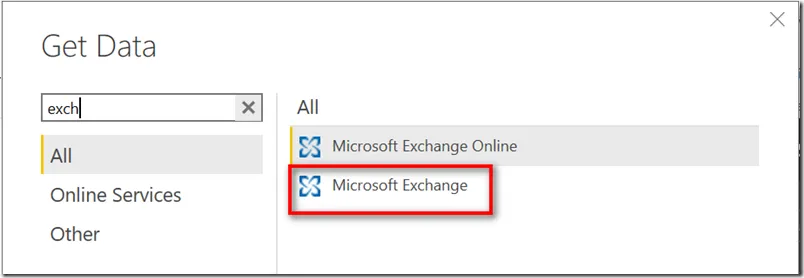 Power BI Exchange-Konnektoren zur Auswahl
Geben Sie einfach Ihre E-Mail-Adresse als Postfachadresse an, um die Verbindung herzustellen.
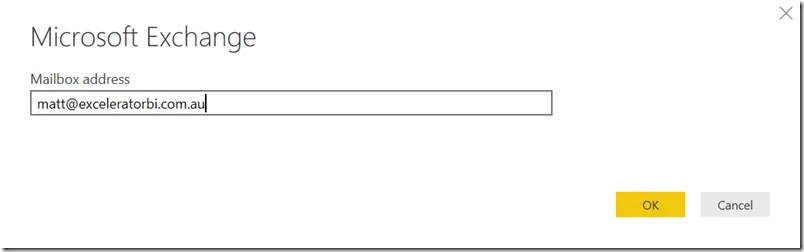 Eingabefeld für die Postfachadresse in Power BI
Für die Visualisierung Ihres Kalenders konzentrieren wir uns zunächst ausschließlich auf die Kalenderdaten. Power BI bietet jedoch die Möglichkeit, sich mit verschiedenen weiteren Datenobjekten zu verbinden, was spannende Erweiterungen für zukünftige Analysen ermöglicht.
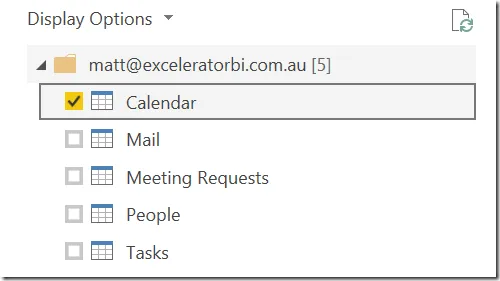 Auswahl des Kalender-Objekts in Power BI
Nachdem die Verbindung hergestellt ist, ist es gute Praxis, die Abfrage im Power Query-Editor zu bearbeiten und nur die benötigten Spalten auszuwählen. Dies verbessert nicht nur die Performance, sondern sorgt auch für eine schlankere Datenbasis. Für einen “Big Picture”-Überblick konzentrieren wir uns in diesem Beispiel auf ganztägige Ereignisse. Diese sind oft die wichtigsten Meilensteine oder Urlaubszeiten, die man auf einen Blick erfassen möchte.
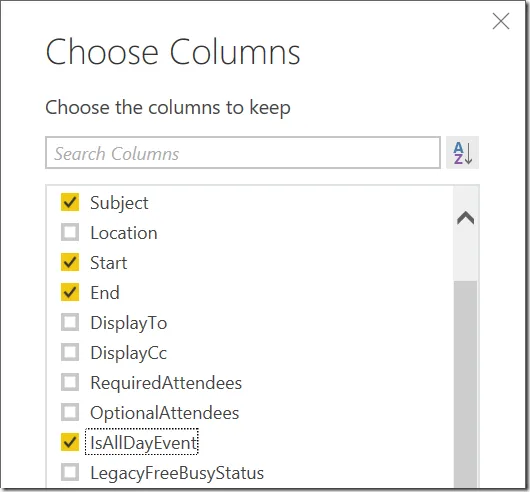 Auswahl relevanter Spalten im Power Query Editor
Natürlich könnten Sie auch Kategorien verwenden, um Ihre Termine zu filtern, doch für eine einfache Jahresübersicht reichen ganztägige Ereignisse oft aus. Im nächsten Schritt filtern wir die Daten, um nur die “IsAllDayEvent = True”-Einträge zu behalten, und entfernen anschließend die Spalte “IsAllDayEvent”, da sie nun redundant ist.
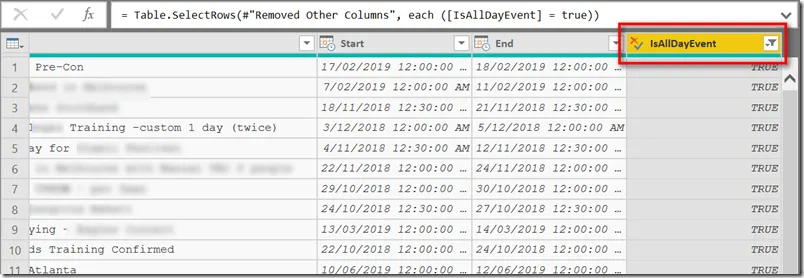 Filterung nach ganztägigen Ereignissen in Power Query
Dauer von Kalenderereignissen berechnen
Um die Visualisierung aussagekräftiger zu gestalten, erstellen wir eine benutzerdefinierte Spalte namens “Duration” (Dauer). Diese Spalte berechnet die Länge jedes ganztägigen Ereignisses. Sie können dies unter “Spalte hinzufügen” > “Benutzerdefinierte Spalte” tun. Die Formel hierfür ist [End]-[Start].
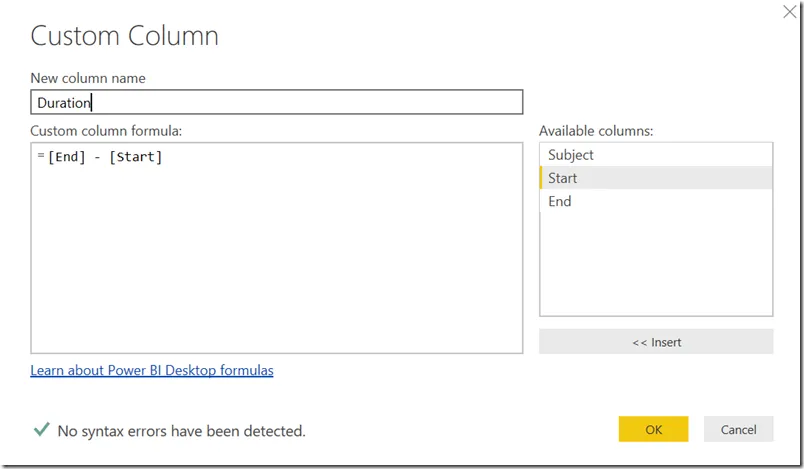 Erstellen einer benutzerdefinierten Spalte für die Dauer
Anschließend ändern wir den Datentyp dieser neuen Spalte zu “Ganzzahl”, um die Dauer in Tagen darzustellen.
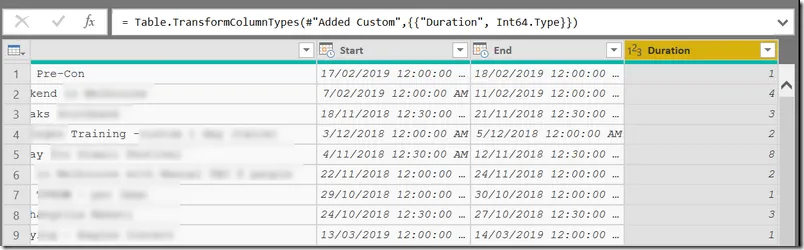 Ändern des Spaltentyps auf Ganzzahl
Nachdem diese Schritte abgeschlossen sind, laden wir die bereinigten und vorbereiteten Daten in Power BI.
Das Gesamtbild visualisieren
Für die Visualisierung des Outlook-Kalenders in Power BI gibt es verschiedene Ansätze. Obwohl es eine Vielzahl von Visuals gibt, die einem Kalender ähneln, ist es manchmal schwierig, genau die gewünschte “Big Picture”-Jahresansicht zu finden. Das “Calendar by MAQ Software”-Visual (verfügbar im AppSource) kommt diesem Ziel sehr nahe und bietet eine monatliche Übersicht.
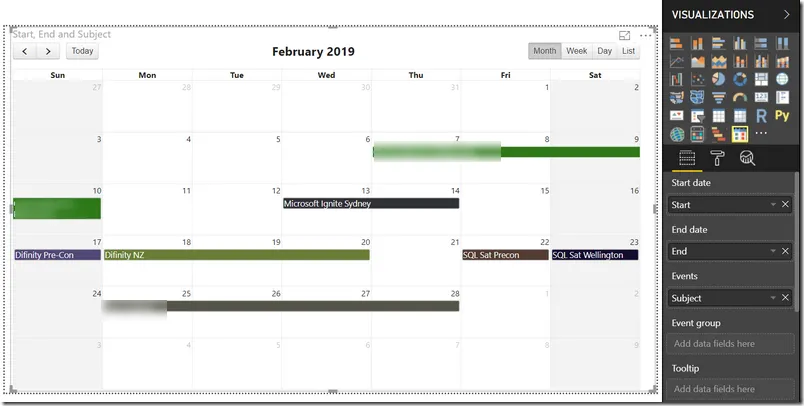 Monatsansicht des Kalenders durch MAQ Software in Power BI
Dieses Visual ermöglicht eine gute monatliche Ansicht. Für eine durchgängige Jahresansicht, die scrollbar ist, gibt es derzeit noch Optimierungspotenzial. Rückmeldungen an die Entwickler können hier helfen, solche Funktionen in zukünftigen Versionen zu priorisieren.
Eine Matrix-Ansicht für detailliertere Planung
Da die monatliche Ansicht nicht immer den gewünschten Jahresüberblick bietet, können wir eine alternative Visualisierung mittels einer Matrix erstellen. Die Idee ist, jede Woche des Jahres in einer Zeile darzustellen und mithilfe von Balken anzuzeigen, wann ganztägige Ereignisse stattfinden.
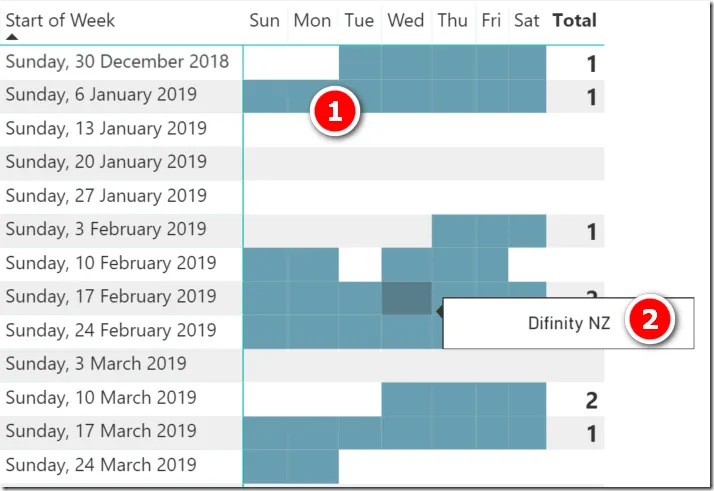 Matrix-Visualisierung des Kalenders mit bedingter Formatierung
Diese Ansicht erfordert einige Power BI-Tricks:
- Erstellen einer Kalendertabelle: Zunächst benötigen Sie eine separate Kalendertabelle. Diese Tabelle sollte Spalten wie “Tagname”, “Tagesnummer der Woche” (für die Sortierung, z.B. beginnend mit Sonntag) und “Startdatum der Woche” enthalten.
- Keine direkte Verknüpfung: Wichtig ist, dass diese Kalendertabelle nicht direkt mit Ihrer Ereignistabelle (den geladenen Outlook-Daten) verknüpft wird. Da die Ereignistabelle zwei Datumsspalten (Start und Ende) enthält, müssen wir die Filterung stattdessen über ein DAX-Measure steuern.
- DAX-Measure für Ereignisanzahl: Erstellen Sie ein Measure, das die Anzahl der Ereignisse für den aktuell gefilterten Datumsbereich in der Matrix berechnet: