
In der heutigen digitalen Welt sind PDF-Dokumente allgegenwärtig. Ob Sie Verträge unterzeichnen, Formulare ausfüllen oder wichtige Informationen teilen möchten – oft ist der erste Gedanke, das Dokument auszudrucken, manuell zu bearbeiten und dann wieder einzuscannen. Doch diese umständliche Methode gehört der Vergangenheit an. Es gibt eine Vielzahl leistungsstarker und kostenloser Tools, mit denen Sie PDF-Dateien direkt am Computer bearbeiten, mit Anmerkungen versehen, Informationen schwärzen oder sogar Ihre digitale Unterschrift hinzufügen können.
Neben den grundlegenden Bearbeitungsfunktionen ermöglichen diese Anwendungen oft auch das Kombinieren mehrerer PDFs, das Drehen von Seiten, das Reduzieren der Dateigröße und sogar die Konvertierung von PDFs in andere Formate wie Word oder Excel. Die gute Nachricht ist: Für diese Flexibilität müssen Sie kein Geld ausgeben. Bevor wir in die Details der einzelnen Programme eintauchen, werfen wir einen Blick auf die Kriterien, die wir bei der Bewertung der besten kostenlosen PDF-Editoren zugrunde gelegt haben. Das Verständnis dieser Kriterien hilft Ihnen dabei, das perfekte Werkzeug für Ihre Anforderungen zu finden und eventuell sogar über den windows excel kaufen oder andere Office-Produkte nachzudenken, um Ihre Dokumentenbearbeitung zu vervollständigen.
Unsere Analyse der PDF-Editoren konzentrierte sich auf folgende Kernbereiche:
- Importfunktionen: Wie gut werden Originalformatierungen, Schriftarten und Abstände beim Öffnen einer PDF-Datei beibehalten? Gibt es die Möglichkeit, PDF-Dateien in Anwendungen wie Word oder Excel zu öffnen?
- Bearbeitungsmöglichkeiten: Können Sie bestehenden Text in der Original-PDF auswählen und bearbeiten? Werden neue Texte in separaten Feldern eingefügt? Wie einfach lassen sich Inhalte bearbeiten, löschen oder verschieben? Wird der Stil und die Formatierung des Originaldokuments beibehalten? Können Hyperlinks, Bilder oder Dokumente hinzugefügt werden?
- Kollaborationstools: Welche Anmerkungswerkzeuge stehen zur Verfügung? Lassen sich Texte hervorheben, unterstreichen oder durchstreichen? Gibt es Freihand-Zeichenwerkzeuge und einen Radiergummi?
- Signaturfunktionen: Wie einfach ist das Hinzufügen einer Unterschrift? Kann die Signatur gescannt, importiert oder direkt eingegeben werden? Wie viele Unterschriften können gespeichert werden?
- Dokumentenmanagement: Kann die Größe der PDF-Datei geändert werden? Ist es möglich, Seiten aus verschiedenen Dokumenten zusammenzuführen, Seiten zu löschen oder zu drehen?
- Such- & Ersetzungsfunktionen: Bietet der Editor eine Suchfunktion innerhalb des PDFs? Können Wörter gesucht, ersetzt oder geschwärzt werden?
- OCR (Texterkennung): Erkennt das Tool gescannte Seiten und ermöglicht deren Bearbeitung?
- Wasserzeichen: Kann ein Wasserzeichen hinzugefügt werden? Ist es möglich, eigene Wasserzeichen zu verwenden?
1. Vorschau (macOS)
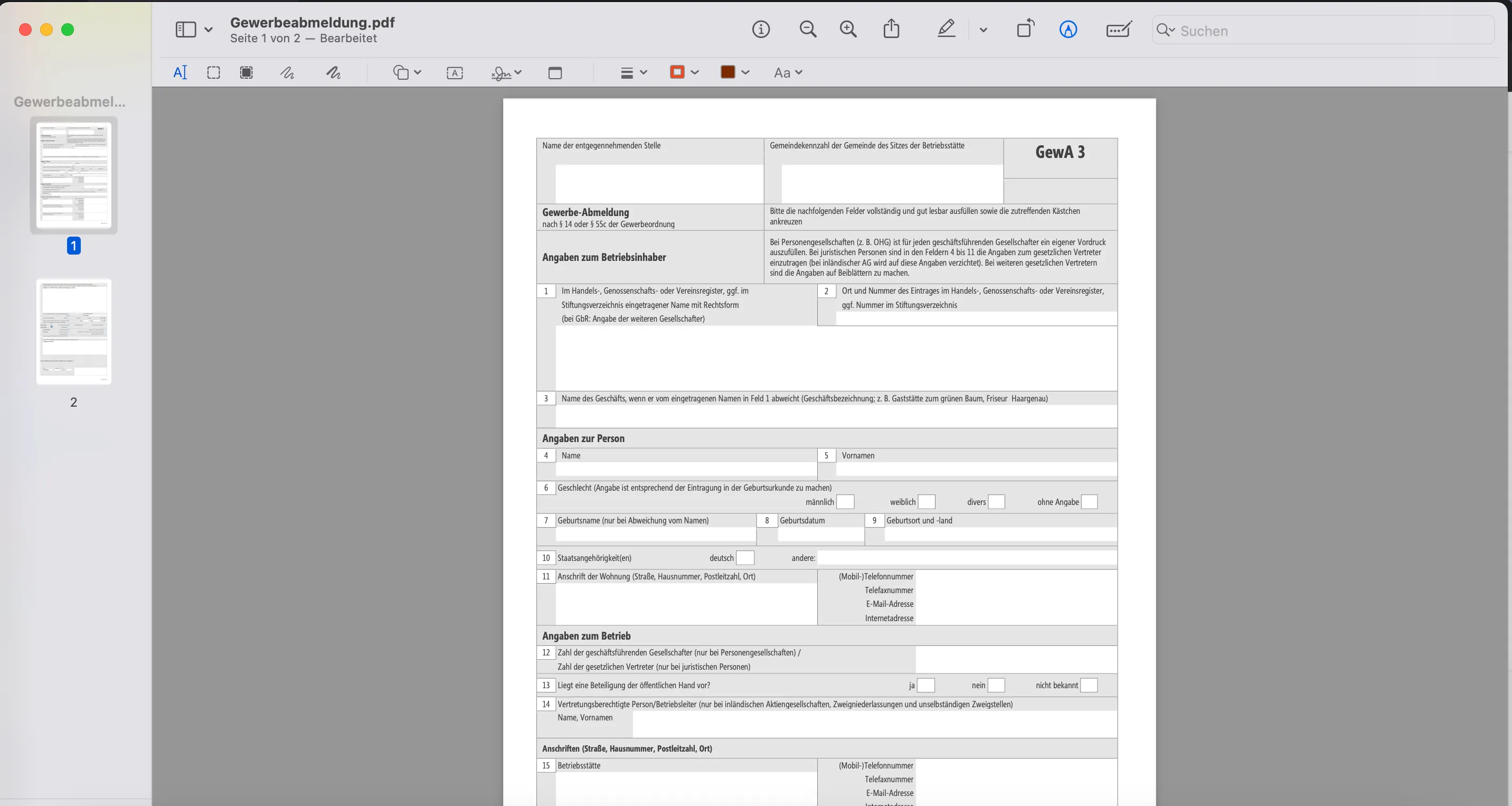 Mac Vorschau als kostenloser PDF-Editor
Für Nutzer von Apple-Produkten ist die “Vorschau” auf Ihrem Mac bereits ein äußerst nützliches, vorinstalliertes Werkzeug, das viele Funktionen eines PDF-Editors abdeckt. Obwohl es gewisse Einschränkungen gibt – beispielsweise fehlt eine OCR-Funktion zur Texterkennung – bietet die Vorschau ausreichend Funktionalität für alltägliche Aufgaben wie das Ausfüllen von Formularen oder das Anbringen einfacher Anmerkungen.
Mit der Vorschau können Sie problemlos Text in Textfelder einfügen und dabei Größe, Farbe, Ausrichtung, Formatierung und die Schriftart anpassen. Das genaue Positionieren des Textfeldes auf der Seite kann anfangs etwas Übung erfordern, ist aber durchaus machbar. Für weitere Textbearbeitungen können Sie Text durchstreichen. Diese Funktion finden Sie unter „Werkzeuge > Anmerken“ in der Menüleiste oder direkt in der Textmarker-Palette in der Werkzeugleiste.
Die Werkzeugleiste der Vorschau bietet zudem Optionen zum Hinzufügen von Formen und Kommentaren in Form von Haftnotizen. Diese Haftnotizen verkleinern sich automatisch und können durch einen Doppelklick geöffnet und beschrieben werden. Das System verfügt über eine automatische Rechtschreibprüfung, die Ihnen Fehler mit den bekannten welligen Linien anzeigt.
Das Hinzufügen einer Unterschrift ist in der Vorschau besonders intuitiv gestaltet und bietet Ihnen drei verschiedene Wege: Sie können Ihre Unterschrift direkt über das Trackpad zeichnen, ein iPhone oder iPad nutzen, oder Ihren Namen auf ein Blatt Papier schreiben und diesen mittels der Kamerafunktion erfassen. Die Vorschau ermöglicht es Ihnen, mehrere Signaturen zu speichern und diese bei Bedarf einfach in Ihre Dokumente einzufügen. Sollten Sie eine detaillierte Anleitung zum Erstellen und Einfügen einer Unterschrift auf einem PDF-Dokument auf Ihrem iPhone benötigen, finden Sie online hilfreiche Ressourcen.
Das Verschieben, Hinzufügen oder Löschen von Seiten in einem PDF-Dokument ist in der Vorschau ebenfalls unkompliziert. Öffnen Sie dazu die Miniaturansicht, indem Sie im Dropdown-Menü über dem Fenstersymbol „Miniaturen“ auswählen. Sobald die Miniaturansichten sichtbar sind, können Sie die Reihenfolge der Seiten ändern, unerwünschte Seiten entfernen oder sogar eine weitere PDF-Datei per Drag-and-drop in die Miniaturansichtsspalte ziehen, um sie dem aktuellen Dokument hinzuzufügen. Auch das Drehen von Seiten ist einfach: Wählen Sie die entsprechende Seite in der Miniaturansicht aus und klicken Sie anschließend auf das „Drehen“-Symbol in der Werkzeugleiste.
Sie können Ihre bearbeiteten PDF-Dateien als JPEG, PNG oder TIFF exportieren. Beachten Sie jedoch, dass die Vorschau keine direkten Exportoptionen für Office-Anwendungen wie Word oder Pages bietet. Ein wichtiger Sicherheitsaspekt ist die Möglichkeit, Zugriffsrechte zu bearbeiten und Passwörter für das Öffnen von PDFs festzulegen, was Ihre Dokumente zusätzlich schützt.
Für grundlegende Aufgaben wie das Ausfüllen von Formularen, das Eingeben von Text oder das Unterschreiben eines Dokuments sind die Funktionen der Vorschau in der Regel völlig ausreichend. Wer jedoch fortgeschrittenere Bearbeitungsmöglichkeiten oder eine breitere Kompatibilität mit anderen Dateiformaten sucht, könnte die Vorschau als nicht flexibel genug empfinden. In diesem Fall bieten die folgenden Alternativen möglicherweise attraktivere Lösungen.
2. Adobe Acrobat Reader DC (Kostenlose Version)
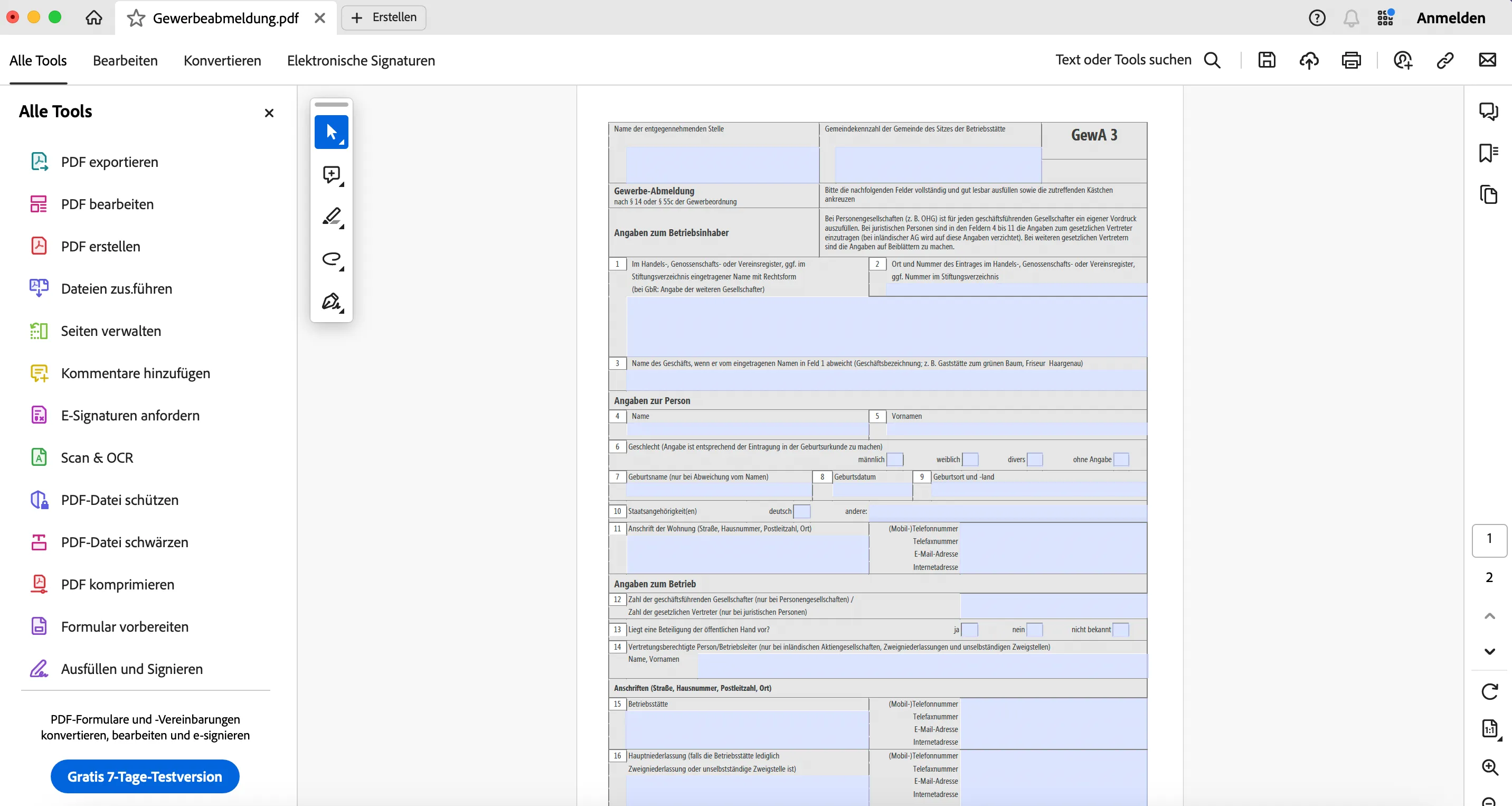 Benutzeroberfläche von Adobe Acrobat Reader DC
Eine weitere hervorragende Option unter den kostenlosen PDF-Editoren ist der Adobe Acrobat Reader DC. Diese Anwendung ist weit verbreitet und bietet in ihrer Gratisversion bereits eine beeindruckende Palette an Funktionen. Um Text zu einer PDF-Datei hinzuzufügen oder bestehende Inhalte zu ändern, navigieren Sie einfach im linken Menü zu „Ausfüllen & Unterschreiben“. Hier finden Sie auch Optionen, um Häkchen, Kreuze, Kreise oder Linien einzufügen, was besonders beim Bearbeiten von Formularen nützlich ist. Die Signaturfunktion, die wir später noch genauer beleuchten werden, ist ebenfalls an dieser Stelle zu finden.
Die umfassenden Kommentarfunktionen des Acrobat Reader DC ermöglichen es Ihnen, Anmerkungen hinzuzufügen, Text zu ersetzen oder sogar ganze Dateien an Ihr Dokument anzuhängen. Sie können wichtige Passagen hervorheben, Text unterstreichen oder durchstreichen, um Änderungen oder Hinweise kenntlich zu machen. Alle Kommentare und Anmerkungen werden übersichtlich in einer Seitenleiste auf der rechten Seite angezeigt, was die Zusammenarbeit und Überprüfung von Dokumenten erheblich erleichtert.
Zusätzlich bietet das Tool Werkzeuge zum Freihandzeichnen und Löschen von Zeichnungen. Ein praktisches Stempelwerkzeug mit vorgefertigten Optionen wie „Genehmigt“, „Überarbeitet“, „Vertraulich“ oder „Hier unterschreiben“ steht ebenfalls zur Verfügung. Eigene Stempel können importiert werden, sofern sie im PDF-Format vorliegen.
Beim Hinzufügen einer Unterschrift bietet der Acrobat Reader DC Ihnen Flexibilität: Sie können Ihre Unterschrift tippen, direkt mit der Maus oder dem Trackpad zeichnen oder ein Bild Ihrer Unterschrift importieren – sei es ein Scan oder ein Foto. Dies ermöglicht es Ihnen, jede Art von Bild mit transparentem Hintergrund als Signatur zu verwenden.
Für grundlegende Bearbeitungsfunktionen wie das Signieren von Dokumenten, das Hervorheben von Text oder das Hinzufügen von Kommentaren ist die kostenlose Version des Acrobat Reader DC vollkommen ausreichend. Sollten Sie jedoch erweiterte Funktionen wie Scan- & OCR-Technologie oder die Möglichkeit zur Anforderung von E-Signaturen benötigen, ist ein kostenpflichtiges Abonnement erforderlich, dessen Kosten bei etwa 23,79 Euro pro Monat liegen.
3. LibreOffice
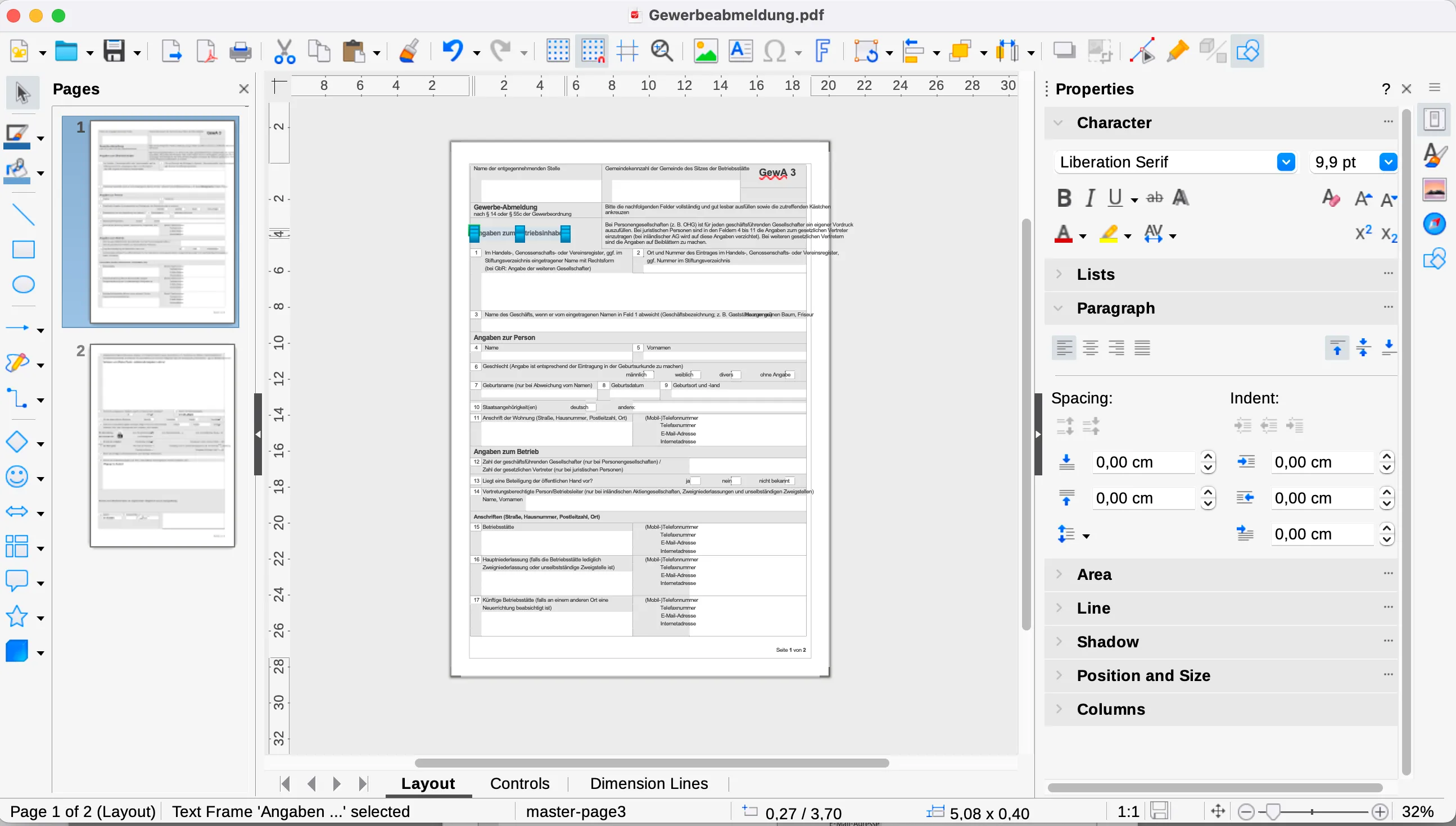 LibreOffice Writer bei der Bearbeitung einer PDF-Datei auf einem Mac
LibreOffice ist eine umfassende und kostenlose Office-Suite, die eine hervorragende Alternative zu kostenpflichtigen Programmen wie Microsoft Office darstellt und dabei erstaunlich leistungsfähige Funktionen für die Bearbeitung und Aktualisierung von PDFs bietet. Als vollständiges Office-Paket umfasst es alle bekannten Funktionen und vertrauten Menüs, die Sie von Textverarbeitungsprogrammen und Tabellenkalkulationen gewohnt sind.
Mit LibreOffice können Sie eine PDF-Datei direkt öffnen und den enthaltenen Text bearbeiten sowie neue Texte und Bilder hinzufügen. Eine bemerkenswerte Funktion ist die Möglichkeit, Wasserzeichen aus Dokumenten zu entfernen. Obwohl Sie in LibreOffice keine direkte Funktion zum Erstellen einer digitalen Unterschrift finden, können Sie Ihre Unterschrift als Bilddatei problemlos in das Dokument einfügen. Das Besondere an LibreOffice ist, dass Sie jedes einzelne Element im PDF bearbeiten, löschen oder verschieben können – eine Flexibilität, die oft nur bei kostenpflichtigen PDF-Editoren zu finden ist.
Darüber hinaus können Sie in LibreOffice erstellte Dokumente, ähnlich wie in Pages oder Word, direkt als PDF-Datei exportieren. Erstellen Sie einfach Ihr Dokument in der gewünschten Anwendung der Suite und wählen Sie dann „Datei > Als PDF exportieren“.
Obwohl LibreOffice kein spezialisierter PDF-Editor im herkömmlichen Sinne ist, kann es viele grundlegende bis fortgeschrittene Aufgaben im Umgang mit PDF-Dateien bewältigen. Dies macht es zu einer ausgezeichneten und kostenlosen Alternative, nicht nur zu Microsoft Office, sondern auch zu teuren, spezialisierten PDF-Programmen. Besonders wenn Sie nach Alternativen suchen oder die excel lizenz kosten umgehen möchten, ist Libre