
PDFs sind seit ihrer Einführung vor drei Jahrzehnten das digitale Äquivalent zu Papierdokumenten und galten lange Zeit als unveränderlich. Doch die Anforderungen der modernen Arbeitswelt haben sich geändert. Ob ein veralteter Lebenslauf, fehlende Informationen in einer Präsentation, die Aktualisierung eines Firmenlogos in einer Rechnung oder die Anpassung von Zahlen in einem Vertrag – die Notwendigkeit, PDF-Dateien zu bearbeiten, ist heute allgegenwärtig. Für Nutzer von iPhone und iPad bietet PDF Expert eine leistungsstarke und intuitive Lösung, um diese Aufgaben direkt auf ihren Mobilgeräten zu erledigen. Vergessen Sie komplizierte Desktop-Software, denn mit PDF Expert wird das acrobat dc kostenlos Bearbeiten von PDFs auf iOS-Geräten zum Kinderspiel.
Diese Anleitung führt Sie detailliert durch die vielfältigen Bearbeitungsfunktionen von PDF Expert, die es Ihnen ermöglichen, Texte zu ändern, Bilder hinzuzufügen, Links einzufügen, vertrauliche Informationen zu zensieren und sogar Dokumente zu strukturieren. Bereiten Sie sich darauf vor, Ihre PDFs auf Ihrem iPhone und iPad so effizient und präzise wie nie zuvor zu verwalten.
Text in PDFs bearbeiten: Schnell und Präzise
PDF Expert macht das Bearbeiten von Text in PDFs auf iPhone und iPad erstaunlich einfach. Die Anwendung erkennt automatisch Schriftart, Schriftgröße und Deckkraft des Originaltextes, was Bearbeitungsvorgänge erheblich beschleunigt. Alle vorgenommenen Änderungen werden direkt in Ihrer PDF-Datei gespeichert.
Bestehenden Text anpassen
Um bestehenden Text zu bearbeiten, öffnen Sie Ihr PDF-Dokument in PDF Expert. Tippen Sie anschließend auf den “PDF bearbeiten”-Button in der oberen Werkzeugleiste und wählen Sie dann “Text”. Jetzt können Sie auf einen beliebigen Absatz tippen, um dessen Inhalt zu ändern. Für eine flexiblere Ansicht können Sie das “Text”-Tool gedrückt halten und zwischen der Absatz- oder Zeilenansicht wählen.
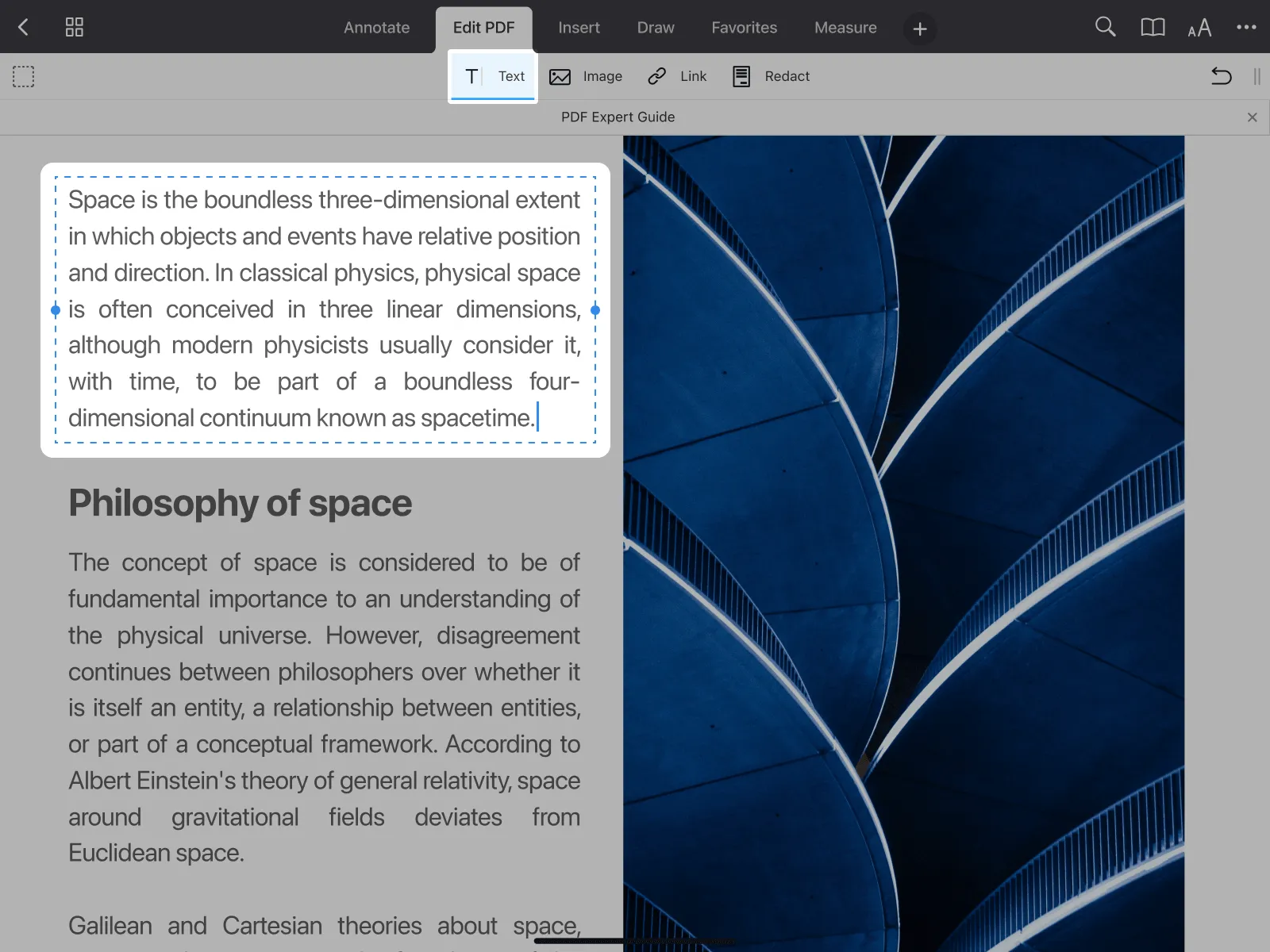 Screenshot von PDF Expert, der zeigt, wie man den Textbearbeitungsmodus auswählt
Neuen Text hinzufügen
Möchten Sie Ihrem Dokument neue Informationen hinzufügen, gehen Sie ähnlich vor: Wählen Sie in der oberen Leiste “PDF bearbeiten” und dann “Text”. Tippen Sie auf die Stelle im Dokument, an der Sie neuen Text einfügen möchten. Über der Tastatur können Sie Schriftart, Schriftschnitt, Größe, Ausrichtung und Farbe anpassen. Sobald Sie fertig sind, tippen Sie auf einen freien Bereich, um die Änderungen zu übernehmen. Textblöcke lassen sich zudem einfach per Drag & Drop verschieben.
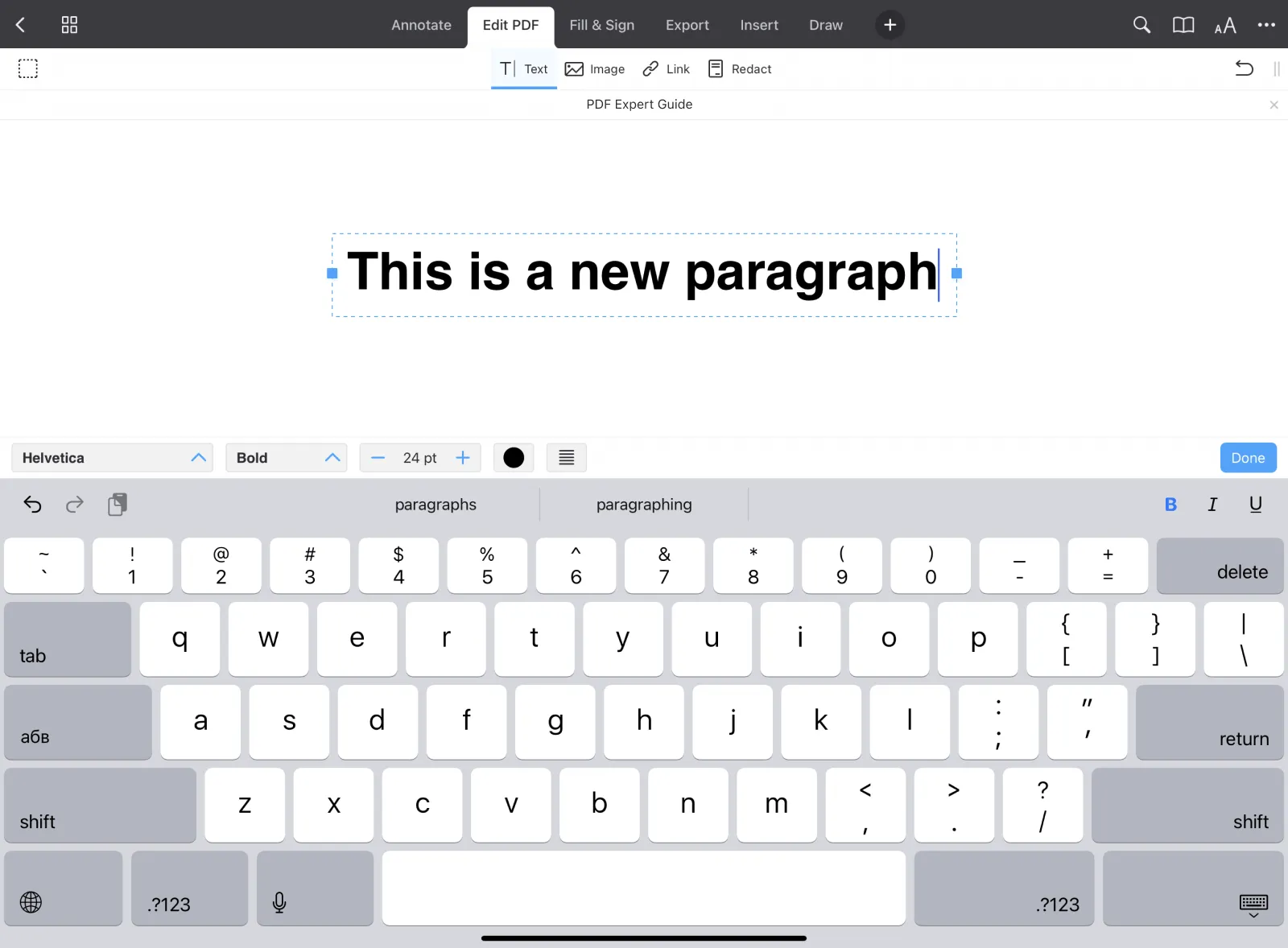 Screenshot von PDF Expert, der die Option zum Hinzufügen von neuem Text in ein PDF anzeigt
Mehrere Textblöcke gleichzeitig verwalten
Für größere Bearbeitungsprojekte bietet PDF Expert die Möglichkeit, mehrere Textblöcke gleichzeitig zu bearbeiten oder zu verschieben. Nach dem Öffnen der Datei wählen Sie “PDF bearbeiten” und anschließend das Werkzeug für die “Inhaltsauswahl” (links in der Symbolleiste). Markieren Sie die gewünschten Absätze und tippen Sie im Pop-up-Menü auf “Eigenschaften”. Hier können Sie Schriftart, Textfarbe, Schriftstärke und -größe sowie die Textausrichtung für alle ausgewählten Absätze gleichzeitig anpassen. Um die markierten Absätze zu verschieben, tippen und halten Sie diese und ziehen sie an die gewünschte Stelle im Dokument.
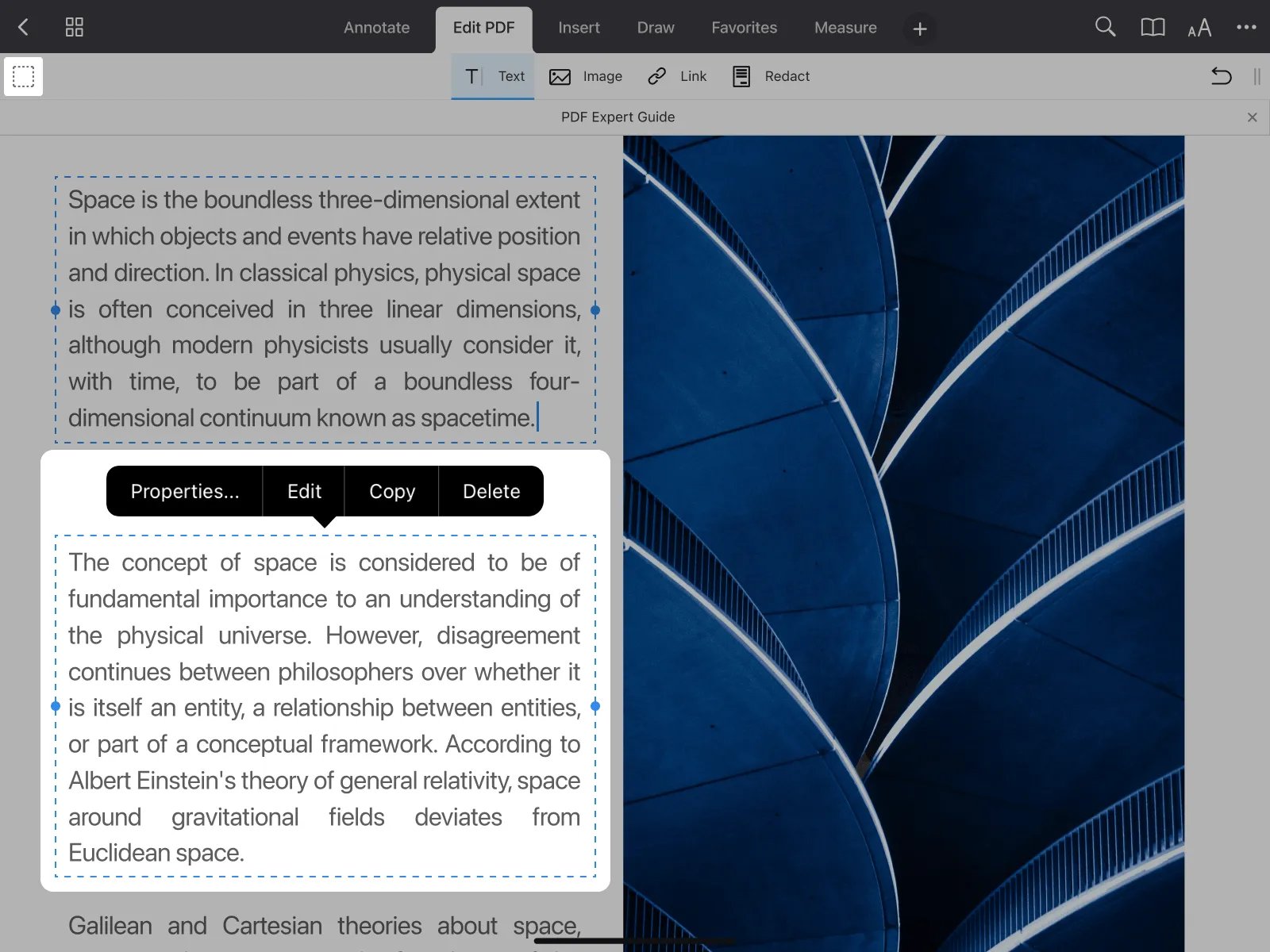 Screenshot von PDF Expert, der die Auswahl mehrerer Textblöcke und deren Eigenschaften anzeigt
Bilder in PDFs hinzufügen und bearbeiten
Bilder sind oft ein integraler Bestandteil von Dokumenten. Mit PDF Expert können Sie Bilder in Ihren PDFs auf dem iPhone und iPad in Sekundenschnelle hinzufügen oder ersetzen. Egal, ob Sie die Größe eines Firmenlogos in einem Vertrag ändern, ein Diagramm in einem Bericht austauschen oder ein Bild verschieben möchten – die umfassenden Tools von PDF Expert machen es möglich.
Vorhandene Bilder modifizieren
Um ein vorhandenes Bild zu bearbeiten, öffnen Sie die Datei und wählen Sie in der oberen Symbolleiste “PDF bearbeiten”. Tippen Sie dann auf das Bild, das Sie anpassen möchten. Ein Pop-up-Menü erscheint, in dem Sie Optionen wie Drehen, Ersetzen, Zuschneiden oder Löschen wählen können. Durch Tippen und Halten des Bildes lässt es sich auch verschieben oder in der Größe anpassen.
 Ein GIF, das zeigt, wie man ein Bild in einem PDF auf dem iPhone bewegt und in der Größe ändert
Neue Bilder einfügen
Das Hinzufügen eines neuen Bildes ist ebenso intuitiv. Wählen Sie nach dem Öffnen des Dokuments und Aktivieren von “PDF bearbeiten” die Option “Bild”. Tippen Sie auf die Stelle, an der das Bild erscheinen soll, und wählen Sie das gewünschte Bild aus Ihrer Galerie. Anschließend können Sie das Bild per Drag & Drop positionieren und seine Größe anpassen. Für weitere Bearbeitungsoptionen tippen Sie einfach auf das Bild, um das Pop-up-Menü aufzurufen. Viele dieser Funktionen ähneln denen eines fotoprogramm kostenlos testsieger, direkt integriert in Ihre PDF-Bearbeitung.
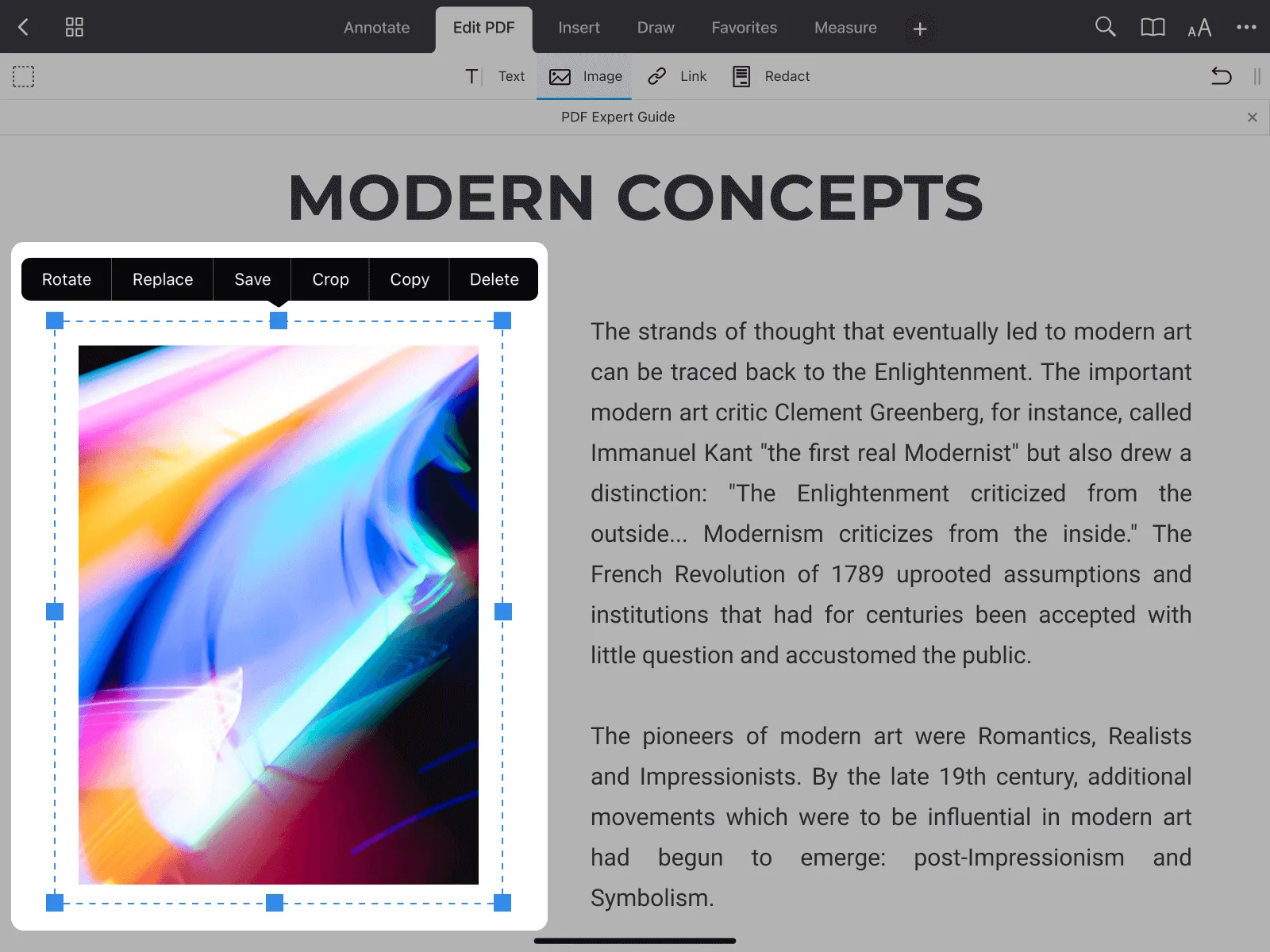 Screenshot von PDF Expert, der Optionen zum Bearbeiten eines eingefügten Bildes zeigt
Links in PDFs integrieren für mehr Kontext
Das Verknüpfen von Textteilen mit anderen Seiten innerhalb desselben Dokuments oder externen Websites kann die Lesbarkeit und Glaubwürdigkeit Ihrer PDFs erheblich verbessern. PDF Expert ermöglicht es Ihnen, sowohl Text als auch Bilder in interaktive Links umzuwandeln.
Interne und externe Verknüpfungen erstellen
Gerade bei der Erstellung von Berichten oder Präsentationen in PDF-Form sind Links von unschätzbarem Wert. Um einen neuen Link hinzuzufügen, öffnen Sie das Dokument und wählen Sie in der oberen Symbolleiste “PDF bearbeiten” und dann “Link”. Markieren Sie die Textpassage oder den Bereich, den Sie verlinken möchten. Im Pop-up tippen Sie auf “Ziel”. Wenn Sie auf eine bestimmte Seite innerhalb der aktuellen Datei verlinken möchten, wählen Sie “Zu Seite” und geben die Seitenzahl ein oder nutzen die Ziel-Auswahl. Für eine Verknüpfung zu einer Website wählen Sie “Zu Website” und geben die Ziel-URL ein. Die präzise Linksetzung in PDF Expert ist so strukturiert wie das Arbeiten mit excel formeln üben für die Datenanalyse.
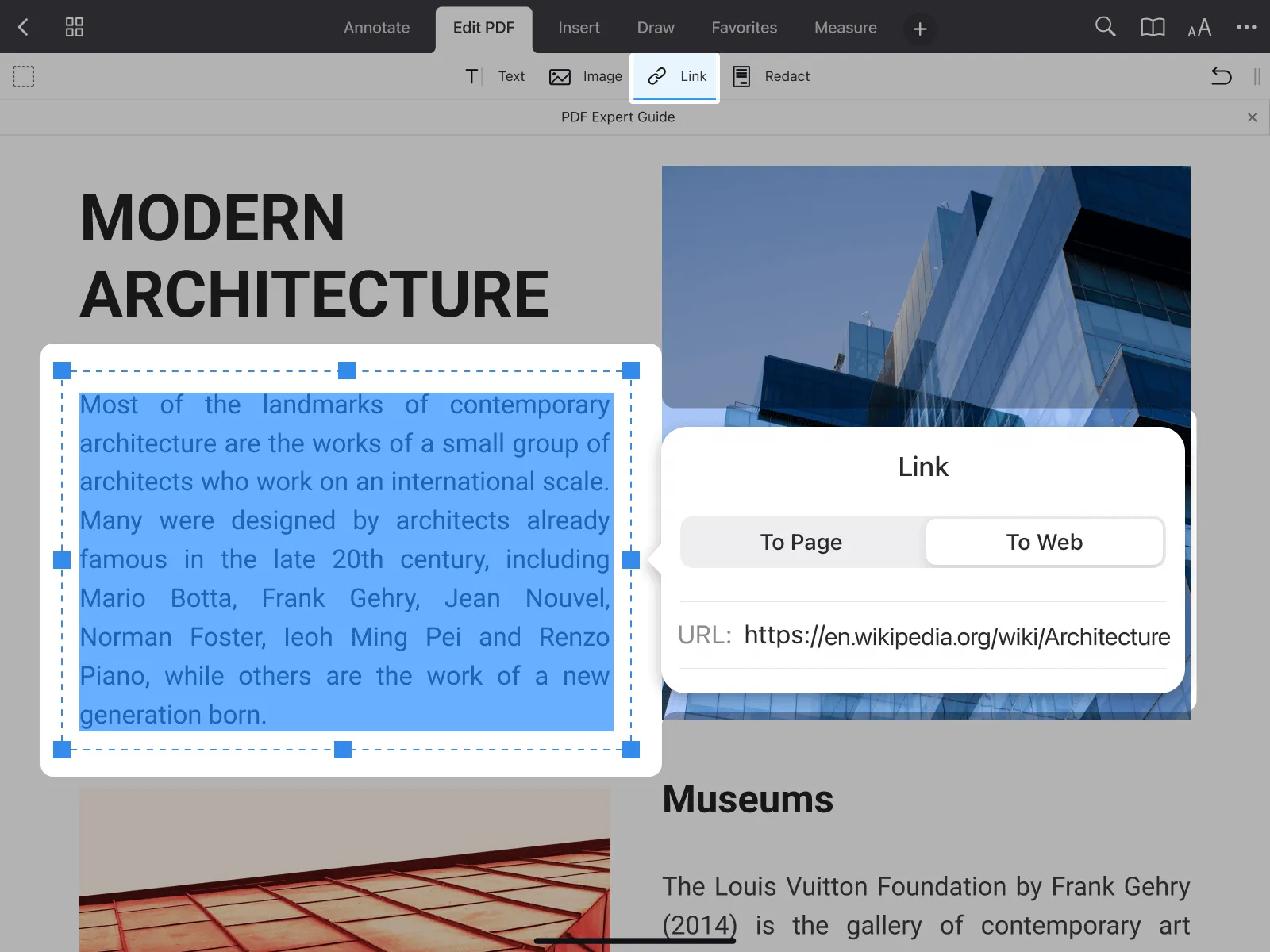 Screenshot von PDF Expert, der die Option zum Hinzufügen eines Links zu einer Website in einem PDF zeigt
Vertrauliche Inhalte dauerhaft zensieren
In vielen Situationen ist es unerlässlich, vertrauliche Informationen wie Telefonnummern, Versicherungsdaten oder Kontonummern vor der Weitergabe eines Dokuments zu verbergen. PDF Expert bietet hierfür ein erstklassiges Zensur-Tool, das Ihre Privatsphäre effektiv schützt. Mit diesem Werkzeug können Sie sensible Inhalte dauerhaft unkenntlich machen oder löschen.
Schwärzen vs. Löschen: Der Schutz Ihrer Privatsphäre
PDF Expert bietet zwei Hauptoptionen für die Zensur: “Schwärzen” und “Löschen”. Die Standardoption “Schwärzen” entfernt den ausgewählten Inhalt und ersetzt ihn durch ein schwarzes Rechteck. “Löschen” hingegen entfernt den Text und hinterlässt eine leere Fläche. Es ist wichtig zu beachten, dass diese Änderungen nach dem Speichern der Datei irreversibel sind.
 Screenshot von PDF Expert, der die Optionen zum Schwärzen oder Löschen von Text in einem PDF zeigt
Um ein PDF zu zensieren, öffnen Sie das Dokument, wählen Sie “PDF bearbeiten” und halten Sie dann “Zensieren” gedrückt. Wählen Sie zwischen “Schwärzen” und “Löschen” und markieren Sie den Text, den Sie entfernen möchten. Dies ist ein entscheidendes Feature, das auch in anderen professionellen Tools wie dem pdf xchange editor download kostenlos zu finden ist, um die Datensicherheit zu gewährleisten.
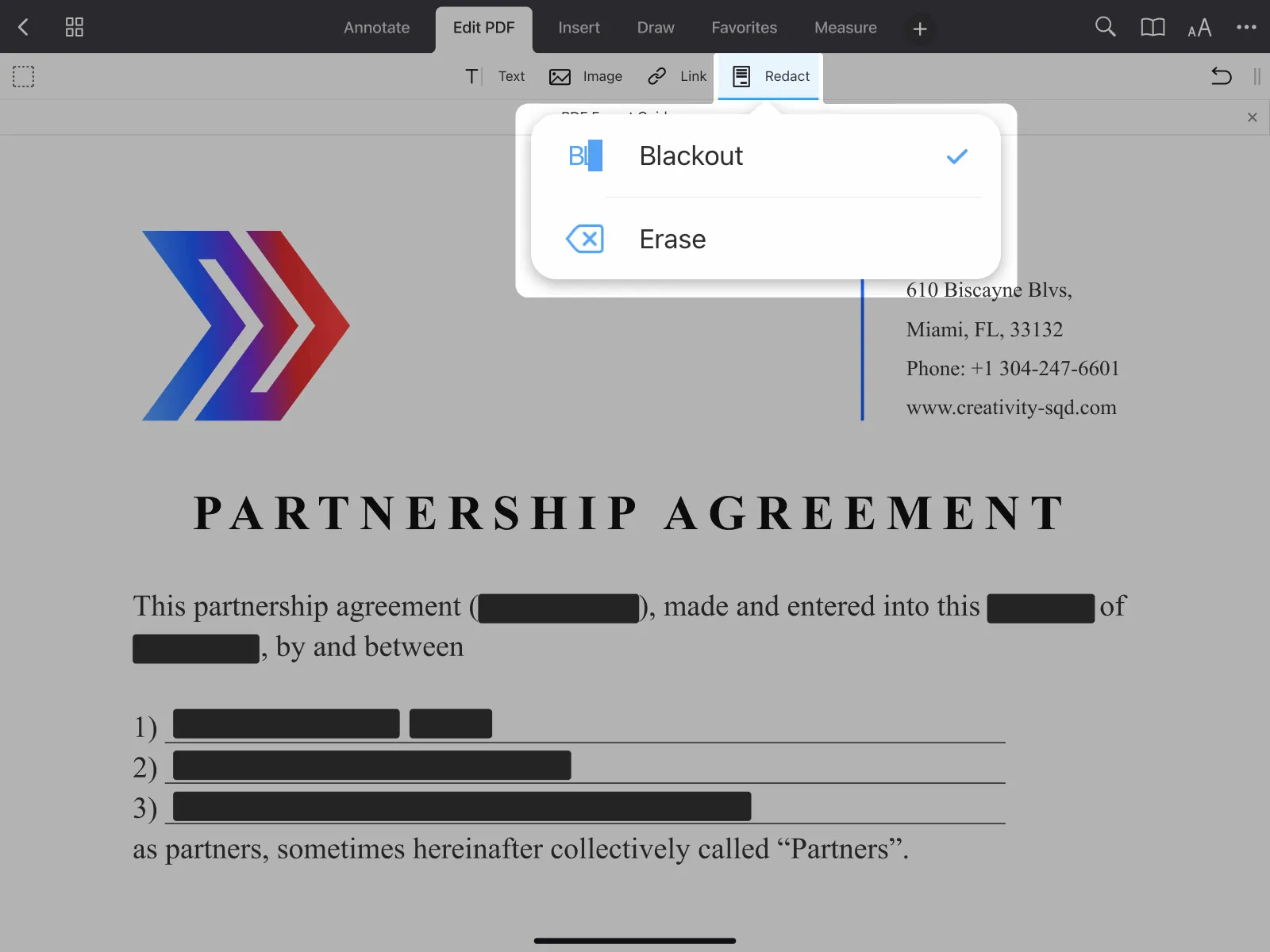 Screenshot von PDF Expert, der das Schwärzen eines Textbereichs in einem PDF demonstriert
Struktur durch Gliederungen schaffen
Gerade bei umfangreichen Dokumenten wie Gerichtsprozessen oder Doktorarbeiten sind Gliederungen unerlässlich, um den Überblick zu behalten. PDF Expert ermöglicht es Ihnen, ein übersichtliches Inhaltsverzeichnis in wenigen Schritten direkt auf Ihrem iPad oder iPhone zu erstellen.
Gliederungen auf dem iPad erstellen und anpassen
Auf Ihrem iPad öffnen Sie die PDF-Datei und tippen oben rechts auf das Gliederungssymbol. Wechseln Sie zum “Gliederungen”-Tab. Tippen Sie dann oben rechts auf “Bearbeiten” und anschließend auf “Hinzufügen”. Das neue Gliederungselement verlinkt automatisch auf die aktuelle Seite. Benennen Sie das Element um und tippen Sie auf “Fertig”.
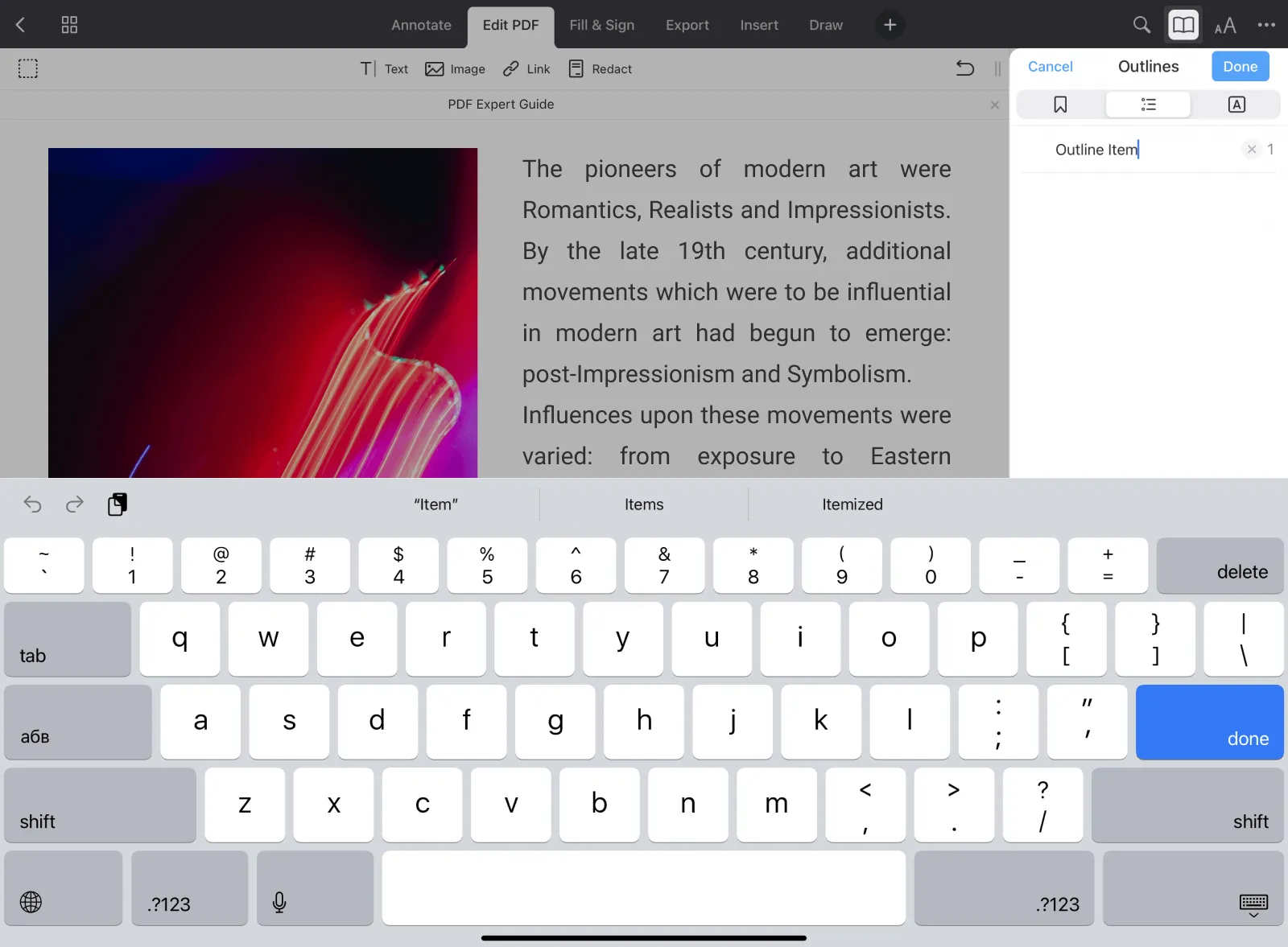 Screenshot von PDF Expert auf dem iPad, der zeigt, wie ein Gliederungselement hinzugefügt und benannt wird
Möchten Sie eine Gliederung bearbeiten, tippen Sie auf das Gliederungssymbol und dann auf “Bearbeiten”. Sie können Elemente umbenennen, die verknüpfte Seitenzahl ändern oder durch Tippen und Halten von Elementen Unterelemente erstellen, indem Sie sie übereinander ziehen.
Gliederungen auf dem iPhone erstellen und anpassen
Auch auf dem iPhone ist die Erstellung von Gliederungen einfach. Öffnen Sie die PDF-Datei, tippen Sie unten auf das Gliederungssymbol und wechseln Sie zum “Gliederungen”-Tab. Tippen Sie auf “Gliederungselement hinzufügen”, benennen Sie es um und tippen Sie auf “Fertig”. Die Bearbeitung erfolgt analog zum iPad, indem Sie das Gliederungssymbol und “Bearbeiten” wählen.
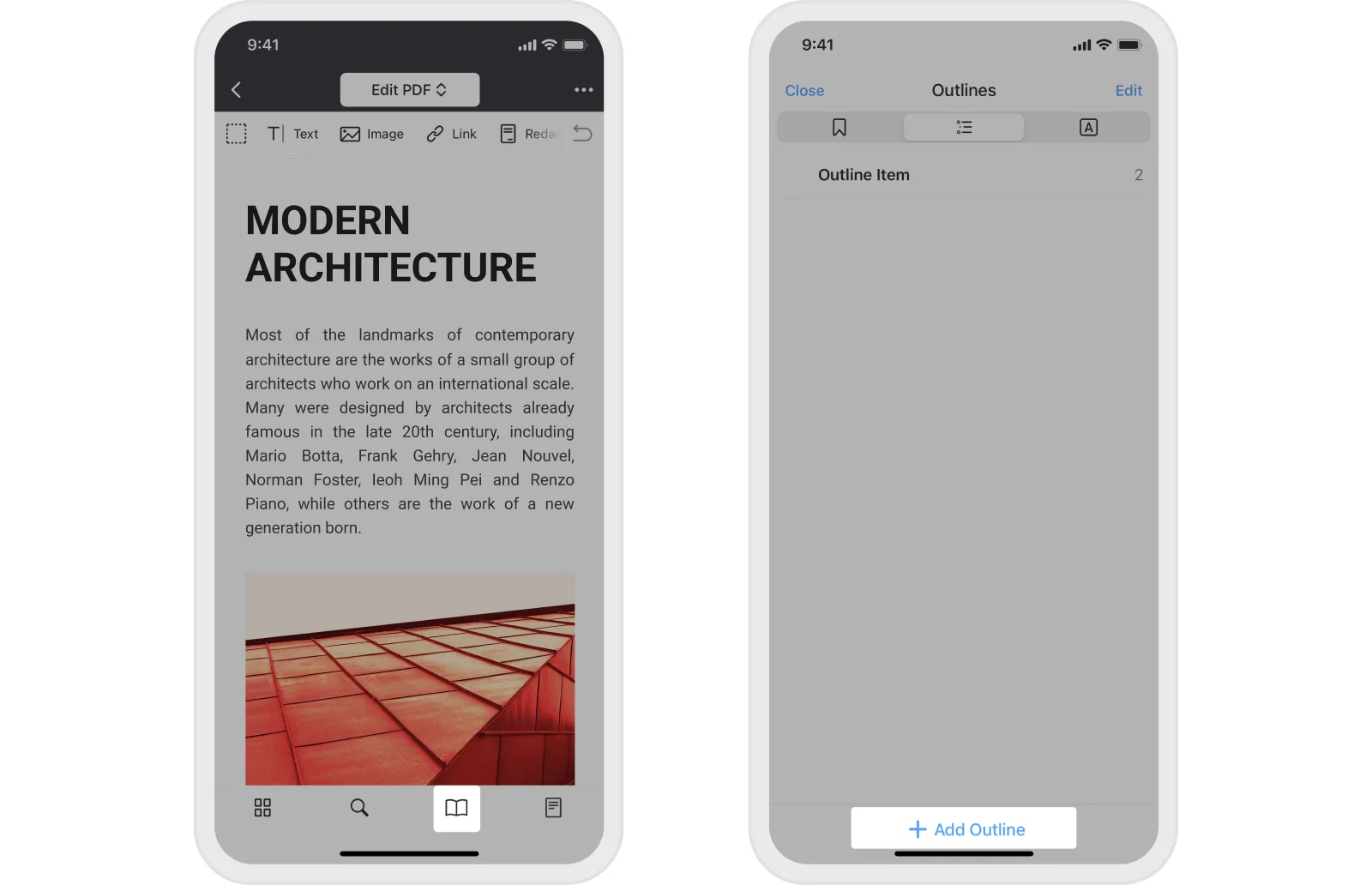 Screenshot von PDF Expert auf dem iPhone, der das Umbenennen eines Gliederungselements zeigt
Fazit
Wie Sie gesehen haben, verwandelt PDF Expert Ihr iPhone und iPad in ein vollwertiges PDF-Bearbeitungswerkzeug. Von der kleinsten Textänderung über komplexe Bildmanipulationen und die Integration von Links bis hin zur dauerhaften Zensur vertraulicher Daten und der Erstellung umfassender Gliederungen – PDF Expert bietet eine beeindruckende Funktionsvielfalt. Es vereinfacht nicht nur die Arbeit mit PDFs erheblich, sondern erhöht auch Ihre Produktivität unterwegs. Im Gegensatz zu vielen umfangreichen Desktop-Anwendungen wie denen für den libre office kostenloser download, bietet PDF Expert eine maßgeschneiderte mobile Erfahrung, die keine Wünsche offenlässt.
Der Download von PDF Expert aus dem App Store ist kostenlos, wobei die erweiterten Bearbeitungsfunktionen als Teil eines Premium-Abonnements verfügbar sind. Wenn Sie Ihre Dokumentenverwaltung auf iPhone und iPad auf das nächste Level heben möchten, ist PDF Expert die ideale Wahl. Laden Sie es noch heute herunter und erleben Sie, wie viel Spaß die Arbeit mit PDFs machen kann!