
PhotoGIMP ist eine kostenlose, gemeinschaftsgetriebene Erweiterung, die das GNU Image Manipulation Program (GIMP) in ein Layout verwandelt, das sich für Nutzer von Adobe Photoshop vertraut anfühlt. Wenn Sie von Photoshop zu GIMP wechseln und sich sofort wie zu Hause fühlen möchten, ist PhotoGIMP die ideale Lösung für Sie. Es macht den Übergang nahtlos und ermöglicht es Ihnen, Ihre gewohnten Arbeitsabläufe beizubehalten, ohne sich an eine komplett neue Oberfläche gewöhnen zu müssen. Dies ist besonders hilfreich für professionelle Anwender und Hobbyfotografen gleichermaßen, die eine leistungsstarke und kostenlose Alternative zu kommerziellen Programmen suchen.
GIMP ist ein kostenloser und quelloffener Bildeditor, der für Linux, macOS und Windows verfügbar ist. Er kann die meisten Aufgaben bewältigen, die Photoshop kann – Fotoretusche, Bildkomposition, Grafikdesign und vieles mehr, alles kostenlos. PhotoGIMP sorgt lediglich dafür, dass es ähnlicher aussieht und sich anfühlt wie Photoshop. Ob Sie nun Fotos bearbeiten, Grafiken erstellen oder komplexe Bildmontagen realisieren möchten, GIMP bietet die nötigen Werkzeuge. Mit der Erweiterung von PhotoGIMP wird die Lernkurve für ehemalige Photoshop-Benutzer erheblich verkürzt, was zu einer effizienteren Nutzung führt. Wer sich mit der Bearbeitung von Bildern beschäftigt, weiß, wie wichtig intuitive Bedienung ist, um kreative Ideen schnell umzusetzen. Man könnte GIMP und PhotoGIMP als eine hervorragende kostenlose Alternative zu Anwendungen wie photoshop lightroom 5 oder adobe lightroom cs6 sehen, die ähnliche Bildbearbeitungsfunktionen bieten.
Die wichtigsten Funktionen von PhotoGIMP
PhotoGIMP wurde entwickelt, um die Benutzerfreundlichkeit von GIMP für Photoshop-Umsteiger zu maximieren. Es integriert eine Reihe von Funktionen, die das Arbeiten mit GIMP intuitiver und effizienter machen.
Photoshop-ähnliche Werkzeuganordnung
Die Werkzeuge sind neu angeordnet, um die Positionen nachzuahmen, die Sie von Adobe Photoshop gewohnt sind. Dies reduziert die Einarbeitungszeit erheblich und ermöglicht einen sofortigen Workflow, da die Muskelgedächtnisfunktion nicht neu trainiert werden muss. Sie finden Pinsel, Auswahlwerkzeuge und Ebenenfenster dort, wo Sie sie erwarten würden.
Benutzerdefinierter Startbildschirm
Ein einzigartiger PhotoGIMP-Startbildschirm begrüßt Sie beim Start. Dieser individuelle Splash Screen verleiht Ihrer GIMP-Installation eine persönliche Note und unterstreicht die Integration von PhotoGIMP. Es ist ein kleines Detail, das jedoch zur Gesamtästhetik beiträgt und das Gefühl vermittelt, eine maßgeschneiderte Software zu verwenden.
Maximierter Arbeitsbereich
Die Standardeinstellungen sind optimiert, um Ihnen den größtmöglichen Arbeitsbereich zu bieten. Weniger ablenkende Elemente und mehr Platz für Ihr Bild – das ist entscheidend für die Produktivität in der Bildbearbeitung. Ein aufgeräumter Arbeitsbereich fördert die Konzentration und ermöglicht es, sich voll und ganz auf das kreative Schaffen zu konzentrieren.
Photoshop-Tastenkombinationen
Die Tastenkombinationen folgen der offiziellen Adobe-Dokumentation für die Windows-Version von Photoshop. Dies ist ein Game-Changer für jeden, der jahrelang mit Photoshop gearbeitet hat. Alle gelernten Shortcuts können direkt in GIMP angewendet werden, was die Arbeitsgeschwindigkeit drastisch erhöht. Effizienz ist hier das Stichwort, da komplexe Operationen mit nur wenigen Tastenanschlägen ausgeführt werden können.
Eigenes Symbol und Name
Eine dedizierte .desktop-Datei verleiht PhotoGIMP ein eigenes Symbol und einen eigenen App-Namen in Ihrem Systemmenü. Dies sorgt für eine bessere Integration in Ihr Betriebssystem und macht es einfacher, PhotoGIMP als eigenständige Anwendung zu identifizieren und zu starten. Es erscheint nicht nur als GIMP, sondern als eine spezialisierte Version.
Screenshots – Ein Blick auf PhotoGIMP
Visuelle Eindrücke sind entscheidend, um die Änderungen zu verstehen, die PhotoGIMP mit sich bringt. Die folgenden Screenshots zeigen Ihnen, wie GIMP nach der Anwendung des PhotoGIMP-Patches aussieht.
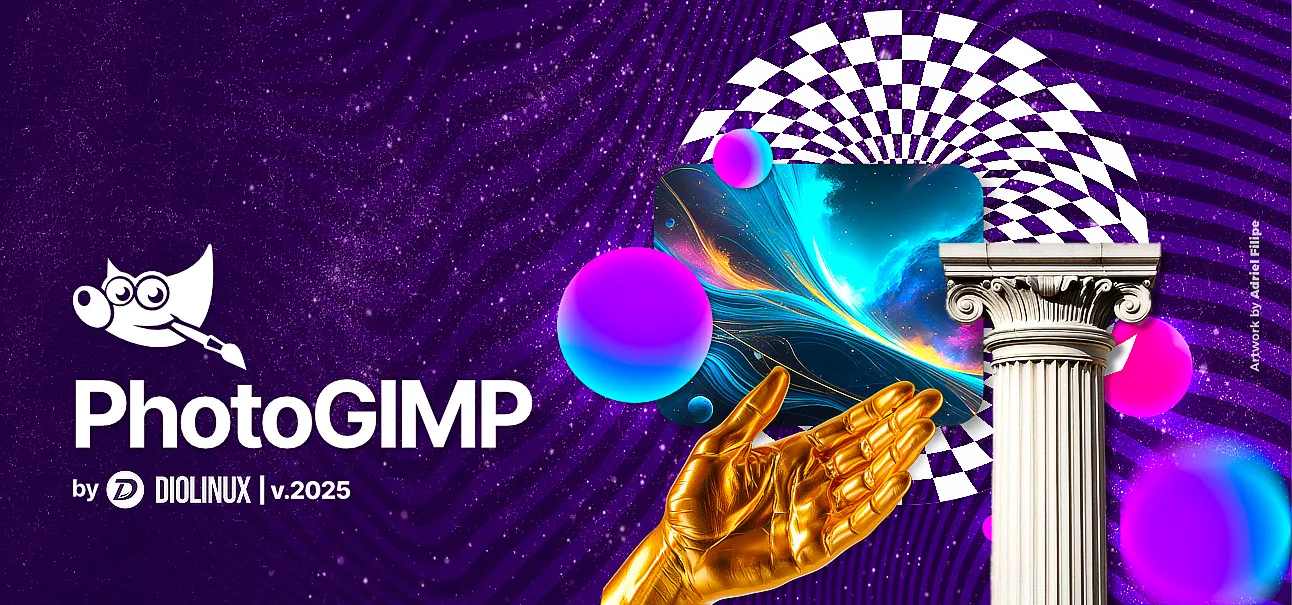 PhotoGIMP Diolinux Startbildschirm Kunst*Der benutzerdefinierte Startbildschirm von PhotoGIMP Diolinux, der beim Öffnen der Anwendung angezeigt wird.*
Der benutzerdefinierte Startbildschirm bietet einen ersten Einblick in die modifizierte Umgebung. Es ist eine subtile, aber wirkungsvolle Änderung, die den Start von GIMP persönlicher gestaltet. Dieser Bildschirm ist Teil des Gesamtpakets, das PhotoGIMP so attraktiv macht.
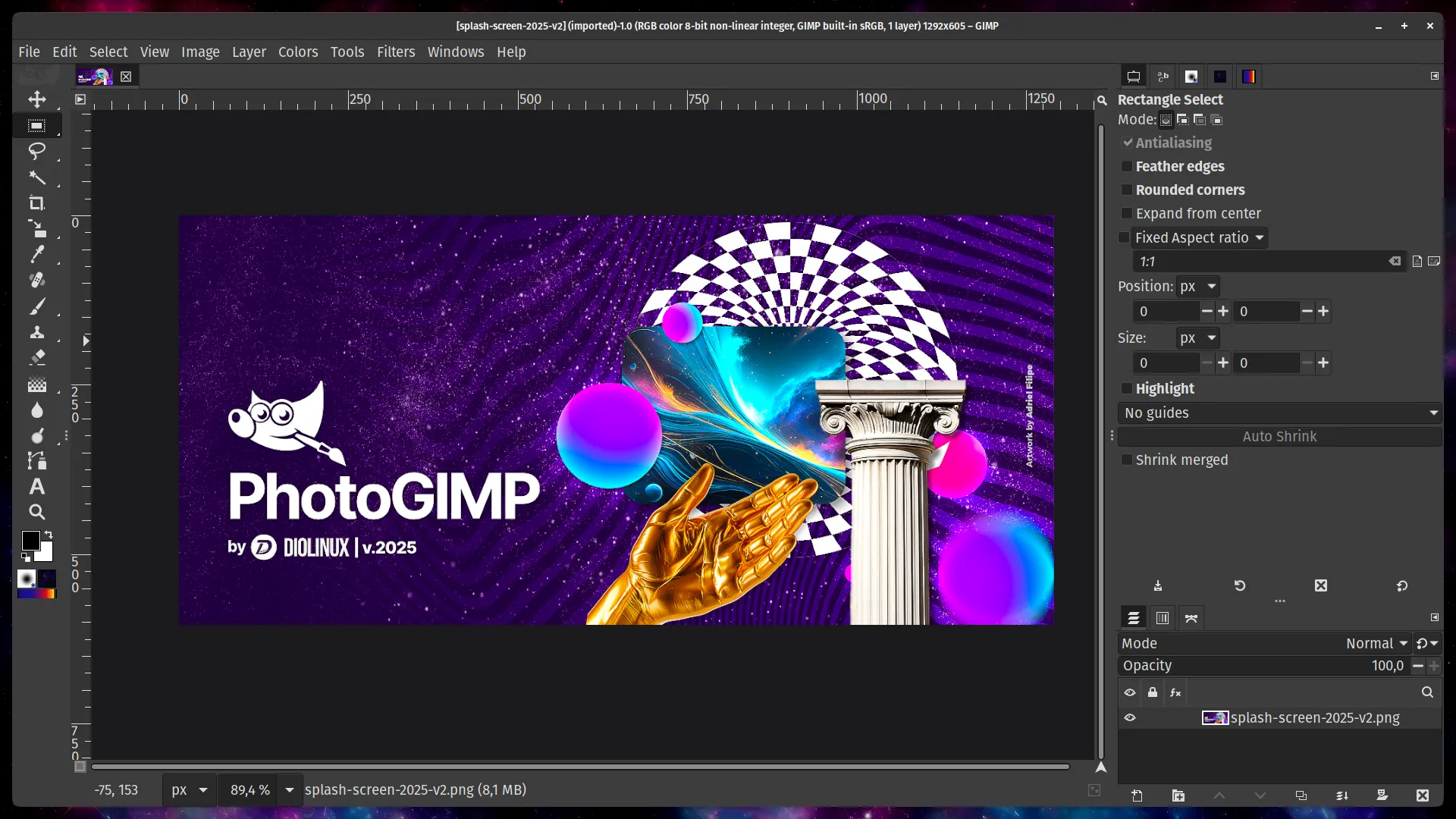 GIMP 3.0 mit angewendetem PhotoGIMP Patch*GIMP 3.0 mit der PhotoGIMP-Erweiterung, die ein Photoshop-ähnliches Layout zeigt.*
Dieser Screenshot demonstriert die umgestaltete Benutzeroberfläche von GIMP 3.0, nachdem der PhotoGIMP-Patch angewendet wurde. Sie können die vertraute Anordnung der Werkzeugleisten und Fenster erkennen, die dem Layout von Adobe Photoshop ähnelt. Dies veranschaulicht, wie gut die Anpassung funktioniert und den Benutzern eine gewohnte Arbeitsumgebung bietet. Die Werkzeugpaletten sind logisch angeordnet, und die Ebenenverwaltung ist ebenso intuitiv gestaltet.
Voraussetzungen für die Installation
Bevor Sie PhotoGIMP installieren, stellen Sie sicher, dass Sie die folgenden Anforderungen erfüllen. Eine ordnungsgemäße Vorbereitung gewährleistet eine reibungslose Installation und optimale Funktion.
GIMP 3.0 oder neuer
Sie müssen GIMP in Version 3.0 oder neuer installiert haben. PhotoGIMP ist speziell für diese Version entwickelt und nicht kompatibel mit älteren GIMP 2.x-Versionen. Sie können GIMP von der offiziellen Website gimp.org oder für Linux-Nutzer über Flathub herunterladen. Es ist ratsam, immer die neueste stabile Version zu verwenden, um von den neuesten Funktionen und Fehlerbehebungen zu profitieren.
GIMP muss einmal gestartet worden sein
GIMP muss seine Konfigurationsdateien generieren, bevor PhotoGIMP sie überschreiben kann. Installieren Sie GIMP, öffnen Sie es einmal, schließen Sie es dann, und erst danach installieren Sie PhotoGIMP. Dieser Schritt ist entscheidend, um sicherzustellen, dass alle erforderlichen Verzeichnisse und Dateien vorhanden sind, in die PhotoGIMP seine Einstellungen schreiben kann. Ohne diesen ersten Start kann die Installation fehlschlagen.
So installieren Sie PhotoGIMP
Die Installation von PhotoGIMP ist relativ einfach, erfordert jedoch Aufmerksamkeit für Details, insbesondere in Bezug auf die Sicherung Ihrer bestehenden Einstellungen.
Warnung: Sichern Sie Ihre aktuellen GIMP-Einstellungen, bevor Sie PhotoGIMP installieren! PhotoGIMP überschreibt die Konfigurationsdateien von GIMP. Wenn Sie benutzerdefinierte Einstellungen haben, die Sie behalten möchten, erstellen Sie zuerst eine Sicherungskopie. Die Anweisungen zur Sicherung finden Sie in den jeweiligen Abschnitten unten.
Sicherung Ihrer GIMP-Einstellungen (optional)
Das Sichern Ihrer GIMP-Einstellungen ist ein kluger Schritt, um sicherzustellen, dass Sie bei Bedarf zu Ihrem ursprünglichen Setup zurückkehren können. Dies ist besonders wichtig, wenn Sie bereits viele benutzerdefinierte Pinsel, Paletten oder Skripte haben.
Linux
Wenn Sie Ihre aktuellen GIMP-Einstellungen behalten möchten, sichern Sie diese zuerst: