
Die Optimierung von Bildern in Adobe Photoshop ist ein fortlaufender Prozess, bei dem jede kleine Anpassung einen großen Unterschied machen kann. Wenn es darum geht, Details hervorzuheben und Fotos mehr Ausdruck zu verleihen, ist der Klarheitsregler ein mächtiges Werkzeug. Viele erfahrene Bildbearbeiter, einschließlich Chip Phillips, einem renommierten Fotografen, vermissen diesen Schieberegler oft in der direkten Anwendung in Photoshop selbst, da er primär in Camera Raw und Lightroom verfügbar ist. Doch es gibt eine einfache und effektive Methode, die Klarheit aus Camera Raw direkt in Photoshop CC zu nutzen, um Ihren Bildern einen entscheidenden Vorteil zu verschaffen und sie lebendiger wirken zu lassen.
Dieser Artikel zeigt Ihnen Schritt für Schritt, wie Sie den Klarheitsregler optimal in Ihrem Photoshop CC-Workflow integrieren können. Egal, ob Sie professioneller Fotograf sind oder einfach Ihre Hobbybilder verbessern möchten, dieser Tipp wird Ihre Bildbearbeitung auf das nächste Level heben. Tauchen Sie ein in die Welt der Detailverbesserung und entdecken Sie, wie Sie mit diesem Trick jedes Bild in Photoshop CC transformieren können. Möchten Sie InDesign herunterladen oder benötigen Sie eine bestimmte Version wie Photoshop 22.5 9? Dann finden Sie bei uns auch die passenden Informationen.
Den Klarheitsregler in Photoshop CC nutzen: Schritt für Schritt
Die Integration des Klarheitsreglers aus dem Camera Raw-Filter in Ihren Photoshop CC-Arbeitsablauf ist einfacher, als Sie vielleicht denken. Befolgen Sie diese Anleitung, um die volle Kontrolle über die Schärfe und den Detailreichtum Ihrer Bilder zu erlangen.
1. Das Bild in Photoshop CC öffnen
Beginnen Sie damit, Ihr gewünschtes Bild in Photoshop CC zu öffnen. Dies ist der Ausgangspunkt für alle weiteren Bearbeitungsschritte.
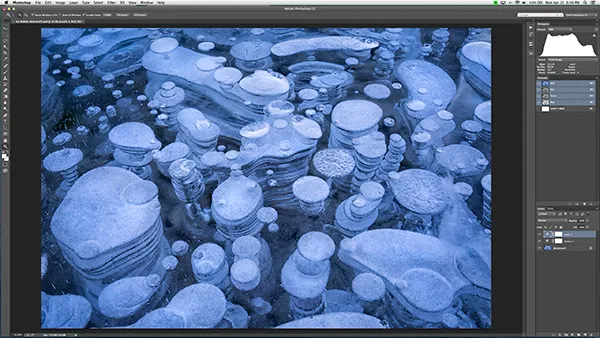 Bild in Photoshop CC geöffnet
2. Eine zusammengeführte Ebene erstellen
Um den Camera Raw-Filter anwenden zu können, müssen Sie zunächst eine zusammengeführte Pixelebene erstellen. Dies ist im Grunde eine abgeflachte Bildebene, die jedoch über all Ihren anderen Ebenen liegt und diese intakt lässt. Zukünftig wird Adobe hoffentlich diese Art von Anpassungen als Einstellungsebenen bereitstellen, aber im Moment müssen Anpassungen wie die Klarheit, Rauschunterdrückung, Lichter/Tiefen oder Schärfen auf einer solchen zusammengeführten Ebene vorgenommen werden.
Um diese Ebene zu erstellen, drücken Sie einfach die Tastenkombination „Command (Strg) / Option (Alt) / Shift + E“.
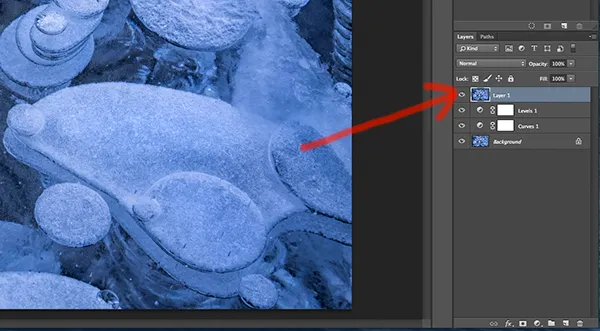 Zusammengeführte Ebene im Ebenenstapel
3. Die Ebene umbenennen und den Camera Raw-Filter anwenden
Sie haben nun eine neue Ebene mit dem Namen „Ebene 1“. Benennen Sie diese Ebene am besten in „Klarheit“ um, um den Überblick zu behalten. Der nächste Schritt ist die Auswahl des „Camera Raw-Filters“. Sie finden diesen unter dem Menüpunkt „Filter“ oben in Photoshop. Wenn Sie diesen auswählen, öffnet sich Camera Raw direkt in Photoshop. Unter dem ersten Anpassungsreiter finden Sie den gewünschten Klarheitsregler. Wenn Sie überlegen, Photoshop zu kaufen ohne Abo, ist dies eine der vielen Funktionen, die Ihnen zur Verfügung stehen.
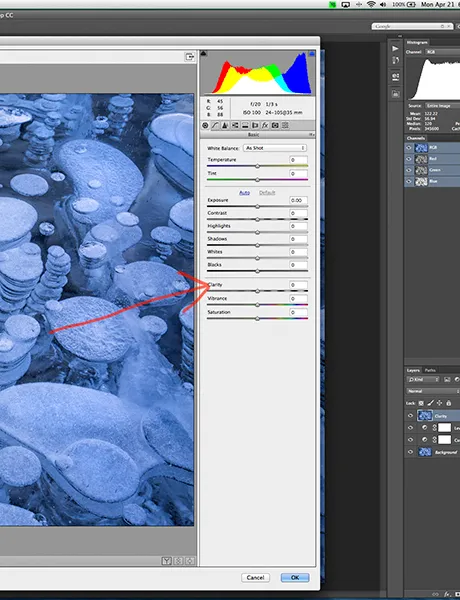 Klarheitsregler im Camera Raw-Filter
4. Die Klarheit anpassen
Nehmen Sie nun Ihre Anpassung vor. Ein guter Tipp ist es, den Wert etwas höher einzustellen, als Sie es für das gesamte Bild oder den Bildteil, an dem Sie arbeiten, für optimal halten. Im Beispiel wurde ein Wert von +73 verwendet. Bestätigen Sie Ihre Einstellung mit „OK“.
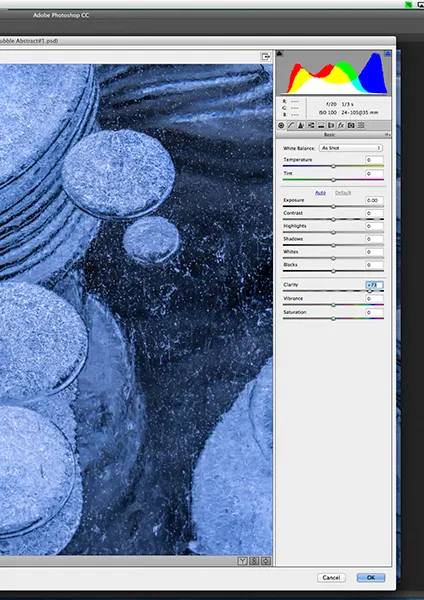 Klarheitseinstellung von +73
5. Feinabstimmung mit Deckkraft und Masken
Nachdem Sie die Klarheit angewendet haben, können Sie das Ergebnis entweder so belassen oder die Deckkraft der Klarheitsebene nach Belieben anpassen, um die Intensität zu steuern. Für noch präzisere Ergebnisse können Sie die Ebene mit einer Maske versehen und die Klarheitsanpassung selektiv in die Bereiche malen, die Sie hervorheben möchten. Dies ermöglicht eine unglaublich flexible und nicht-destruktive Bearbeitung, bei der Sie die Kontrolle über jeden einzelnen Bildbereich behalten.
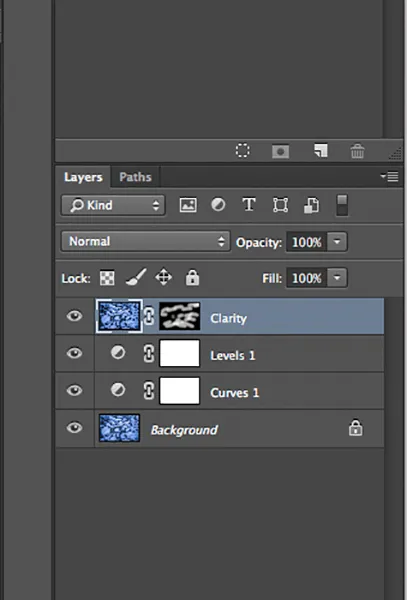 Klarheitsebene mit Maske und selektiver Anpassung
6. Das finale Ergebnis
Hier sehen Sie das Endbild mit der angewendeten Klarheitsanpassung. Die Details treten deutlich hervor, und das Bild wirkt insgesamt ausdrucksstärker und lebendiger.
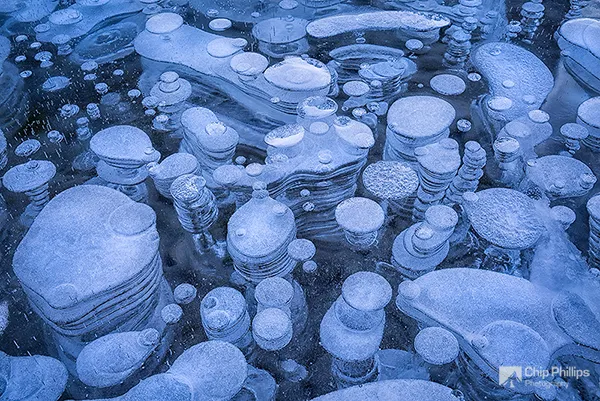 Endgültiges Bild mit angewendeten Anpassungen
Warum Klarheit so wichtig ist und weitere Tipps
Der Klarheitsregler ist ein beliebtes Werkzeug in der Bildbearbeitung, da er dazu beiträgt, Mitteltöne zu betonen und somit einen visuellen Eindruck von mehr Details und Struktur zu erzeugen, ohne das Bild zu überschärfen. Er eignet sich hervorragend für Landschaftsaufnahmen, Porträts und jedes Bild, das von einer stärkeren Textur und einem gewissen “Punch” profitieren kann. Durch die selektive Anwendung mit Ebenenmasken können Sie genau steuern, welche Bereiche des Bildes mehr Klarheit erhalten sollen, und somit den Fokus des Betrachters lenken. Wenn Sie sich fragen, ob Photoshop oder GIMP besser für Ihre Bedürfnisse ist, kann die Leistungsfähigkeit solcher Funktionen ein entscheidendes Kriterium sein. Für diejenigen, die die volle Power wünschen, bietet Photoshop CC kaufen eine umfassende Lösung.
Über den Autor: Chip Phillips
Chip Phillips begann seine Beziehung zur Fotografie im Jahr 2006. Mit seiner lebenslangen Liebe zur Natur konzentrierte er sich auf die Landschaftsfotografie. Als ausgebildeter klassischer Musiker tritt Chip auch als Solo-Klarinettist beim Spokane Symphony Orchestra auf und ist Adjunct Professor für Klarinette an der Gonzaga University. Chip lebt mit seiner Frau und seinem Sohn in Spokane, Washington. Er demonstriert viele ähnliche Techniken in seinen Bildbearbeitungsvideos, die unter anderem hier verfügbar sind: Image Editing Volume 1.
Fazit
Die Fähigkeit, den Klarheitsregler aus dem Camera Raw-Filter direkt in Photoshop CC zu nutzen, ist ein echter Game-Changer für Fotografen und Bildbearbeiter. Dieser einfache Trick ermöglicht es Ihnen, die Detailverbesserungen, die Sie von Lightroom oder Camera Raw kennen, nahtlos in Ihren fortgeschrittenen Photoshop-Workflow zu integrieren. Experimentieren Sie mit der Deckkraft der Ebene und nutzen Sie Ebenenmasken, um die Klarheit präzise auf bestimmte Bildbereiche anzuwenden. Ihre Bilder werden es Ihnen danken und mit einer neuen Tiefe und Präsenz glänzen. Probieren Sie es aus und sehen Sie selbst, welchen Unterschied dieser Tipp für Ihre Fotografie machen kann!