
Als Videoeditor, Content Creator oder wenn Sie zum ersten Mal ein Videoprojekt erstellen, sind Sie wahrscheinlich bereits mit dem Konzept des Renderns vertraut. Der Rendering-Prozess beschreibt einen Vorgang, bei dem die Bearbeitungssoftware all Ihre Arbeit am Videomaterial „verdaut“. Nachdem Sie die grundlegende Bearbeitung abgeschlossen und Übergänge sowie Untertitel hinzugefügt haben, bleibt noch das Rendern der Timeline, um eine klare, flüssige Wiedergabe zu erhalten. Dies ermöglicht Ihnen zu überprüfen, ob Sie auf dem richtigen Weg sind.
In diesem umfassenden Leitfaden konzentrieren wir uns auf das Premiere Pro Rendern – genauer gesagt, darauf, wie man in Premiere Pro rendert und was dieser Vorgang bedeutet. Wenn Sie mehr über dieses Thema erfahren möchten, sind Sie hier genau richtig. Wir haben einiges zu behandeln, also legen wir ohne weitere Umschweife los.
Was ist Rendering in Adobe Premiere Pro?
In Adobe Premiere Pro bezeichnet Rendering den Prozess der Erstellung einer Vorschau Ihres Timelines oder Videoprojekts, indem Effekte, Übergänge oder komplexe Kompositionen in Bilder umgewandelt werden, die Ihr Computer in Echtzeit anzeigen kann. Dieser Prozess ermöglicht eine reibungslose Wiedergabe Ihres bearbeiteten Materials, insbesondere wenn das Projekt aufwändige Effekte, mehrere Videoebenen oder hochauflösende Medien enthält.
 how to render in premiere proEs gibt zwei Hauptarten des Renderns in Adobe Premiere Pro:
1. Rendern für die Vorschau
Premiere Pro erstellt temporäre Dateien (Vorschaudateien) für bestimmte Abschnitte Ihrer Timeline, um die Wiedergabeleistung zu verbessern. Sie sehen oft farbige Balken (wie gelb, rot oder grün) am oberen Rand Ihrer Timeline, die den Bedarf an Rendering anzeigen.
Ein roter Render-Balken bedeutet, dass der Abschnitt für eine reibungslose Wiedergabe gerendert werden muss.
Ein gelber Render-Balken bedeutet, dass der Abschnitt möglicherweise gut wiedergegeben wird, aber das Rendern die Leistung verbessern könnte.
 gelber Renderbalken Premiere Pro
Ein grüner Render-Balken bedeutet, dass der Abschnitt Vorschaudateien gerendert hat und reibungslos wiedergegeben werden sollte.
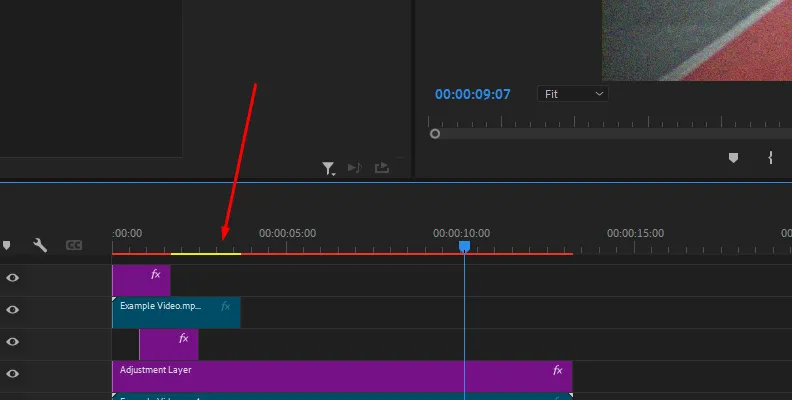 gelber Renderbalken Premiere Pro
Sie sollten für die Vorschau rendern, wenn:
Die Wiedergabe ruckelig und abgehackt ist
Wenn Ihre Timeline-Wiedergabe langsam ist, stottert oder Frames überspringt, ist es an der Zeit, für die Vorschau zu rendern. Dies geschieht oft, wenn Sie mit hochauflösendem Material (z. B. 4K oder höher), mehreren Videoebenen oder komplexen Effekten arbeiten. Das Adobe Premiere Übergänge-Menü kann auch komplexe Übergänge enthalten, die eine Vorab-Berechnung erfordern.
Hinzugefügte Effekte und Übergänge “schwer” sind
Bestimmte Effekte, Farbkorrekturen oder Übergänge können rechenintensiv sein, insbesondere in Kombination mit anderen. Premiere Pro kann Schwierigkeiten haben, sie in Echtzeit ohne Rendern wiederzugeben. Sie können die von Ihnen erstellten Übergänge oder die Auswirkungen der hinzugefügten Effekte möglicherweise erst vollständig in der Vorschau sehen, nachdem Sie für eine reibungslose Wiedergabe gerendert haben.
Sie rote oder gelbe Balken über Ihrer Timeline sehen
Dies zeigt an, dass Premiere Pro diese Bereiche ohne Rendern möglicherweise nicht reibungslos wiedergeben kann.
- Rote Balken zeigen an, dass der Abschnitt für eine reibungslose Wiedergabe gerendert werden muss.
- Gelbe Balken deuten darauf hin, dass die Wiedergabe in Ordnung sein könnte, aber Rendern mögliche Verlangsamungen vermeiden könnte.
Sie mit hochauflösenden oder RAW-Dateien arbeiten
Beim Arbeiten mit hochauflösendem Material (wie 4K, 8K oder RAW-Videodateien) kann Ihr Computer Schwierigkeiten haben, diese in Echtzeit zu verarbeiten, insbesondere wenn Ihre Hardware nicht erstklassig und speziell für solche Rechenaufgaben ausgelegt ist. Rendern ermöglicht eine reibungslosere Bearbeitung.
Sie mehrere Videoebenen verwenden
Wenn Ihr Videoprojekt mehrere Videoebenen umfasst, wie z. B. Bild-in-Bild-Effekte oder Compositing, hilft das Rendern Ihrem Computer, diese komplexen Elemente zu verarbeiten.
Premiere Pro mehrere VideoebenenDer Versuch, komplexe Videoprojekte ohne vorheriges Rendern der Timeline in der Vorschau anzusehen, wird aufgrund des ständigen Ruckelns bei roten oder gelben Render-Balken eine frustrierende Erfahrung sein. Am Ende werden Sie mehr Zeit verbringen, als wenn Sie einfach gerendert und danach eine Vorschau angesehen hätten.Eine reibungslose Vorschau aufgrund von Detailgenauigkeit und Projektanforderungen unerlässlich ist
Rendern ermöglicht es Ihnen, Ihr Projekt in Echtzeit ohne die Leistungsprobleme, die durch die Echtzeitverarbeitung verursacht werden, anzusehen. So können Sie sicherstellen, dass alle Bearbeitungen, Effekte und Übergänge wie beabsichtigt zusammenwirken. Kleine Unvollkommenheiten zeigen sich auf der Leinwand ziemlich groß, daher müssen Sie selbst auf einzelne Pixel achten, was unmöglich ist, wenn die Vorschau Frames überspringt und stottert.
Sie Ihr Projekt einem Kunden präsentieren möchten
Wenn Sie kurz davor stehen, Ihr Projekt einem Kunden zu zeigen oder wichtige Entscheidungen zu treffen, sollten Sie Teile der Timeline rendern, um eine reibungslose Wiedergabe zu gewährleisten, insbesondere wenn Effekte oder Übergänge beteiligt sind. Dies gilt insbesondere, wenn Ihr Kunde nicht technikaffin oder über den gesamten Bearbeitungsprozess informiert ist. Er könnte den Eindruck gewinnen, dass sein Endprodukt ebenfalls ruckeln und stottern wird. Es ist am besten, sich die Erklärungen zu ersparen.
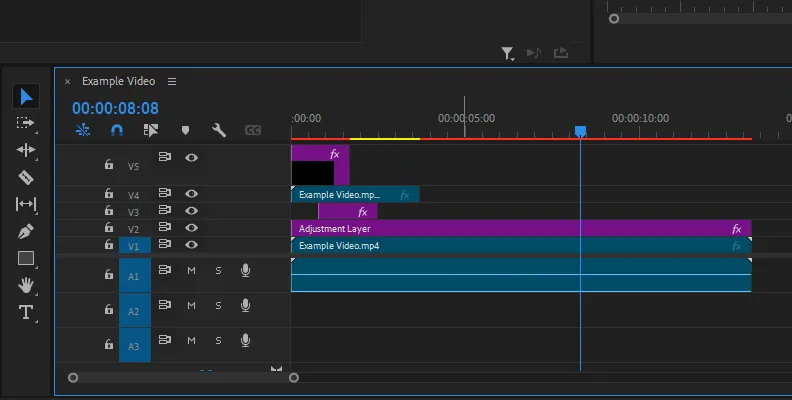 Premiere Pro mehrere VideoebenenDer Versuch, komplexe Videoprojekte ohne vorheriges Rendern der Timeline in der Vorschau anzusehen, wird aufgrund des ständigen Ruckelns bei roten oder gelben Render-Balken eine frustrierende Erfahrung sein. Am Ende werden Sie mehr Zeit verbringen, als wenn Sie einfach gerendert und danach eine Vorschau angesehen hätten.
2. Rendern für den Export / Endgültiges Rendern
Wenn Sie bereit sind, Ihr Projekt zu exportieren, führt Premiere Pro ein abschließendes Rendern durch, bei dem die gesamte Timeline in eine einzige Videodatei basierend auf Ihren Exporteinstellungen verarbeitet wird. Hier werden alle Effekte, Übergänge, Farbkorrekturen und Bearbeitungen dauerhaft auf die Ausgabedatei angewendet.
Sie sollten für den Export rendern, wenn Sie Ihre Bearbeitung bereits in der Vorschau angesehen haben und mit dem Ergebnis zufrieden sind, da dies der letzte Schritt ist, bei dem Sie eine Videodatei aus Ihrer Timeline erstellen, die Sie später hochladen und teilen können.
Sie können auch mehrere Renderaufträge über den Adobe Media Encoder in eine Warteschlange stellen.
So rendern Sie in Premiere Pro – Schritt für Schritt
Den zu rendernden Bereich auswählen
Wenn Sie die gesamte Sequenz rendern möchten, können Sie diesen Schritt überspringen. Um nur einen bestimmten Abschnitt zu rendern:
- Bewegen Sie den Abspielkopf an die Stelle, an der das Rendern beginnen soll, und drücken Sie I, um den In-Punkt festzulegen.
- Bewegen Sie dann den Abspielkopf an die Stelle, an der das Rendern enden soll, und drücken Sie O, um den Out-Punkt festzulegen.
Zum Sequenz-Menü gehen und eine Render-Option wählen
Klicken Sie oben auf dem Bildschirm in der Menüleiste auf Sequenz.
Premiere Pro Sequenz MenüWählen Sie im Menü Sequenz eine dieser Optionen:- Effekte von In nach Out rendern: Rendert nur die Effekte zwischen den In- und Out-Punkten.
- In nach Out rendern: Rendert alles (sowohl Video als auch Effekte) zwischen den In- und Out-Punkten.
- Auswahl rendern: Rendert nur die in der Timeline ausgewählten Clips.
- Gesamten Arbeitsbereich rendern: Rendert die gesamte Timeline.
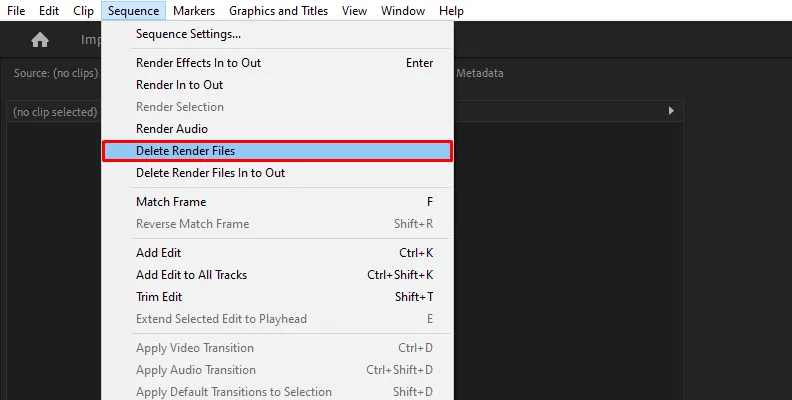
Sie können Renderdateien auch löschen, indem Sie zu Sequenz -> Renderdateien löschen gehen.
Premiere Pro Renderdateien löschenFortschritt verfolgen und nach Abschluss die Vorschau ansehen
Premiere Pro beginnt mit dem Rendern, und ein Fortschrittsbalken wird angezeigt.
Premiere Pro RenderfortschrittSobald dies abgeschlossen ist, wird der farbige Balken über Ihrer Timeline grün, was anzeigt, dass der Abschnitt gerendert wurde und reibungslos wiedergegeben werden sollte. Spielen Sie den gerenderten Abschnitt ab, um sicherzustellen, dass er ohne Verzögerung flüssig läuft. So können Sie auch überprüfen, ob das Premiere Pro rückwärts Abspielen korrekt funktioniert hat.
 Premiere Pro Sequenz MenüWählen Sie im Menü Sequenz eine dieser Optionen:
 Premiere Pro Renderdateien löschen
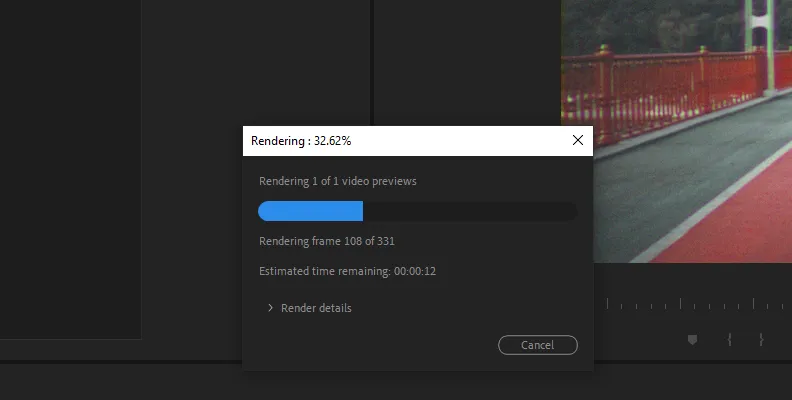 Premiere Pro RenderfortschrittSobald dies abgeschlossen ist, wird der farbige Balken über Ihrer Timeline grün, was anzeigt, dass der Abschnitt gerendert wurde und reibungslos wiedergegeben werden sollte. Spielen Sie den gerenderten Abschnitt ab, um sicherzustellen, dass er ohne Verzögerung flüssig läuft. So können Sie auch überprüfen, ob das
 Rendereinstellungen in Premiere Pro
Es gibt verschiedene verfügbare Rendereinstellungen in Premiere Pro. Hier erfahren Sie, was Sie darüber wissen müssen.
1. Rendereinstellungen für Vorschauen
Diese Einstellungen steuern, wie Premiere Pro Vorschaudateien generiert, die während der Bearbeitung für eine reibungslosere Wiedergabe verwendet werden.
- Vorschau-Dateiformat: Sie können das Format und den Codec für Ihre Vorschaudateien auswählen. Gängige Formate sind:
- I-Frame Only MPEG: Gut für die allgemeine Vorschau mit mäßiger Qualität und Geschwindigkeit.
- QuickTime (ProRes/DNxHD): Höhere Qualität, erzeugt aber größere Dateien. Ideal für hochwertigere Projekte.
- Auflösung: Beim Rendern für die Vorschau können Sie wählen, ob Sie mit der vollen Auflösung der Sequenz oder einer niedrigeren Auflösung für eine schnellere Verarbeitung rendern möchten. Eine Reduzierung der Auflösung kann die Wiedergabe verbessern, verringert jedoch die visuelle Wiedergabetreue.
- Render-Codec: Der für Vorschauen verwendete Codec kann an die Leistung Ihres Systems angepasst werden. Einige Editoren wählen ProRes- oder DNxHD/HR-Codecs für hochwertigere Vorschauen, insbesondere bei hochauflösenden Projekten.
- Maximale Bittiefe: Das Aktivieren dieser Option stellt sicher, dass Ihre Vorschauen mit der höchstmöglichen Bittiefe (z. B. 10-Bit oder 12-Bit) verarbeitet werden, was für Projekte mit High Dynamic Range (HDR)-Inhalten oder bei der Farbkorrektur nützlich ist. Dies kann jedoch das Rendern verlangsamen.
- Maximale Renderqualität: Diese Option verbessert die Qualität der Vorschaudateien, insbesondere beim Skalieren oder Ändern der Größe von Filmmaterial. Verwenden Sie sie, wenn Sie mit hochauflösenden Medien (wie 4K oder höher) arbeiten, die mit einer niedrigeren Auflösung ausgegeben werden sollen. Sie kann den Rendering-Prozess verlangsamen, daher sollte sie nur bei Bedarf verwendet werden.
2. Rendereinstellungen für den Export
Diese Einstellungen gelten, wenn Sie die endgültige Version Ihres Videos rendern, und sie stellen sicher, dass Ihr Video für seinen Verwendungszweck optimiert ist (z. B. Online-Streaming, Rundfunk oder hochwertige Archivierung). Wenn Sie keine dieser Einstellungen im Exportdialogfeld manuell ändern, verwendet Premiere Pro die Standardeinstellungen.
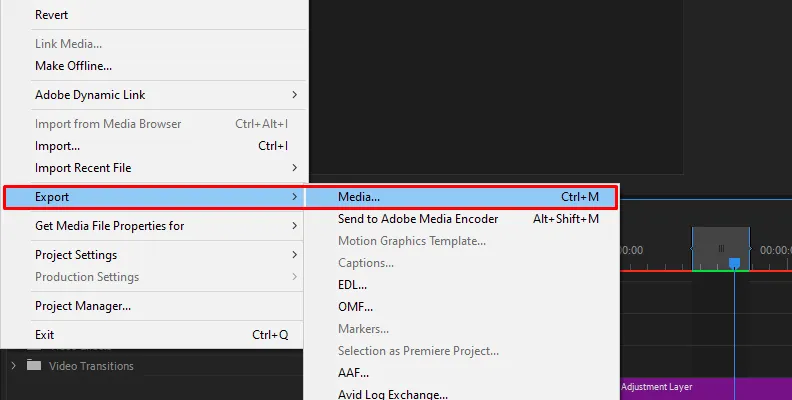 Premiere Pro Export Einstellungen
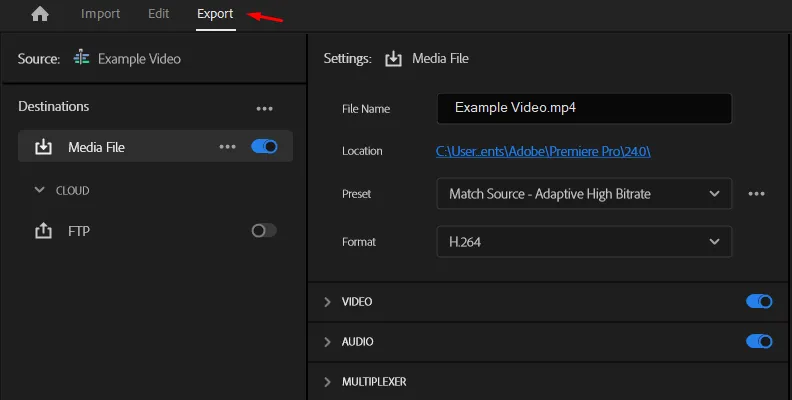 Premiere Pro Export Optionen
- Export-Dateiformat: Dies bestimmt das Containerformat Ihrer endgültigen Videodatei (z. B. H.264, H.265 (HEVC), QuickTime, MXF). Wählen Sie das Format, das für das endgültige Ziel Ihres Projekts am besten geeignet ist.
- H.264 ist beliebt für Web und soziale Medien, etwa für die Optimierung von Instagram Premiere Pro Inhalten.
- H.265 (HEVC) ist effizienter und bietet bessere Qualität bei kleineren Dateigrößen, dauert aber länger beim Rendern.
- ProRes/DNxHD sind hochwertige Formate, die typischerweise für professionelle Auslieferungen verwendet werden.
- Bitrate-Einstellungen: Die Bitrate beeinflusst direkt die Dateigröße und Qualität Ihres Videos. Es gibt zwei Haupttypen:
- CBR (Constant Bitrate): Die gleiche Bitrate wird über das gesamte Video verwendet. Das Rendern ist schneller, kann aber in komplexen Szenen zu geringerer Qualität führen.
- VBR (Variable Bitrate): Ermöglicht es der Bitrate, je nach Komplexität der Szene zu schwanken, wodurch die Dateigröße ohne Qualitätseinbußen optimiert wird. Sie können zwischen 1-Pass (schneller) oder 2-Pass (langsamer, aber bessere Qualität) wählen.
- Mit maximaler Tiefe rendern: Wie bei den Vorschauen stellt das Aktivieren dieser Option beim Export die höchste Bittiefe für die Farbwiedergabe sicher. Dies ist entscheidend für HDR-Workflows oder Videos, die eine präzise Farbkorrektur erfordern, kann aber den Export verlangsamen.
- Vorschauen verwenden: Wenn Sie bereits Vorschauen gerendert haben, werden diese Vorschaudateien beim endgültigen Export verwendet, was Zeit spart. Die Qualität ist jedoch möglicherweise nicht so hoch wie beim vollständigen Neurendern, es ist also ein Kompromiss zwischen Geschwindigkeit und Qualität.
- Frame-Blending/Resampling: Wenn Sie mit Filmmaterial arbeiten, das eine andere Bildrate als Ihre Sequenzeinstellungen aufweist (z. B. 60fps-Material in einer 24fps-Sequenz), erzeugt das Aktivieren von Frame-Blending weichere Übergänge zwischen den Frames. Dies hilft, ruckelige oder zittrige Wiedergabe im endgültigen Export zu vermeiden.
3. Weitere wichtige Einstellungen
- Zeitinterpolation:
- Frame Sampling: Dupliziert oder löscht Frames, um der Zielbildrate zu entsprechen (grundlegend, gut für Schnitte).
- Frame Blending: Mischt Frames, um eine flüssigere Bewegung zu erzeugen (nützlich beim Retiming von Filmmaterial).
- Optical Flow: Verwendet fortschrittliche Analyse, um neue Frames zwischen den Originalframes für eine flüssigere Bewegung während des Retimings zu erstellen. Am besten für Zeitlupeneffekte, kann aber ressourcenintensiv sein.
- GPU-Beschleunigung: Premiere Pro kann die GPU (Graphics Processing Unit) Ihres Computers nutzen, um das Rendern zu beschleunigen, insbesondere bei Effekten und Übergängen. Wählen Sie in den Projekteinstellungen unter Renderer die Option Mercury Playback Engine GPU-Beschleunigung, wenn Ihr System dies unterstützt. Dies kann die Renderzeiten und die Gesamtleistung drastisch verbessern.
4. Rendern für spezifische Anwendungsfälle
- Web und soziale Medien: Wählen Sie H.264 als Exportformat mit einer Zielbitrate von etwa 8-12 Mbit/s für HD und 20-40 Mbit/s für 4K. Passen Sie Bildrate und Auflösung an die Empfehlungen der Plattform an (z. B. 1080p, 29,97fps für YouTube). Das ist auch wichtig für die TikTok-Optimierung.
- Broadcast/Hochwertige Exporte: Verwenden Sie höherwertige Formate wie ProRes, DNxHD oder unkomprimierte Formate. Stellen Sie Ihre Bitrate höher ein (etwa 50-100 Mbit/s für HD und über 100 Mbit/s für 4K).
Abschließende Gedanken
Das deckt alles ab, was Sie über das Ausführen eines Renderings in Adobe Premiere wissen müssen. Hoffentlich hilft Ihnen dieser Leitfaden beim gesamten Exportprozess für all Ihre zukünftigen Arbeiten. Das korrekte Premiere Pro Rendern ist ein Kernaspekt für professionelle und flüssige Videoergebnisse.
Wir danken Ihnen fürs Lesen und wünschen Ihnen viel Erfolg!
FAQ
Wie kann man in Premiere Pro schnell rendern?
Um Audio und Video in Premiere Pro schnell zu rendern, wählen Sie einfach die Timeline aus und drücken Sie die Taste “Enter” auf Ihrer Tastatur. Dadurch wird die gesamte Timeline gerendert. Wenn Sie nur einen Teil davon schnell rendern möchten, verwenden Sie “I”, um einen Startpunkt zu markieren, und “O”, um einen Endpunkt zu markieren, und drücken Sie dann Enter – nur der ausgewählte Bereich wird gerendert.