
Die Kaffeemaschine ist zweifellos ein zentrales Element in unserem Alltag. In einem Smart Home, in dem jedes Gerät vernetzt und automatisiert ist, darf die Kaffeezubereitung natürlich nicht fehlen. Tauchen Sie ein in die Welt der Heimautomatisierung und erfahren Sie, wie Sie Ihre geliebte Philips Senseo (Basic oder Classic) WLAN-fähig machen können. Steuern Sie sie bequem per Smartphone, integrieren Sie sie in Ihre Smart-Home-Routinen oder sogar per Sprachbefehl über Alexa! Dieses Projekt mag auf den ersten Blick verrückt erscheinen, aber genau das macht es so reizvoll – und Sie sollten es unbedingt ausprobieren!
Die Möglichkeit, Ihre Kaffeemaschine aus der Ferne zu steuern, bietet einen Komfortgewinn, der sich schnell im Alltag bemerkbar macht. Stellen Sie sich vor, Sie wachen auf, und der Kaffee ist bereits auf dem Weg, oder Sie kommen nach Hause und Ihr Lieblingsgetränk erwartet Sie schon. Diese Art der Integration in Ihr Smart Home hebt das alltägliche Kaffeeerlebnis auf ein neues Niveau. Während viele über die Anschaffung eines neuen, intelligenten Geräts nachdenken, bietet dieses DIY-Projekt eine kostengünstige und personalisierte Alternative. Ein [Kaffeemaschine Testsieger](https://shocknaue.com/kaffeemaschine-testsieger/) mag viele Funktionen bieten, doch die individuelle Anpassung einer Senseo per WLAN ist unübertroffen.
Projektübersicht
Dieses umfangreiche Projekt bietet detaillierte Informationen und Materialien zu den folgenden Themen:
- Löten einer kundenspezifischen Platine (PCB), die notwendig ist, um die Senseo WLAN-fähig zu machen.
- Verbinden der kundenspezifischen Platine mit der Senseo-Platine.
- Kompilieren der Firmware mit PlatformIO (z.B. als Plugin in VisualStudioCode).
- Flashen der kundenspezifischen Platine mit der bereitgestellten Firmware.
- Verbinden mit WLAN und MQTT für die Kommunikation im Netzwerk.
- Integration in Home Assistant, openHAB oder andere Hausautomationslösungen, einschließlich Sprachassistenten wie Amazon Alexa.
- Hinzufügen eines Buzzers für akustisches Feedback (optional).
- Hinzufügen eines Tassendetektors für weitere Automatisierungsoptionen (optional).
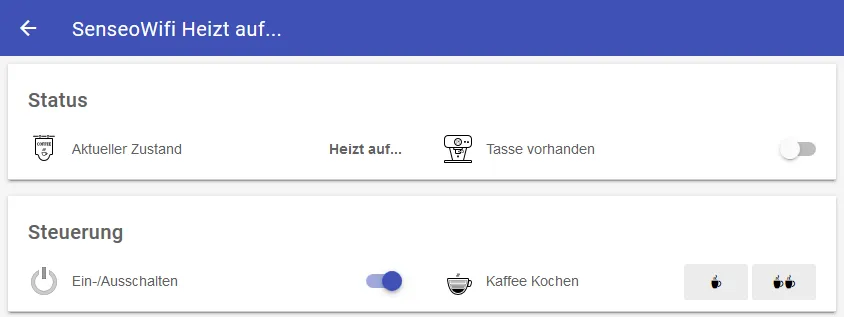 openHAB Benutzeroberfläche zur Steuerung der SenseoWifi
Kompatibilität
Dieses Projekt wurde erfolgreich getestet und ist kompatibel mit den folgenden Philips Senseo Modellen:
- Philips Senseo HD7810
- Philips Senseo HD7811
- Philips Senseo HD7812
- Philips Senseo HD7817
- Philips Senseo HD7865 Quadrante
- Philips Senseo HD7860 Quadrante
- … und höchstwahrscheinlich mit allen ähnlichen Modellen, die über eine LED und drei Tasten verfügen.
Die breite Kompatibilität macht dieses DIY-Projekt besonders attraktiv, da viele Senseo-Besitzer ihre bestehende Maschine aufrüsten können, anstatt eine neue kaufen zu müssen. Es ist ein nachhaltiger Ansatz, der die Lebensdauer des Geräts verlängert und gleichzeitig moderne Smart-Home-Funktionen hinzufügt. Ein [Delonghi Kaffeevollautomat Testsieger](https://shocknaue.com/delonghi-kaffeevollautomat-testsieger/) bietet zwar von Haus aus viele Funktionen, doch die Senseo-Nachrüstung ermöglicht eine tiefe individuelle Steuerung.
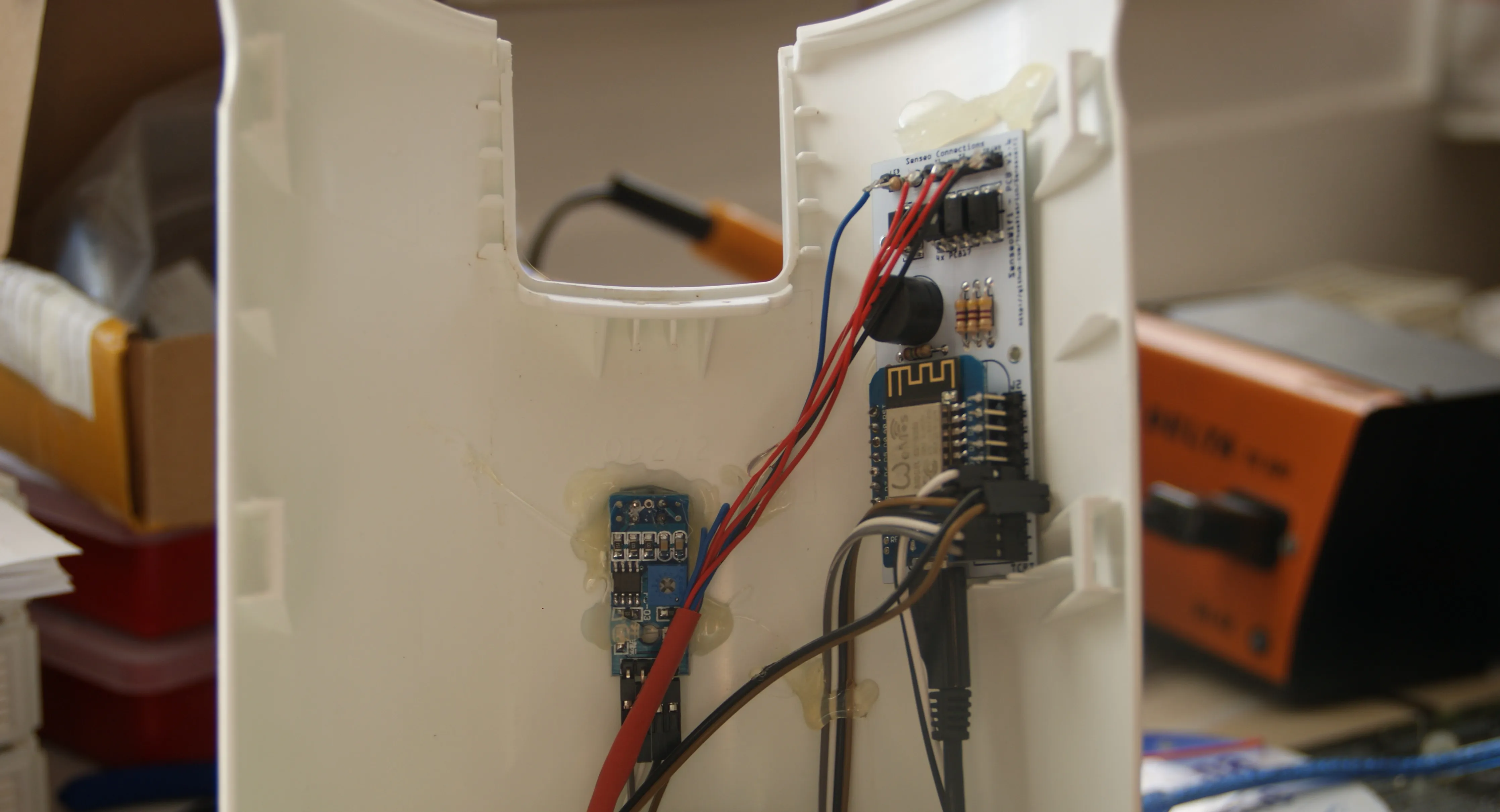 Einbau der SenseoWifi Platine im Inneren der Kaffeemaschine
Neue Funktionen durch SenseoWifi
Nach der erfolgreichen Implementierung der unten beschriebenen Schritte wird Ihre Senseo-Kaffeemaschine folgende neue und verbesserte Funktionen bieten. Diese sind besonders nützlich in Kombination mit einem Hausautomationssystem:
- Informationsbereitstellung über den aktuellen Status (Standby, Brühvorgang, etc.) der Maschine.
- Benachrichtigung bei leerem Wassertank, um sicherzustellen, dass immer Wasser vorhanden ist.
- Benachrichtigung bei einer gefüllten Kaffeetasse, damit Sie wissen, wann Ihr Kaffee fertig ist.
- Fernsteuerung der Maschine über WLAN/MQTT-Befehle, bequem vom Smartphone oder Tablet.
- Automatischer Brühzyklus: Die Maschine kann vollautomatisch ein- und ausgeschaltet werden und einen kompletten Brühvorgang durchführen.
- Akustisches Feedback über einen eingebauten Lautsprecher (Buzzer) für Statusmeldungen (optional).
- Tassenerkennung über einen optischen Sensor, um sicherzustellen, dass eine Tasse unter dem Auslauf steht (optional).
- Erfassung von Nutzungsstatistiken, die z.B. in InfluxDB gespeichert und in Grafana visualisiert werden können. Dies ermöglicht Einblicke in Ihr Kaffeeverhalten.
Diese Funktionen verwandeln Ihre Senseo von einer einfachen Kaffeemaschine in ein intelligentes Gerät, das nahtlos in Ihr Smart Home integriert werden kann und Ihren Alltag bereichert.
Hardware-Modifikation
Die erste und vielleicht größte Herausforderung dieses Projekts ist die elektronische Modifikation der Senseo-Maschine. Sie müssen eine kundenspezifische Platine löten und mit der vorhandenen Elektronik der Maschine verbinden. Nach dem Einbau ist die Platine von außen nicht sichtbar, wird intern mit Strom versorgt, kommuniziert über WLAN und kann Over-the-Air (OTA) aktualisiert werden.
⚠⚠⚠ Achtung! Zu Ihrer eigenen Sicherheit schließen Sie niemals die Wechselstromversorgung an, während das Gehäuse der Maschine geöffnet ist. ⚠⚠⚠
Benötigte Teile
Für dieses Projekt benötigen Sie die folgenden Komponenten:
| Teil | Beschreibung |
|---|---|
| 1× Kundenspezifische Platine | Details im SenseoWifi-PCB Ordner für das Schaltbild |
| 1× WeMos D1 Mini | Mikrocontroller, mehr erfahren… |
| 4× Sharp PC817 | Optokoppler zur Schnittstelle mit der Senseo-Platine (Datenblatt). Dank dieser können Senseo an Wechselstrom und gleichzeitig über USB an Ihren PC angeschlossen werden. Versuchen Sie, diese Konstellation zu vermeiden und seien Sie vorsichtig bei aktiver Wechselstromversorgung. |
| 3× 470Ω Widerstand | |
| 1× 1.5kΩ Widerstand | |
| 1× Taster | Zum Zurücksetzen des Mikrocontrollers von außen |
| 1× AC-DC Step-Down Konverter (220V auf 5V) | Als interne Stromversorgung (z.B. ebay.de oder HLK-PM01) |
| Generische Stiftleisten | Eine Auswahl davon |
| 1× Buzzer 12mm | Optional – Für akustisches Feedback, kann in der Firmware deaktiviert werden (z.B. reichelt.de) |
| 1× 150Ω Widerstand | Optional – Größe abhängig vom Buzzer |
| 1× TCRT5000 | Optional – Zur Tassenerkennung. Reflektierender optischer Sensor, geregeltes Modul (z.B. ebay.de) |
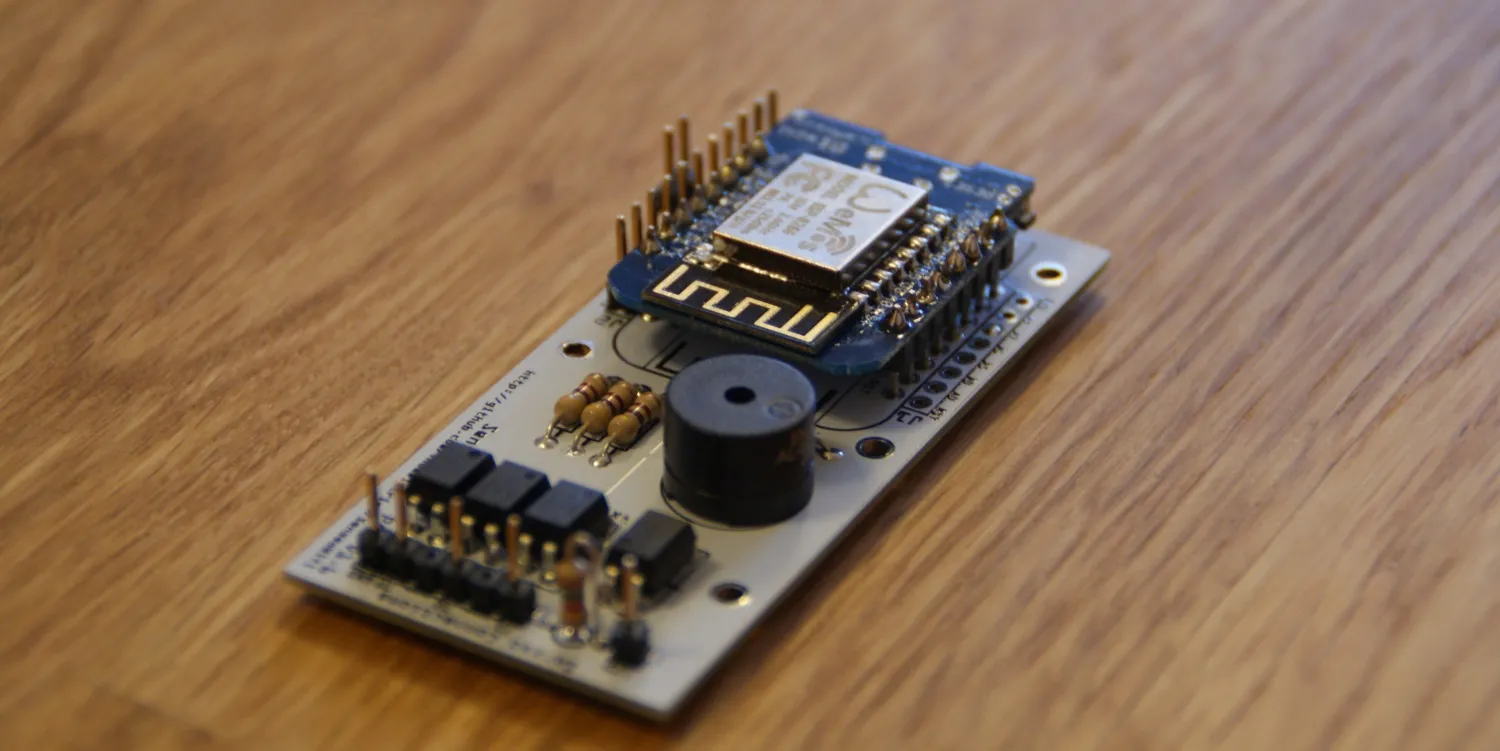 Zusammengesetzte SenseoWifi Platine Version 1.6
Stromverbrauch: Es wurde die Frage gestellt, wie viel Energie durch diese Modifikation verbraucht wird. Die Platine verbraucht ca. 110 mA. Wenn die Senseo-Maschine 24/7 am Strom angeschlossen ist, erhöhen die zusätzlichen Elektronikkomponenten Ihre Stromrechnung um ca. 2,00 € pro Jahr. Dies ist ein geringer Preis für den erheblichen Funktionsgewinn und die Integration in Ihr Smart Home. Bei der Wahl eines Kaffeevollautomaten achten viele auf den Stromverbrauch, doch auch hier sind solche Modifikationen überschaubar. Ein [Krups EA895N Evidence One](https://shocknaue.com/krups-ea895n-evidence-one/) mag von Haus aus effizient sein, aber die Nachrüstung der Senseo ist eine bewusste Entscheidung für Personalisierung.
Installationsschritte
Bitte folgen Sie den detaillierten Anweisungen in den Schaltplänen und den Bildern im images-Ordner, die alles sehr anschaulich erklären sollten. Zögern Sie nicht, ein Support-Ticket auf GitHub zu erstellen, falls etwas unklar bleibt. Ein Pull-Request zur Verbesserung dieser README-Datei ist immer willkommen.
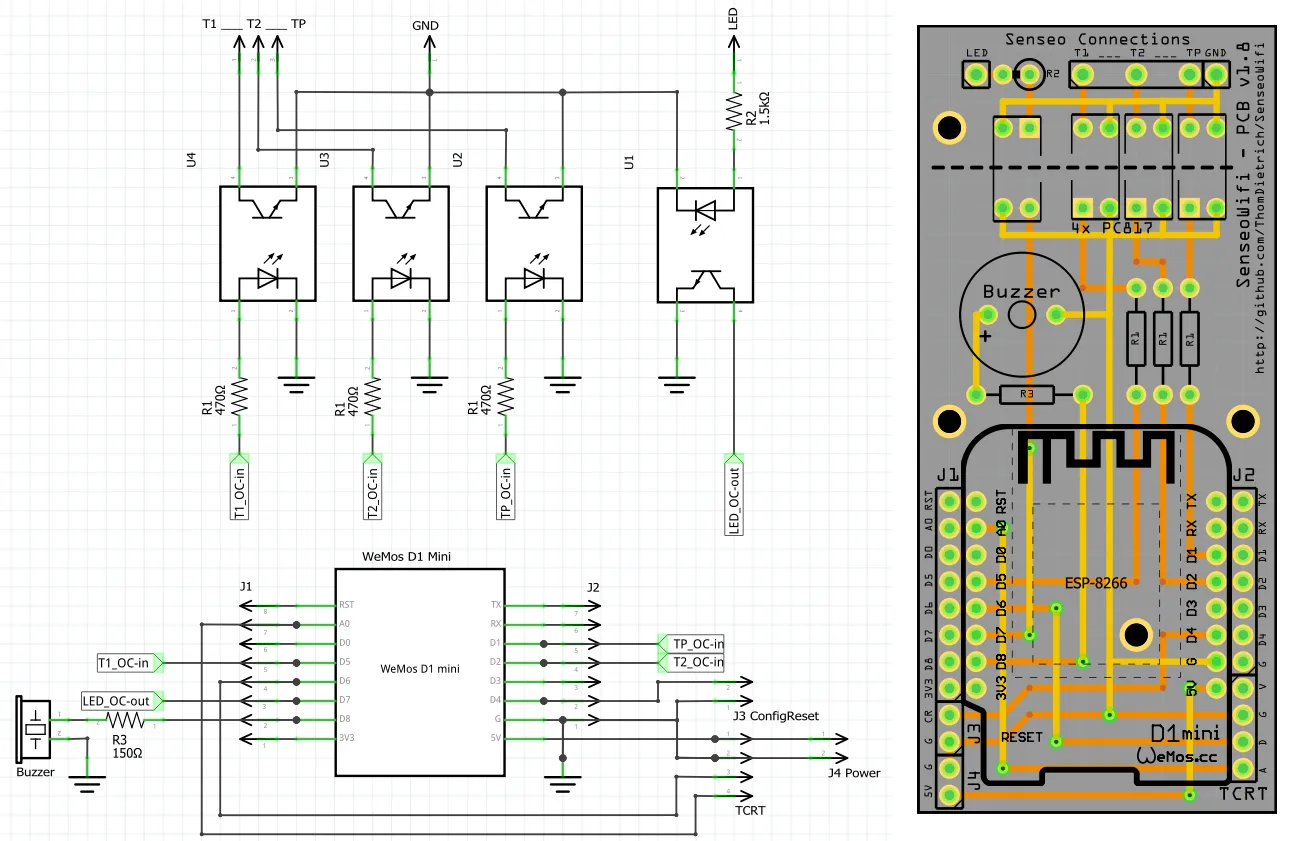 Schaltplan der SenseoWifi Platine Version 1.8
Firmware-Upload
Der WeMos-Mikrocontroller muss mit dem in diesem Repository bereitgestellten Code programmiert werden. Beachten Sie, dass die benutzerdefinierte Funktionalität auf dem hervorragenden Homie v3.0 Framework basiert.
Ein MQTT-Broker ist in Ihrem Netzwerk erforderlich (z.B. Mosquitto).
Bitte befolgen Sie diese Anweisungen (zuletzt getestet 2021-10-01):
- PlatformIO installieren: Installieren Sie PlatformIO über Visual Studio Code, wie hier beschrieben, oder aktualisieren Sie Ihre bestehende Installation.
- Repository laden: Öffnen Sie PlatformIO und laden Sie eine aktuelle Kopie dieses Repositorys.
- Verbindung prüfen: Verbinden Sie Ihre Senseo über das USB-Kabel mit Ihrem PC (schließen Sie die Senseo nicht an die Wechselstromversorgung an!) und überprüfen Sie die Geräteansicht von PlatformIO zur Bestätigung.
- Firmware übertragen: Übertragen Sie die Firmware und das Konfigurations-Webinterface auf den Mikrocontroller. Die vollständige Liste der PlatformIO-Projekt-Tasks umfasst:
- Clean
- Erase Flash
- Build
- Upload
- Upload File System image
- Monitor
Wenn einer der Schritte zu einem Verbindungsfehler führt, trennen und verbinden Sie das USB-Kabel erneut. Sie waren erfolgreich, wenn das Monitoring-Terminal die SenseoWifi-Firmware-Version anzeigt. Informationen zum anfänglichen Hardware-Test finden Sie unten.
- WLAN-Konfiguration: Verwenden Sie ein Smartphone, um sich mit dem bereitgestellten WLAN zu verbinden. Sie werden zu einem Konfigurations-Webfrontend weitergeleitet.
- Einstellungen eingeben: Geben Sie Ihre WLAN-, MQTT- und andere Einstellungen ein (wir empfehlen das Standard-Homie-Basisthema).
- MQTT-Verbindung prüfen: Verwenden Sie einen MQTT-Client, um die an den MQTT-Broker gesendeten Nachrichten zu überprüfen. Sie waren erfolgreich, wenn die Nachricht “senseo-wifi” unter dem Thema
homie/senseo-wifi/machine/$nameveröffentlicht wird. - Senseo in Betrieb nehmen: Trennen Sie das USB-Kabel, schließen Sie das Senseo-Gehäuse und schließen Sie die Senseo-Maschine an die Wechselstromversorgung an. Die Maschine sollte nun wieder über MQTT kommunizieren.
Für Hardware-Tests: Ein spezieller Code ist zum Testen Ihrer frisch modifizierten Hardware verfügbar. Aktivieren Sie testIO() in SenseoWifi.cpp und prüfen Sie testIO.cpp für Details.
Konfigurationsmodus: Das Konfigurations-Webfrontend ist nur im Konfigurationsmodus verfügbar, d.h. wenn noch keine Konfiguration vorgenommen wurde. Drücken Sie den zuvor in der Basis der Maschine montierten Konfigurations-Reset-Taster 5 Sekunden lang, um die Firmware-Konfiguration zurückzusetzen. Die Maschine wechselt in den Konfigurationsmodus und stellt einen WLAN-Zugangspunkt bereit, der beim Verbinden erneut das Konfigurations-Webfrontend präsentiert. Befolgen Sie diese Anweisungen, wenn Sie die Verbindung verlieren oder Ihre WLAN- oder MQTT-Einstellungen ändern möchten.
OTA-Updates (Over-the-Air)
Nach einem ersten Flashen der Firmware können zukünftige Updates bequem über WLAN und MQTT gesendet werden, ohne dass die Maschine erneut geöffnet werden muss. Das Webfrontend auf dem Flash-Speicher und Ihre benutzerdefinierte Konfiguration bleiben dabei auf dem Gerät erhalten.