
Möchten Sie eine E-Mail an eine große Anzahl von Empfänger:innen senden, ohne jeden Kontakt einzeln anzuschreiben? Ob geschäftliche Ankündigungen oder private Einladungen an Freund:innen und Familie – in vielen Szenarien ist der gleichzeitige Versand an eine Kontaktliste äußerst praktisch. Die gute Nachricht: Das ist mit Microsoft Outlook, einem E-Mail-Programm, das viele von Ihnen bereits nutzen, problemlos möglich.
Dieser Artikel erklärt detailliert, wie Sie Outlook Serienmails erstellen, welche Szenarien dafür geeignet sind und welche Nachteile diese Methode mit sich bringt. Zudem stellen wir Ihnen professionelle Alternativen vor, die erhebliche Vorteile im E-Mail-Marketing bieten.
Das Wichtigste in Kürze
Wie versende ich Outlook Massenmails?
Outlook ermöglicht den Versand von Massenmails über die Serienmail-Funktion, die in Kombination mit Microsoft Word genutzt wird.
Welche Nachteile haben Outlook Serienmails?
Outlook Serienmails unterliegen einem begrenzten Versandlimit, bergen ein hohes Spam-Risiko und können Darstellungsprobleme verursachen. Zudem fehlt eine Analysefunktion.
Welche Alternativen gibt es zu Outlook Serienmails?
Die beste Alternative für professionelles E-Mail-Marketing ist der Einsatz einer spezialisierten E-Mail-Marketing-Software.
Was sind Outlook Massenmails und wofür werden sie genutzt?
Outlook ist ein weit verbreitetes E-Mail-Programm von Microsoft, das primär zum Empfangen und Verwalten individueller E-Mails dient. Während der Versand einzelner Nachrichten unkompliziert ist, wird es komplexer, wenn eine identische E-Mail an eine große Kontaktliste verschickt werden soll – ein sogenannter Massenversand. Dieser Ansatz ist in verschiedenen Situationen sinnvoll:
Interne Kommunikation im Unternehmen
Stellen Sie sich vor, Sie möchten alle Mitarbeiter:innen über die neuesten Quartalszahlen informieren. Das Versenden solcher unternehmensinternen Informationen als Outlook Serien-E-Mail spart erheblich Zeit, da Sie nicht jede Nachricht einzeln versenden müssen.
Private Kommunikation
Auch im privaten Bereich sind Outlook Serienmails – manchmal auch Serienbriefe genannt – äußerst nützlich. Planen Sie eine Geburtstagsfeier, eine Hochzeit oder ein anderes Event und möchten Freund:innen und Verwandte per E-Mail einladen? Mit einer Outlook Massenmail gelingt das bequem und effizient. Gleiches gilt für Einladungen zu Firmen-Events an Geschäftspartner:innen.
Der Hauptzweck eines Outlook Serienbriefs ist also die Zeitersparnis: Anstatt denselben Inhalt an zahlreiche verschiedene Empfänger:innen zu versenden, können Sie dies mit wenigen Klicks an alle Kontakte gleichzeitig erledigen. Dennoch gibt es Situationen, in denen der Versand von Newslettern mit Outlook nicht empfehlenswert ist – dazu später mehr.
Outlook Serienmails erstellen: So geht’s
Für den Outlook-Massenversand benötigen Sie Zugang zu Microsoft Word, da beide Programme Teil von Microsoft Office sind. Beim Erstellen einer Massenmail in Outlook stehen Ihnen mehrere Optionen zur Verfügung: Sie können entweder neue Kontaktdaten eingeben, vorhandene Kontakte aus Ihrem Outlook-Adressbuch nutzen oder eine Excel-Tabelle als Datenquelle verwenden. Im Folgenden erklären wir alle Möglichkeiten.
Serienmails mit vorhandener Kontaktliste verschicken
Möchten Sie eine neue Kontaktliste erstellen oder Adressen manuell aus Ihrem Outlook-Adressbuch auswählen, gehen Sie wie folgt vor:
Schritt 1: E-Mail in Word verfassen
Öffnen Sie ein neues Word-Dokument und verfassen Sie den Inhalt Ihrer E-Mail.
Schritt 2: „Sendungen” auswählen
Klicken Sie in der oberen Menüleiste auf den Reiter „Sendungen”.
Schritt 3: Seriendruck starten
Wählen Sie im Feld „Seriendruck starten” die Option „E-Mail-Nachrichten” aus dem Drop-Down-Menü.
Tipp: Alternativ können Sie den „Seriendruck-Assistenten” wählen. Dieser führt Sie Schritt für Schritt durch den Erstellungsprozess.
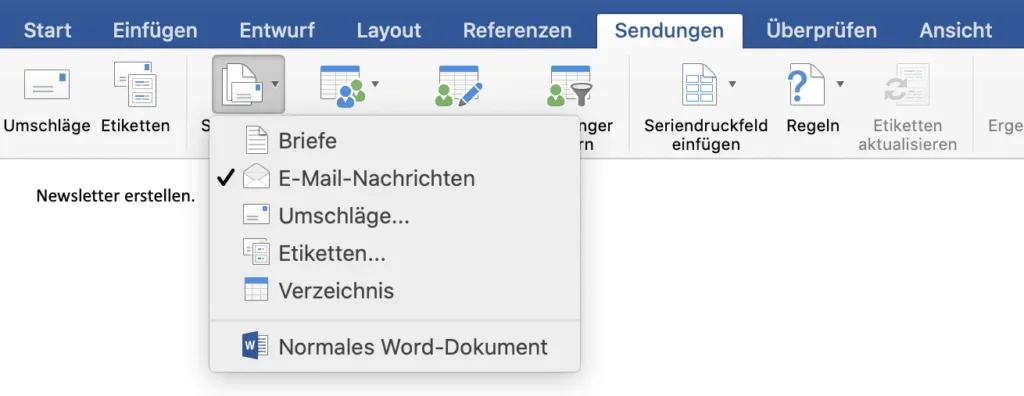 Bildschirmaufnahme: Outlook Seriendruck-Funktion in Word wird ausgewählt
Schritt 4: Empfänger:innen auswählen
Nun entscheiden Sie, an wen die Outlook Massenmail gesendet werden soll. Klicken Sie auf das Feld „Empfänger auswählen” (direkt neben „Seriendruck starten”) und wählen Sie eine der folgenden Optionen:
a) Neue Liste eingeben: Erstellen Sie eine neue Liste und geben Sie die Kontaktdaten manuell in ein Dialogfeld ein.
b) Vorhandene Liste verwenden: Nutzen Sie eine bereits bestehende Liste, beispielsweise eine Excel-Datei. Die genaue Vorgehensweise wird im nächsten Abschnitt erläutert.
c) Aus Outlook-Kontakten auswählen: Wählen Sie die gewünschten Kontakte manuell aus Ihren vorhandenen Outlook-Kontakten aus.
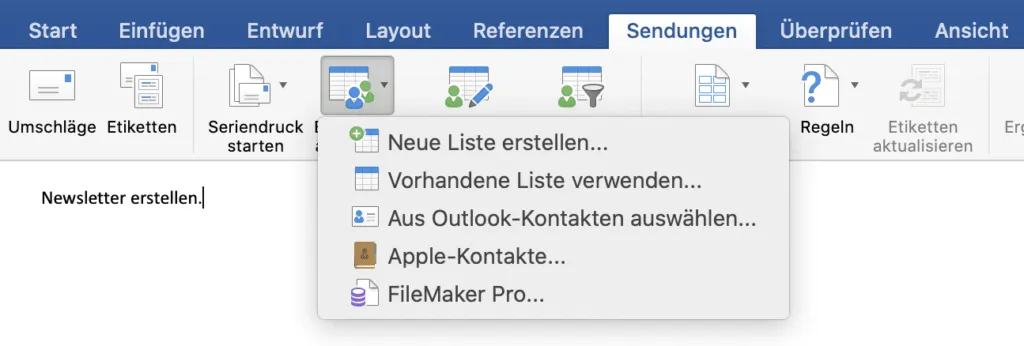 Bildschirmaufnahme: Auswahl der Empfänger für den Outlook-Seriendruck
Schritt 5: Fertigstellen und zusammenführen
Nachdem Sie Ihre Empfänger:innen ausgewählt haben, klicken Sie auf „Fertig stellen und zusammenführen” und anschließend auf „E-Mail-Nachricht senden”.
Schritt 6: Betreffzeile eingeben
Im erscheinenden Popup-Feld „Seriendruck in E-Mail“ geben Sie die Betreffzeile Ihrer E-Mail ein und bestätigen mit „Ok”.
Tipp: Sie können die Anrede Ihrer E-Mail personalisieren. Klicken Sie dazu unter „Sendungen” auf „Grußformel”. Fügen Sie hier eine Bedingung ein, z.B.: Wenn Suffix = Herr, dann „Sehr geehrter Herr” einfügen, sonst „Sehr geehrte Frau”. Danach können Sie über „Seriendruckfeld einfügen” ein passendes Feld hinzufügen.
Mit einer professionellen E-Mail-Marketing-Software lassen sich personalisierte E-Mails noch einfacher erstellen.
Outlook Serienmails mit Excel versenden
Wenn Sie Ihre Kontaktdaten in einer Excel-Liste gesammelt haben, können Sie diese als Datenquelle für Ihre Massenmails verwenden. Dazu muss Ihre Liste jedoch korrekt formatiert sein:
- Ihre Excel-Tabelle sollte mindestens drei Spalten enthalten: Eine für Vornamen, eine für Nachnamen und eine für E-Mail-Adressen.
- Markieren Sie die Spalten und wählen Sie auf der Registerkarte „Start” im Feld „Standard” das Format „Standard” oder „Text” für alle Spalten aus.
- Kehren Sie zu Schritt 4 des vorherigen Abschnitts zurück und wählen Sie die Option „Empfänger auswählen” → „Vorhandene Liste auswählen”. Hier wählen Sie Ihre formatierte Excel-Datei aus.
Tipp: Klicken Sie an dieser Stelle auf „Empfängerliste bearbeiten” in der oberen Leiste, um die korrekte Formatierung Ihrer Kontakte zu überprüfen.
Folgen Sie anschließend den Schritten 5 und 6 des oberen Abschnitts – und fertig! Ihre Empfänger:innen werden Ihre Nachricht bald erhalten. Das Erstellen von Serienbriefen mit Outlook ist zwar nicht kompliziert, kann aber zeitaufwendig sein, besonders wenn Ihre Kontaktdaten erst aus CSV- oder TXT-Dateien in Excel formatiert werden müssen.
4 Nachteile von Outlook Massenmails
Sie wissen nun, wie Sie mit Outlook E-Mails an große Empfängerlisten senden können. Diese Methode eignet sich gut für unternehmensinterne oder private Nachrichten. Anders sieht es jedoch beim Versand von Newslettern aus, die Produkte bewerben oder Neuigkeiten mit Kund:innen teilen sollen. Folgende 4 Gründe sprechen gegen den Newsletter-Versand über Outlook:
- Versandlimit: Mit Outlook können Sie maximal 300 E-Mails pro Tag verschicken. Dies kann bei größeren Kontaktlisten schnell an Grenzen stoßen.
- Spam-Risiko: Beim Versand wichtiger Newsletter ist es entscheidend, dass diese auch bei den Empfänger:innen ankommen. Da Outlook primär für die private Nutzung konzipiert ist, landen Serienmails von diesem Dienst oft direkt im Spam-Ordner, was die Zustellbarkeit erheblich beeinträchtigt.
- Probleme mit der Darstellung: Outlook Massenmails werden in Microsoft Word formatiert, was oft zu einem inkompatiblen HTML-Code führt. Dies kann dazu führen, dass andere E-Mail-Clients oder sogar abweichende Outlook-Versionen Ihre E-Mail nicht korrekt anzeigen.
- Kein Reporting: Für Unternehmen ist es unerlässlich zu wissen, ob Newsletter geöffnet werden und wie Empfänger:innen mit den Inhalten interagieren, um Marketingziele zu erreichen. Outlook Serienmails bieten leider keinerlei Analysefunktionen für diese wichtigen Kennzahlen.
Aufgrund dieser Einschränkungen sollten Sie für professionelles E-Mail-Marketing eher eine Outlook-Alternative in Betracht ziehen.
Eine Alternative: Serienmails mit Brevo verschicken
Wenn Sie die genannten Probleme umgehen möchten, empfiehlt sich die Nutzung einer professionellen Newsletter-Software. Entgegen der Annahme, solche Plattformen seien kompliziert und teuer, sind viele Newsletter-Tools intuitiv bedienbar und sogar kostenlos! Zudem ist das Erstellen von Serienbriefen mit Outlook oft nicht gerade kinderleicht.
Die E-Mail-Software von Brevo bietet Ihnen 5 entscheidende Vorteile, auf die Sie bei der Nutzung von Outlook verzichten müssten.
5 Vorteile gegenüber Outlook
Brevo bietet ein kostenloses Paket, mit dem Sie täglich bis zu 300 E-Mails versenden können – und das völlig kostenfrei. Damit ist das Versandlimit identisch mit dem von Outlook! Zusätzlich erhalten Sie folgende Funktionen kostenlos dazu:
Design-Möglichkeiten
Brevo stellt ansprechende Newsletter-Templates zur Verfügung, aus denen Sie Ihre Favoriten für Ihr Newsletter-Design auswählen können. Besonders wenn Sie Massenmails an Kund:innen senden, soll Ihre E-Mail professionell aussehen. Auch Ihr Freundeskreis freut sich über geschmackvoll gestaltete Einladungen.
Zustellbarkeit
Brevo ist Teil der Certified Senders Alliance (CSA), einer der wichtigsten E-Mail-Marketing-Whitelists für Europa. Dies ist entscheidend für die Zustellbarkeit von E-Mails. Die CSA-Zertifizierung garantiert, dass Ihre Mails in der DACH-Region von den wichtigsten E-Mail-Providern nicht als Spam eingestuft werden und somit zuverlässig ankommen.
Datenschutz
DSGVO-konforme Anmeldeformulare, Impressums- und Abmeldelinks sowie ein deutscher Server-Standort: Die Software von Brevo ist absolut rechtssicher. Sie können beispielsweise Double-Opt-In E-Mails verschicken, bei denen Kontakte nach der Anmeldung zum Newsletter den Empfang Ihrer Mailings per Bestätigungslink zustimmen müssen. Diese Option gibt es bei Outlook nicht, ist aber besonders beim Versand von Massenmails außerhalb des privaten Umfelds unerlässlich.
Analyse
Möchten Sie wissen, ob Ihre E-Mails geöffnet werden oder wie viele Empfänger:innen auf Links in einer Mail geklickt haben? Mit der Software von Brevo können Sie dies einfach, übersichtlich und in Echtzeit nachverfolgen.
Einfache Kontaktsynchronisierung
Wenn Sie Ihre Kontakte in Outlook oder Excel-Listen gespeichert haben und befürchten, diese händisch in ein Newsletter-Tool übertragen zu müssen, können Sie beruhigt sein. Brevo ermöglicht es Ihnen, bereits vorhandene Kontakte entweder per Copy-Paste oder durch den Import einer Excel-Tabelle in Ihren Account hochzuladen.
Erfahre, warum sich Unternehmen für Brevo entscheiden
Zuverlässiges, günstiges und sicheres Tool
Wir nutzen Brevo schon mehrere Jahre und sind sehr zufrieden. Selbst mit der kostenfreien Variante (300 Mails am Tag) kann man alle nötigen Features nutzen. Brevo kümmert sich sehr um Datenschutz und prüft importierte Adressen umgehend.
Ralph Rhythmbomb,
Trustpilot-Rezensent:in
Einfach und intuitiv nutzbar
Einfach und intuitiv nutzbar. Tolle Arbeitsumgebung!
Nino Sable,
Trustpilot-Rezensent
Fantastisches und sehr nützliches Tool
Fantastisches und sehr nützliches Tool mit vielen Optionen zur Automation!!!
Alexander Grabner,
Trustpilot-Rezensent
Massenmails versenden mit Brevo: So geht’s
Möchten Sie von diesen Vorteilen profitieren und mit Brevo Serienmails verschicken? Hier erfahren Sie, wie es geht.
Schritt 1: Erstellen Sie Ihr kostenloses Brevo-Konto
Ein Brevo-Konto ist in nur 4 Schritten und weniger als 5 Minuten eingerichtet:
- Geben Sie Ihre Informationen auf der Anmeldeseite ein.
- Überprüfen Sie Ihren Posteingang und klicken Sie auf den Link in der Bestätigungs-E-Mail.
- Vervollständigen Sie Ihr Profil, indem Sie alle erforderlichen Informationen eingeben.
- Schließen Sie die Kontoerstellung ab, indem Sie den Code eingeben, den Sie per SMS erhalten haben.
Schritt 2: Importieren Sie Ihre Kontakte
Nun legen Sie Ihre Kontakte an. Sie können vorhandene Kontakte importieren oder manuell hinzufügen. Im Gegensatz zu Outlook können Sie bei Brevo auch bequem CSV- oder TXT-Dateien importieren. Klicken Sie dazu in Ihrem Dashboard einfach auf „Kontakte” und dann oben rechts auf „Kontakte importieren”.
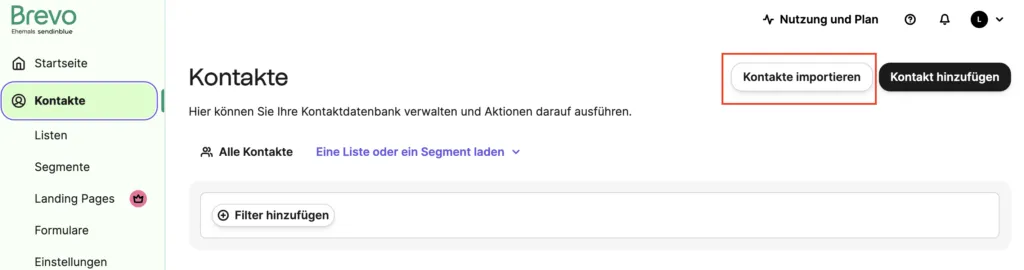 Bildschirmaufnahme: Import von Kontakten in Brevo
Hinweis: Für geschäftliche Massenmails (z.B. Newsletter) benötigen Sie laut DSGVO zwingend die Zustimmung Ihrer Empfänger:innen. Mit Brevo lässt sich ein Double-Opt-in leicht einrichten: Ihr Kontakt erhält nach der Anmeldung eine E-Mail zur Bestätigung der Newsletter-Anmeldung. Anmeldeformulare lassen sich ebenfalls einfach mit Brevo erstellen.
Schritt 3: Erstellen Sie Ihre Serienmail
Anschließend können Sie Ihre E-Mail formulieren. So versenden Sie Ihre erste Serienmail mit Brevo:
- Klicken Sie in Ihrem Brevo-Dashboard im Menü oben auf „Kampagnen“ und dann auf „Eine E-Mail-Kampagne erstellen“.
- Geben Sie Ihrer Kampagne einen Namen und klicken Sie anschließend auf „Kampagne erstellen”. Füllen Sie dann die grundlegenden Informationen zu Ihrer Kampagne aus (Absenderinformationen, Empfänger:innen, Betreff).
- Gestalten Sie Ihre E-Mail mit einem Klick auf „E-Mail gestalten”. Besonders schnell geht das, wenn Sie eine Vorlage aus der Vorlagengalerie auswählen.
Tipp: Mit einem Klick auf „Personalisierung hinzufügen” können Sie Ihrer Mail ganz einfach eine personalisierte Anrede hinzufügen!
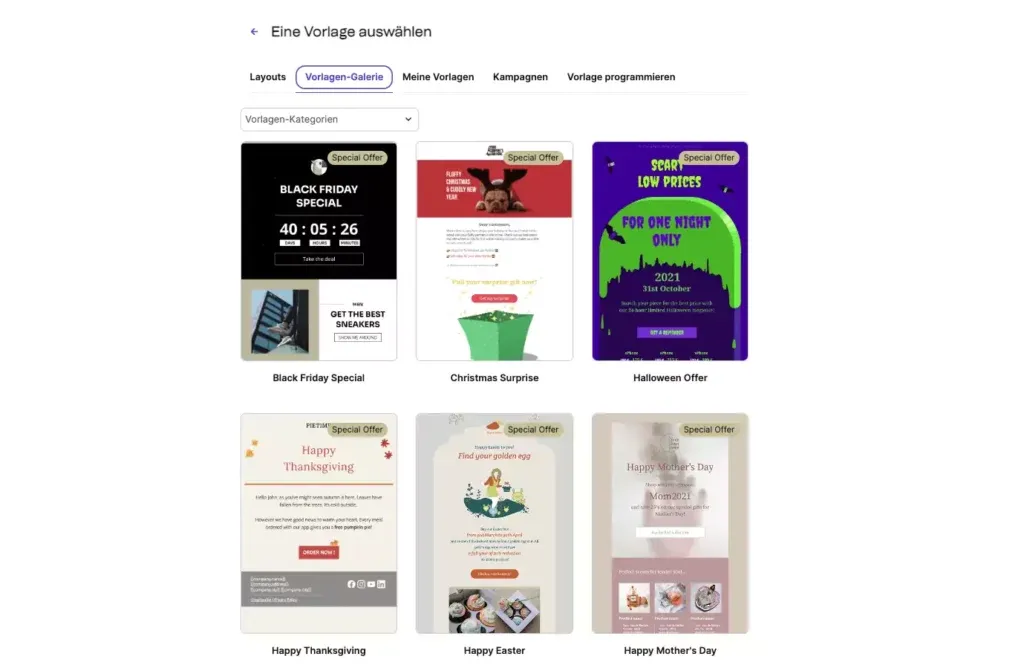 Bildschirmaufnahme: Erstellen einer E-Mail-Kampagne in Brevo
Schritt 4: Wählen Sie Ihre Empfänger:innen aus
Falls noch nicht in Schritt 3 geschehen, wählen Sie abschließend die Kontaktliste aus, an die Sie Ihre Massenmail versenden möchten. Sie können sich eine Test-Mail schicken, um die Darstellung Ihrer Serienmail zu überprüfen. Sind Sie zufrieden, klicken Sie auf „Versand planen” und wählen einen Versandzeitpunkt aus. Das war’s schon!
Unser Tipp
Erfahren Sie in unseren zahlreichen Case Studies, wie andere Unternehmen Newsletter nutzen, um starke Kundenbeziehungen aufzubauen. Beispielsweise verrät Trusted Shops, wie Newsletter dem Unternehmen halfen, 21 % seiner inaktiven Kontakte zu reaktivieren.
Fazit: Serienmails mit Outlook verschicken – wann es Sinn macht und wann nicht
Grundsätzlich spricht nichts gegen den Versand von Massenmails mit Outlook. Auf den ersten Blick mag dies die günstigste und unkomplizierteste Option erscheinen, besonders wenn Sie Outlook bereits nutzen. Doch der Schein trügt: Mit einer professionellen Newsletter-Software lassen sich personalisierte Serienmails verschicken, die nicht nur ansprechender aussehen, sondern auch besser zugestellt werden.
Viele dieser Tools sind kostenlos und auch für Laien einfach zu bedienen – oft sogar einfacher als Outlook! Egal, ob Sie seriöses E-Mail-Marketing betreiben oder einfach Freund:innen zu Ihrer Geburtstagsfeier einladen möchten: Der Massenversand von E-Mails gelingt mit einem professionellen Tool einfach leichter. Wie wäre es zum Beispiel mit einem kostenlosen Brevo-Account?