
Tabellenkalkulationsprogramme sind aus dem modernen Büroalltag nicht mehr wegzudenken. Sie ermöglichen es uns, Daten effizient zu verwalten, zu analysieren und komplexe Berechnungen durchzuführen. Ob für die Finanzplanung, die Datenorganisation oder wissenschaftliche Auswertungen – die Beherrschung von Excel Formeln und Funktionen ist eine Schlüsselkompetenz. Programme wie Excel bieten eine intuitive Oberfläche, um diese Werkzeuge optimal zu nutzen. Selbst unterwegs können Sie mit Anwendungen wie [Excel auf Android öffnen](https://shocknaue.com/android-excel-offnen/) oder [Excel auf Android bearbeiten](https://shocknaue.com/android-excel-bearbeiten/) flexibel bleiben.
Dieser umfassende Leitfaden führt Sie durch die Grundlagen der Tabellenkalkulation, von einfachen Rechenoperationen bis hin zu fortgeschrittenen Funktionen und der Vermeidung häufiger Fehler.
1. Grundlagen der Tabellenkalkulation: So funktionieren Zellenbezüge
In einer Tabellenkalkulation wie Excel beginnen alle Berechnungen mit einem Gleichheitszeichen (=). Dieses Signal teilt dem Programm mit, dass eine Formel eingegeben wird und ein Ergebnis erwartet wird. Ohne dieses Zeichen interpretiert das Programm Ihre Eingabe lediglich als Text.
Um mit vorhandenen Werten zu rechnen, verweisen Sie auf die Position der Zellen. Statt die tatsächliche Zahl direkt in die Formel einzugeben, nutzen Sie den Zellenbezug, zum Beispiel B2. Sie können die Zellen entweder manuell eingeben oder einfach mit der Maus anklicken, um sie in Ihre Formel einzufügen. Für ein besseres Verständnis und die Anwendung [einfacher Formeln in Excel](https://shocknaue.com/einfache-formeln-excel/) ist dieses Prinzip essenziell.
2. Visuelle Hilfe: Die Farb-Kontrolle in Excel
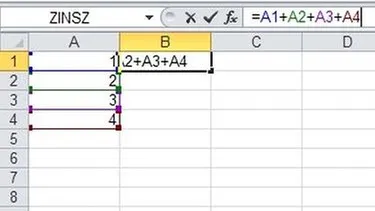 Excel Tabelle mit farbiger Markierung von Zellenbezügen in einer Formel
Ein besonders hilfreiches Feature bei der Arbeit mit Formeln ist die Farb-Kontrolle. Wenn Sie auf eine Formel im fx-Fenster (der Eingabeleiste über der Tabelle) klicken, färben sich die Namen der verwendeten Zellen und die entsprechenden Zellen in der Tabelle in der gleichen Farbe. Dies ermöglicht eine schnelle visuelle Überprüfung, welche Werte in die Berechnung einbezogen werden, und hilft dabei, Fehler bei komplexen Bezügen zu vermeiden.
3. Die wichtigsten Grundrechenarten in Excel
Für einfache mathematische Operationen können Sie die Rechenbefehle direkt eingeben. Hier sind die Grundlagen:
Addieren
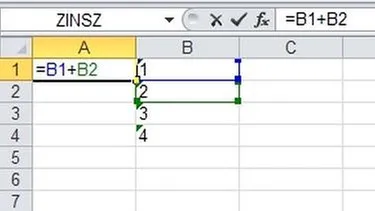 Excel Tabelle zeigt Addition von Zellwerten B1 und B2 in A1
Um zwei oder mehr Zellen zu addieren, verwenden Sie das Pluszeichen +.
Aufgabe: Addieren Sie den Wert in Zelle B1 und B2.
Befehl in A1: =B1+B2
Subtrahieren
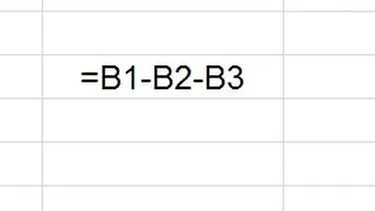 Beispiel einer Subtraktionsformel in einer Excel Tabelle
Für die Subtraktion nutzen Sie das Minuszeichen -. Dieses finden Sie als Bindestrich auf Ihrer Tastatur.
Aufgabe: Subtrahieren Sie B2 und B3 von B1.
Befehl: =B1-B2-B3
Multiplizieren
Um Werte zu multiplizieren, verwenden Sie den Stern *. Beachten Sie, dass der Buchstabe “X” nicht als Multiplikationszeichen funktioniert.
Aufgabe: Multiplizieren Sie B1 mit B2.
Befehl: =B1*B2
Dividieren
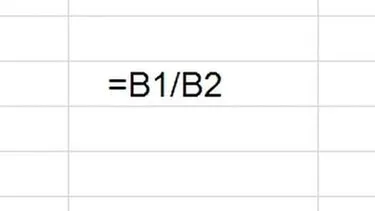 Excel Tabelle mit einem Beispiel für eine Divisionsformel
Für die Division nutzen Sie den Schrägstrich /. Der Doppelpunkt ist hierfür nicht geeignet.
Aufgabe: Dividieren Sie B1 durch B2.
Befehl: =B1/B2
4. Von Formeln zu Funktionen: Effizienz mit SUMME und mehr
Alle Rechenbefehle, die wir bisher betrachtet haben, sind Formeln. Für viele gängige Berechnungen bietet Excel jedoch vordefinierte Funktionen, die das Arbeiten erheblich vereinfachen. Diese Funktionen haben einen Namen und funktionieren wie vereinfachte Rechenzeichen, die oft ganze Bereiche von Zellen verarbeiten können.
Die SUMME-Funktion ist ein Paradebeispiel dafür. Statt =B1+B2+B3 können Sie einfach schreiben:
Befehl: =SUMME(B1:B3)
Dabei gilt die Regel:
- Ein Formel-Befehl beginnt immer mit
=. - Der Funktionsname wird großgeschrieben (z.B. SUMME).
- Der Rechenbereich oder die Argumente stehen in Klammern (z.B.
B1:B3für einen Bereich von B1 bis B3).
Merke: Vermeiden Sie Leerzeichen in Computer-Formeln und achten Sie auf korrekte Schreibweise. Ein einziges fehlendes oder falsches Zeichen kann die gesamte Berechnung zerstören. Auch bei Zahlen sollten keine Leerzeichen oder Tausenderpunkte (z.B. 12.000) eingegeben werden, da Excel diese sonst als Text interpretiert. Weitere Informationen finden Sie in der [Excel-Funktionen-Tabelle](https://shocknaue.com/excel-funktionen-tabelle/).
5. Funktionen auswählen und anwenden
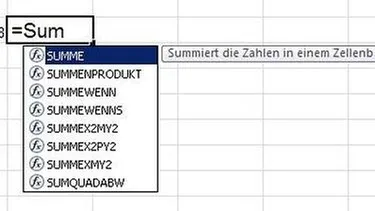 Excel Benutzeroberfläche mit Auswahlmenü für Funktionen
Um eine Funktion zu verwenden, markieren Sie zunächst die Zelle, in der das Ergebnis erscheinen soll. Geben Sie das Gleichheitszeichen (=) ein und wählen Sie dann die gewünschte Funktion. Dies kann über das fx-Fenster direkt links oben über der Tabelle, über das Hauptmenü “Einfügen” oder direkt über den Reiter “Formeln” erfolgen.
Wenn Sie eine Funktion auswählen, erhalten Sie oft eine detaillierte Beschreibung und eine Maske zur Eingabe der benötigten Daten. Sollten Sie keine passende Funktion finden, gibt es online unzählige Vorschläge und Anleitungen für [Excel Wenn-Dann-Funktionen](https://shocknaue.com/excel-wenn-und-dann/) und viele andere spezielle Rechenaufgaben. Diese können Sie oft einfach kopieren und anpassen.
6. Daten professionell aufbereiten: Formatierung in Excel
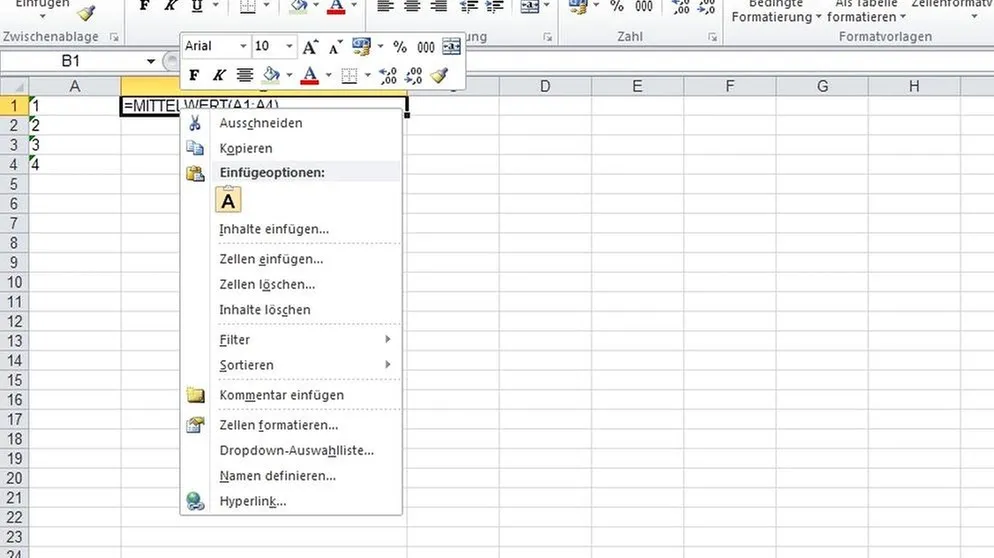 Excel Formatierungsmenü als Pop-up und in der Hauptleiste
In einer Tabellenkalkulation ist es wichtig, dass Werte korrekt definiert sind. Excel erkennt in den meisten Fällen automatisch, ob Sie einen Namen oder eine Zahl eingeben und wählt das entsprechende Format aus. Sie können das Format jeder Zelle jedoch manuell ändern, beispielsweise die Schriftgröße, Farbe, Anzahl der Kommastellen oder die Ausrichtung des Inhalts. Markieren Sie dazu die Zelle(n) und wählen Sie im Hauptmenü eine Formatierungsoption aus oder nutzen Sie das Kontextmenü nach einem Rechtsklick.
7. Für eine bessere Übersicht: Zeilen und Spalten ein- und ausblenden
Um Ihre Tabelle übersichtlicher zu gestalten, können Sie Spalten oder Zeilen temporär ausblenden und bei Bedarf wieder einblenden. Dies ist nützlich, wenn Sie bestimmte Daten nur vorübergehend nicht sehen möchten, aber nicht löschen wollen. Klicken Sie mit der rechten Maustaste auf den Zeilen- oder Spaltenkopf und wählen Sie “Ausblenden”. Zum “Einblenden” markieren Sie die Zeilen oder Spalten vor und nach dem ausgeblendeten Bereich und wählen dann “Einblenden”.
8. Häufige Fehler und wie man sie vermeidet
Die Arbeit mit Excel Formeln und Funktionen kann manchmal tückisch sein. Hier sind einige typische Fehlerquellen:
Rechenfehler bei ausgeblendeten Daten
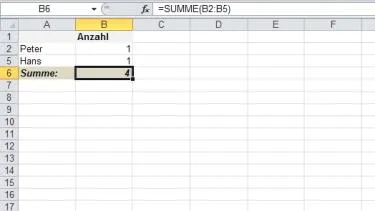 Excel Tabelle zeigt Rechenfehler bei ausgeblendeten Zeilen
Achtung: Ausgeblendete Zeilen und Spalten sind zwar nicht sichtbar, ihre Werte werden aber weiterhin in Formeln mitgerechnet, die diesen Bereich beinhalten. Achten Sie darauf, welche Bereiche Ihre Formeln abdecken, auch wenn die Daten nicht auf den ersten Blick ersichtlich sind.
Kein Ergebnis? Textformat als Ursache
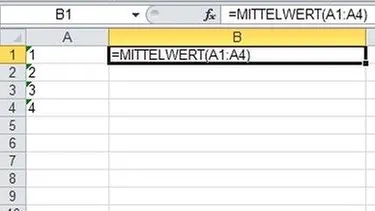 Excel Fehleranzeige bei Formel im Textformat
Manchmal wird eine korrekte Rechenformel eingegeben, aber kein Ergebnis angezeigt. Dies geschieht häufig, wenn das Zellenformat aufgrund einer früheren Texteingabe automatisch auf “Text” eingestellt wurde. Auch wenn Sie später eine Zahl oder Formel eintragen, erkennt das Programm dies weiterhin als Text. Das Ändern des Zellenformats auf “Zahl” allein reicht hier nicht aus. Sie müssen die Formel erneut eingeben, damit Excel sie als Berechnung erkennt.
Zirkelbezug
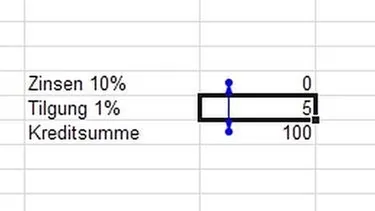 Excel Warnung vor Zirkelbezug in einer Formel
Warnt Excel vor einem Zirkelbezug, liegt ein Fehler in der Rechnung vor, bei dem eine Formel indirekt oder direkt auf ihr eigenes Ergebnis verweist. Das Programm kann diese Berechnung nicht durchführen und verweigert die Ausgabe eines Wertes. Überprüfen Sie die Bezüge Ihrer Formeln sorgfältig.
#BEZUG!
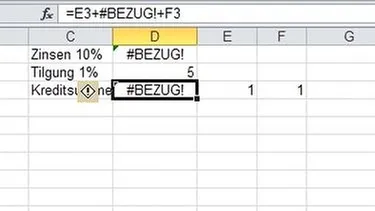 Excel Fehleranzeige #BEZUG! nach Löschen einer Spalte
Dieser Warnhinweis erscheint, wenn eine Formel auf einen Wert zugreifen möchte, der nicht mehr existiert – zum Beispiel, weil die entsprechende Spalte oder Zeile gelöscht wurde. Excel versucht, den Bezug anzupassen, kann aber die ursprünglichen Daten nicht wiederherstellen, was zu diesem Fehler führt.
Formeln kopieren
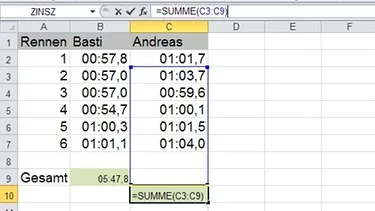 Excel Fehler beim Kopieren einer Formel mit relativem Bezug
Beim Kopieren von Formeln ist Vorsicht geboten, da Excel standardmäßig mit relativen Bezügen arbeitet. Eine Formel wie =SUMME(B2:B8) interpretiert Excel als “summiere die sieben Zellen über mir”. Wenn Sie diese Formel an eine andere Position kopieren, die nicht denselben relativen Abstand zu den Quelldaten hat, wird Excel einen anderen Bereich summieren (z.B. C3:C9), was zu unerwarteten Ergebnissen führen kann. Nutzen Sie absolute Bezüge ($B$2) für konstante Referenzen.
Fazit
Die Beherrschung von Excel Formeln und Funktionen ist ein mächtiges Werkzeug, das Ihnen hilft, Daten effektiver zu verarbeiten und fundierte Entscheidungen zu treffen. Von den grundlegenden Rechenarten bis hin zu komplexen Funktionen und der Fähigkeit, häufige Fehler zu erkennen und zu beheben, öffnet sich eine Welt voller Möglichkeiten. Übung macht den Meister: Experimentieren Sie mit verschiedenen Funktionen, erstellen Sie eigene Tabellen und scheuen Sie sich nicht, die umfangreichen Hilfefunktionen von Excel oder Online-Ressourcen zu nutzen, um Ihr Wissen kontinuierlich zu erweitern. Tauchen Sie ein in die Welt der Tabellenkalkulation und optimieren Sie Ihre Arbeitsweise!