
TeamViewer ist eine vielseitige Software für Fernzugriff und Online-Zusammenarbeit, die weit über die reine Internetverbindung hinausgeht. Viele Anwender wissen nicht, dass TeamViewer auch hervorragend im lokalen Netzwerk (LAN) funktioniert und eine starke Alternative zu anderen Fernwartungstools wie VNC oder RDP darstellt. Dies ist besonders nützlich in Umgebungen, wo eine Internetverbindung nicht immer stabil ist oder aus Sicherheitsgründen interne Verbindungen bevorzugt werden. Das Beste daran ist, dass die Nutzung von TeamViewer via LAN-Verbindung plattformübergreifend auf Windows-, Linux- und Mac-Systemen reibungslos funktioniert.
In diesem Artikel erfahren Sie detailliert, wie Sie TeamViewer für die Nutzung in Ihrem lokalen Netzwerk konfigurieren, um eine effiziente und sichere Verbindung zu gewährleisten. Dies ist ideal für die Verwaltung von Computern in einem Büro, zu Hause oder in jeder Umgebung, in der Sie direkten Zugriff auf andere Geräte im selben Netzwerk benötigen. Es bietet eine robuste Lösung, die sich leicht implementieren lässt, sobald die notwendigen Einstellungen vorgenommen wurden. Für weitere nützliche Softwarelösungen, insbesondere im Bereich plattformübergreifender Anwendungen, können Sie sich auch über Optionen wie powerpoint linux download informieren, die die Flexibilität Ihres digitalen Arbeitsplatzes erweitern.
TeamViewer für LAN-Verbindungen konfigurieren
Die Einrichtung von TeamViewer für den lokalen Gebrauch erfordert nur wenige, aber entscheidende Schritte. Befolgen Sie diese Anweisungen, um eine reibungslose Konnektivität zu gewährleisten.
1. Eingehende LAN-Verbindungen aktivieren
Der erste Schritt besteht darin, TeamViewer explizit für die Annahme von Verbindungen im lokalen Netzwerk zu konfigurieren.
- Öffnen Sie die Einstellungen von TeamViewer.
- Navigieren Sie zum Abschnitt Allgemein.
- Konfigurieren Sie die Option Eingehende LAN-Verbindungen auf Akzeptieren.
Tipp: Wenn Sie TeamViewer ausschließlich im lokalen Netzwerk nutzen möchten, um jegliche externe Verbindung zu unterbinden, können Sie hier auch die Option Ausschließlich zulassen aktivieren. Dies erhöht die Sicherheit, indem es sicherstellt, dass nur Geräte innerhalb Ihres LANs eine Verbindung herstellen können.
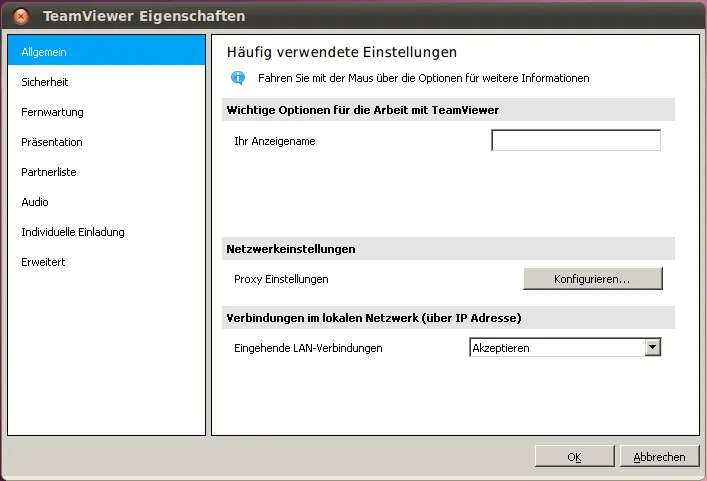 TeamViewer-Einstellungen: Eingehende LAN-Verbindungen auf "Akzeptieren" setzen
2. Ein permanentes Kennwort festlegen
Um einen unautorisierten Zugriff zu verhindern und die Verbindungssicherheit zu gewährleisten, ist die Einrichtung eines permanenten Kennworts unerlässlich.
- Unter Windows/Linux: Gehen Sie in den Einstellungen zum Abschnitt Sicherheit und geben Sie dort ein Kennwort ein.
- Unter Mac: Finden Sie die Option zur Kennworteingabe in den Einstellungen im Abschnitt Allgemein.
Alternative für Windows: Statt eines permanenten Kennworts können Sie unter Windows auch die Windows-Authentifizierung nutzen. Konfigurieren Sie hierzu in den Einstellungen unter Sicherheit die Windowsanmeldung entweder für Nur für Administratoren oder Für alle Benutzer.
Wichtiger Hinweis zur Sicherheit: Wählen Sie immer ein starkes und komplexes Kennwort, insbesondere wenn Verbindungen über das Internet weiterhin zugelassen sind. Ein robustes Kennwort schützt Ihr System effektiv vor unbefugten Zugriffen.
3. Verbindung über IP-Adresse herstellen
Im lokalen Netzwerk wird TeamViewer nicht über die TeamViewer-ID, sondern direkt über die IP-Adresse des Zielcomputers verbunden.
- Für den Verbindungsaufbau geben Sie im entsprechenden Feld des TeamViewers die IP-Adresse des gewünschten Computers ein.
Tipp für die Netzwerkverwaltung: Um die Computer im lokalen Netzwerk leichter erreichen zu können und IP-Konflikte zu vermeiden, ist es ratsam, feste IP-Adressen für die zu verwaltenden Geräte zu verwenden. Dies vereinfacht den Verbindungsaufbau erheblich.
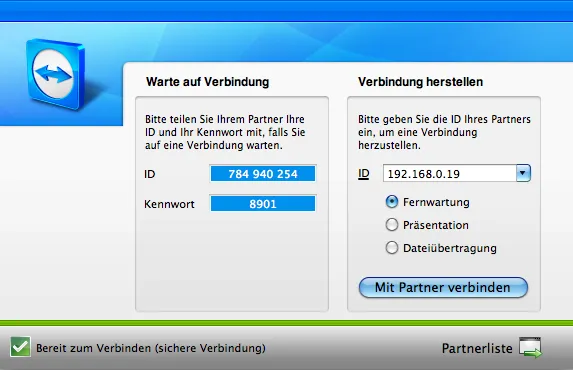 TeamViewer: Verbindung zum Partner über die IP-Adresse herstellen
4. Firewall-Einstellungen überprüfen
Eine aktive Firewall kann eingehende TeamViewer-Verbindungen blockieren. Stellen Sie sicher, dass der erforderliche Port freigegeben ist.
- Sofern auf den Computern, die erreicht werden sollen, eine Firewall aktiv ist, muss der Port 5938 (TCP) für eingehende Verbindungen konfiguriert und freigegeben werden.
5. Verbindung herstellen
Nachdem alle Einstellungen vorgenommen wurden, ist der Verbindungsaufbau denkbar einfach.
- Klicken Sie auf Mit Partner verbinden.
- Bei der Kennwort-Abfrage geben Sie das zuvor festgelegte permanente Kennwort oder die Windows-Anmeldeinformationen ein.
- Die Verbindung wird dann erfolgreich hergestellt.
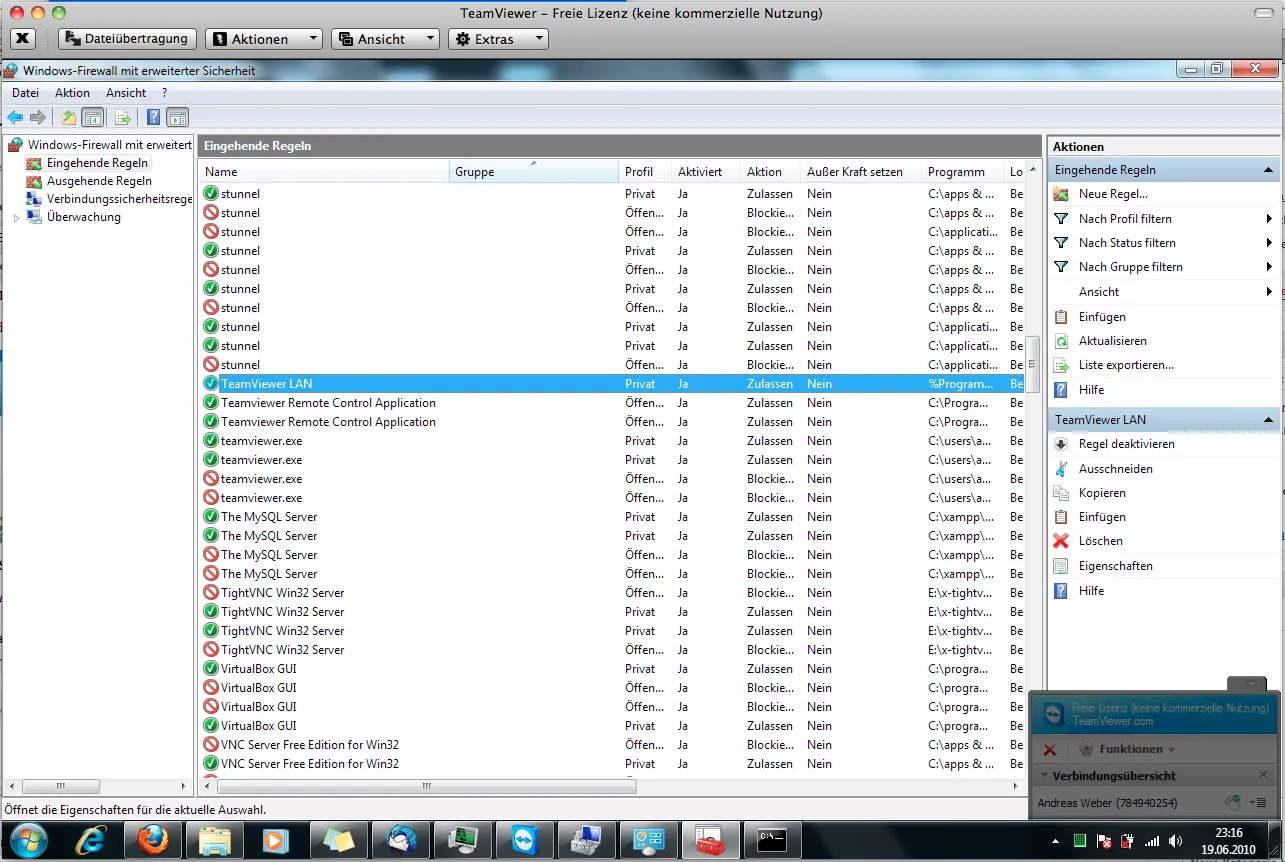 TeamViewer: Kennwortabfrage vor dem Herstellen der Verbindung
Automatischer Start von TeamViewer konfigurieren
Für eine maximale Bequemlichkeit können Sie TeamViewer so einrichten, dass es automatisch mit dem Systemstart oder der Benutzeranmeldung gestartet wird.
Windows
Unter Windows bietet das TeamViewer-Setup die Option, die Software als Systemdienst einzurichten. Dies ist die bevorzugte Methode, da TeamViewer dann unabhängig von einer Benutzeranmeldung im Hintergrund läuft. Alternativ kann TeamViewer auch manuell oder über Gruppenrichtlinien in den Autostart für alle Benutzer oder einen spezifischen Benutzer verknüpft werden.
Linux
Unter Linux (z.B. Ubuntu) können Sie TeamViewer als Startprogramm für einen bestimmten Benutzer konfigurieren. Kopieren Sie einfach den Befehl der TeamViewer-Verknüpfung und fügen Sie ihn als Befehl für ein neues Startprogramm hinzu. Sobald sich der betreffende Benutzer anmeldet, wird TeamViewer automatisch gestartet.
Mac
Auf Mac-Systemen können Sie TeamViewer als Anmeldeobjekt für einen Benutzer festlegen. Nach der Anmeldung dieses Benutzers startet TeamViewer automatisch, was eine schnelle und bequeme Nutzung ermöglicht.
Zusätzliche TeamViewer-Einstellungen (nicht für Mac)
Um die Benutzererfahrung weiter zu optimieren, können Sie in den TeamViewer-Einstellungen unter Erweitert folgende Optionen aktivieren:
- Beenden von TeamViewer beenden
- Lokales TeamViewer Panel automatisch minimieren
Diese Optionen helfen, die Software unauffällig im Hintergrund zu halten, wenn sie nicht aktiv genutzt wird. Beachten Sie, dass diese spezifischen Optionen nicht für die Mac-Version verfügbar sind.
Fazit
Die Nutzung von TeamViewer im lokalen Netzwerk bietet eine leistungsstarke und flexible Lösung für Fernzugriff und -wartung, die unabhängig von einer Internetverbindung funktioniert. Durch die einfache Konfiguration der LAN-Verbindungen, die Festlegung sicherer Kennwörter und die Anpassung der Firewall-Einstellungen können Sie eine robuste und zuverlässige Verbindung zwischen Ihren Geräten herstellen. Die Möglichkeit des automatischen Starts auf verschiedenen Plattformen erhöht zudem den Komfort und die Effizienz. Diese Anleitung sollte Ihnen dabei helfen, TeamViewer optimal in Ihrer lokalen Umgebung einzurichten und dessen volles Potenzial auszuschöpfen. Probieren Sie es aus und erleben Sie die Vorteile einer lokalen, sicheren und plattformübergreifenden Fernsteuerung!