
Die nahtlose Integration von TeamViewer auf Chrome OS-Geräten ist entscheidend für eine effiziente Fernverwaltung. Dieser Leitfaden führt Sie durch die notwendigen Schritte zur Einrichtung und stellt sicher, dass Ihre FileWave-Umgebung optimal funktioniert. Wir konzentrieren uns darauf, die Voraussetzungen zu erfüllen, damit TeamViewer mühelos auf Ihren Chrome OS-Clients läuft und ermöglicht, falls nötig, die Fernwartung.
Voraussetzungen für die TeamViewer-Integration
Bevor Sie mit der Einrichtung beginnen können, müssen bestimmte Voraussetzungen auf Ihren Geräten und Ihrer FileWave-Installation erfüllt sein. Diese Schritte stellen sicher, dass die Kommunikation zwischen Ihrem FileWave-Server und den Chrome OS-Clients reibungslos funktioniert.
1. FileWave Server und Erweiterungen
- FileWave Server Version: Stellen Sie sicher, dass Ihr FileWave-Server mindestens auf Version 14.7 aktualisiert ist.
- TeamViewer Vollclient: Der TeamViewer Vollclient muss auf dem Gerät installiert sein, auf dem Sie die FileWave Central (Native) oder Anywhere (Web) Konsole ausführen. Dies ist für die Initiierung von Sitzungen unerlässlich.
- FileWave Inventory Extension: Diese Erweiterung muss installiert und auf dem neuesten Stand sein (Version 2021.10.07 oder neuer). Die Erweiterung ist entscheidend, da sie die Benachrichtigung sendet, um die TeamViewer-Sitzung zu starten. Wenn die Erweiterung bereits verteilt wird, wird sie automatisch aktualisiert, sobald die neue Version genehmigt ist. Beachten Sie, dass diese Erweiterung ein Browser-Add-on ist, und der Browser muss geöffnet sein, damit die TeamViewer-Sitzung funktioniert. Detaillierte Informationen zu den Funktionen und FAQs der Chrome OS FileWave Inventory Extension sind verfügbar.
2. TeamViewer QuickSupport App für Chrome OS
- Installation der Google Play Store TeamViewer QuickSupport App: Diese App ist für die Bildschirmfreigabe auf Chrome OS-Geräten unerlässlich. Sie ermöglicht es Ihnen, den Bildschirm des entfernten Geräts einzusehen.
3. Optional: TeamViewer QS Universal Add-On
Obwohl TeamViewer die Fernsteuerung von Chrome OS-Geräten offiziell nicht unterstützt, gibt es Berichte über teilweise funktionierende Lösungen mit dem QS Universal Add-On. Dieses Add-On kann zur Gerätesteuerung in Betracht gezogen werden, auch wenn die Konsistenz nicht garantiert ist. Wenn Sie die volle Kontrolle benötigen, sollten Sie die Möglichkeit der Verteilung dieses Add-ons prüfen.
Schritt-für-Schritt-Anleitung zur Einrichtung
Die Einrichtung umfasst die Verteilung der notwendigen Komponenten an Ihre Chrome OS-Clients.
1. Installation des TeamViewer Vollclients auf Ihrer Admin-Konsole
Laden Sie den TeamViewer Vollclient für Windows von hier oder für macOS von hier herunter und installieren Sie ihn auf dem Gerät, auf dem Ihre FileWave Administrator-Konsole oder WebAdmin läuft.
2. Verteilung der FileWave Chromebook Inventory Extension
Falls Sie die FileWave Chromebook Inventory Extension noch nicht verteilen, sollten Sie dies nachholen. Eine detaillierte Anleitung finden Sie in der Kurzanleitung für Chromebooks. Die Funktion und die Verhaltensweisen dieser Erweiterung werden hier detailliert beschrieben.
3. Vorabverteilung der QuickSupport App und des Universal Add-Ons
Es ist sehr vorteilhaft, die QuickSupport App und das Universal Add-On über Ihre Google Admin Console vorab zu verteilen.
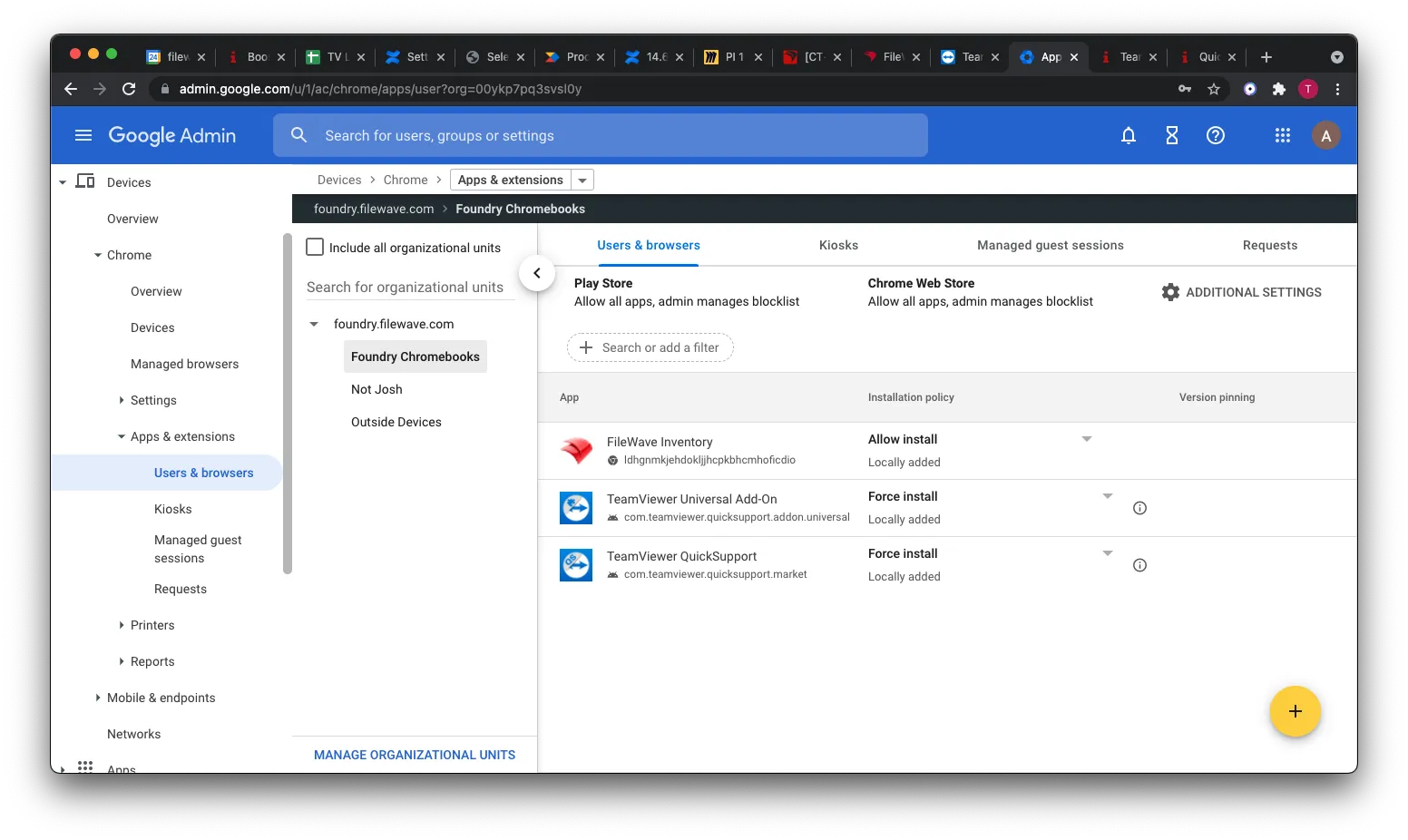 Verteilung von Apps über die Google Admin Console
Stellen Sie sicher, dass beide Apps aus dem Google Play Store (nicht aus dem Chrome Web Store) installiert werden:
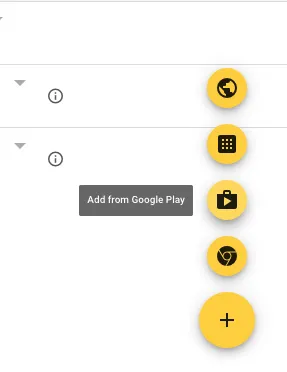 Auswahl des Google Play Stores für App-Verteilung
Durch die korrekte Konfiguration dieser Komponenten stellen Sie sicher, dass TeamViewer auf Ihren Chrome OS-Geräten effektiv funktioniert und Sie die notwendige Unterstützung für Ihre Nutzer gewährleisten können. Dies ist ein wichtiger Schritt, um die Verwaltung Ihrer Geräteflotte zu vereinfachen und die Produktivität zu steigern. Die reibungslose Funktion von Fernwartungstools wie TeamViewer ist ein Eckpfeiler moderner IT-Infrastrukturen, insbesondere in Bildungseinrichtungen oder Unternehmen, die auf flexible Arbeitsmodelle setzen. Denken Sie daran, regelmäßige Überprüfungen und Updates durchzuführen, um die Sicherheit und Effizienz zu gewährleisten.