

Der Wechsel zwischen E-Mail-Clients oder Geräten kann eine Herausforderung sein, insbesondere wenn es darum geht, alle Ihre Kontoeinstellungen und Passwörter nahtlos zu übernehmen. Diese detaillierte Thunderbird Anleitung führt Sie durch den Prozess des Imports und Exports von E-Mail-Konten zwischen Thunderbird Desktop und Thunderbird für Android sowie von K-9 Mail oder anderen Android-Apps. Beachten Sie, dass der Übertragungsprozess Kontoeinstellungen und Passwörter unterstützt, E-Mails und andere Daten jedoch nicht übertragen werden.
1. Import von Thunderbird Desktop
Die Funktion “Export for Mobile” ist ab Thunderbird Desktop Version 128.4.0 oder Thunderbird Beta 132 (oder neuer) verfügbar. In älteren Versionen von Thunderbird steht sie nicht zur Verfügung.
1.1 Einstellungen aus Thunderbird Desktop exportieren
Um Ihre E-Mail-Kontoeinstellungen von Thunderbird Desktop zu exportieren, folgen Sie diesen Schritten:
- Öffnen Sie Thunderbird Desktop und klicken Sie auf ≡ > Extras > Export for Mobile.
- Wählen Sie die E-Mail-Konten aus, die Sie nach Thunderbird für Android exportieren möchten, indem Sie die entsprechenden Kästchen ankreuzen.
 Auswahl der E-Mail-Konten für den Export aus Thunderbird Desktop zu Thunderbird Mobile
 - Falls Sie Konten haben, die nicht OAuth verwenden und Sie Ihre Passwörter exportieren möchten, sehen Sie einen Abschnitt “Sicherheit”. Aktivieren Sie “Alle Kontopasswörter einschließen” unter “Sicherheit”, um Ihre Passwörter im QR-Code zu exportieren.
- Klicken Sie auf “Exportieren”. (Möglicherweise werden Sie nach einer PIN-Nummer gefragt. Unter Windows ist dies das Anmelde-Passwort für Windows.) Es wird ein QR-Code angezeigt. Befolgen Sie die nachstehenden Schritte auf Ihrem Android-Telefon oder Tablet, um den QR-Code mit den Thunderbird Desktop-Einstellungen zu scannen. Wenn Sie viele E-Mail-Konten haben, werden mehrere QR-Codes angezeigt, wenn Sie im nächsten Schritt von Ihrem Android-Gerät aus scannen.
1.2 Desktop-Einstellungen in Thunderbird für Android importieren
Öffnen Sie Thunderbird für Android auf Ihrem Telefon oder Tablet und befolgen Sie diese Schritte.
1.2.1 Erster Start der App
Wenn Sie Thunderbird für Android zum ersten Mal installieren und starten, gehen Sie wie folgt vor, um Einstellungen vom Desktop zu importieren:
- Tippen Sie auf dem Startbildschirm auf “Erste Schritte”.
- Tippen Sie auf “Einstellungen importieren”. Thunderbird für Android startet die Kamera und zeigt “Richten Sie den von Thunderbird Desktop bereitgestellten QR-Code aus” an. Scannen Sie den QR-Code von Thunderbird Desktop.
- Wenn Sie viele E-Mail-Konten haben, müssen Sie mehrere QR-Codes scannen, aber Thunderbird Desktop zeigt immer nur einen QR-Code gleichzeitig an. Nachdem Sie den ersten QR-Code gescannt haben, zeigt Thunderbird für Android eine Bestätigung der Form “X von Y gescannt” an, wobei X die Anzahl der bisher gescannten QR-Codes und Y die Gesamtzahl der QR-Codes ist (z.B. “1 von 2 gescannt”). Klicken Sie in Thunderbird Desktop auf “Weiter”, um manuell zum nächsten QR-Code zu gelangen, der gescannt werden soll. Wiederholen Sie dies, bis alle QR-Codes gescannt wurden.
 QR-Code für den Import von Thunderbird Desktop-Einstellungen in Thunderbird für Android
- Wenn Sie viele E-Mail-Konten haben, müssen Sie mehrere QR-Codes scannen, aber Thunderbird Desktop zeigt immer nur einen QR-Code gleichzeitig an. Nachdem Sie den ersten QR-Code gescannt haben, zeigt Thunderbird für Android eine Bestätigung der Form “X von Y gescannt” an, wobei X die Anzahl der bisher gescannten QR-Codes und Y die Gesamtzahl der QR-Codes ist (z.B. “1 von 2 gescannt”). Klicken Sie in Thunderbird Desktop auf “Weiter”, um manuell zum nächsten QR-Code zu gelangen, der gescannt werden soll. Wiederholen Sie dies, bis alle QR-Codes gescannt wurden.
- Stellen Sie sicher, dass alle E-Mail-Konten, die Sie importieren möchten, ausgewählt sind. Tippen Sie auf “Importieren”.
- Wenn Ihr Konto OAuth anstelle der Passwortauthentifizierung verwendet oder Sie sich gegen den Import Ihrer Passwörter entschieden haben, werden Sie zur Eingabe Ihrer Passwörter aufgefordert. Befolgen Sie die Anweisungen, um den Import abzuschließen.
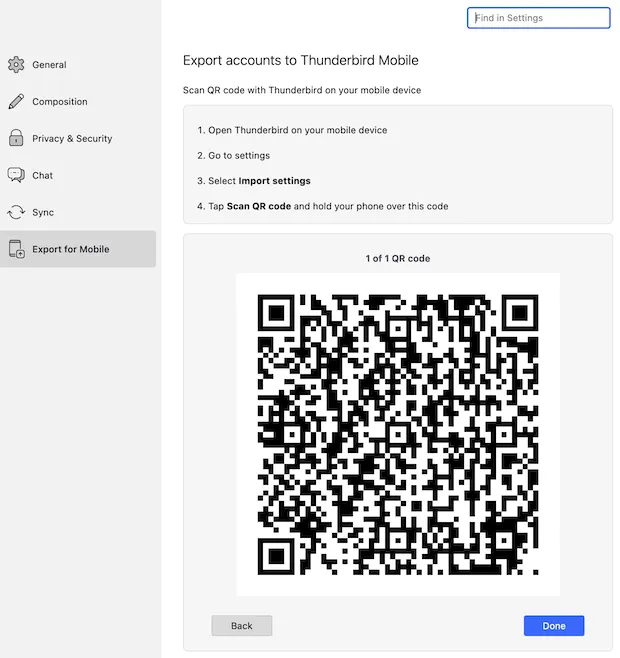 QR-Code für den Import von Thunderbird Desktop-Einstellungen in Thunderbird für Android
Für eine reibungslose Einrichtung von Thunderbird auf Ihrem System, insbesondere bei der Erstinstallation, können Sie sich an unserer Anleitung zum Thema Thunderbird unter Windows 10 einrichten orientieren, um die Kompatibilität zu gewährleisten.
1.2.2 Bei bestehender Einrichtung
Wenn Sie bereits ein E-Mail-Konto eingerichtet haben, ist der Importvorgang für E-Mail-Einstellungen beim nächsten Mal etwas anders:
Tippen Sie oben links auf ≡ > tippen Sie unten links auf das Zahnrad-Symbol:
Tippen Sie auf “Einstellungen importieren” > “QR-Code scannen”. Scannen Sie den QR-Code von Thunderbird Desktop. Wenn Sie viele E-Mail-Konten haben, wird nach dem Scannen des ersten QR-Codes ein weiterer Code angezeigt und gescannt, bis alle Kontoeinstellungen eingerichtet wurden.
Stellen Sie sicher, dass alle E-Mail-Konten, die Sie importieren möchten, ausgewählt sind. Tippen Sie auf “Importieren”.
Wenn Ihr Konto OAuth anstelle der Passwortauthentifizierung verwendet oder Sie sich gegen den Import Ihrer Passwörter entschieden haben, werden Sie zur Eingabe Ihrer Passwörter aufgefordert. Befolgen Sie die Anweisungen, um den Import abzuschließen.
2. Import aus K-9 Mail oder anderen Thunderbird für Android Apps
Der Import aus K-9 Mail erfordert K-9 Mail 8.0 oder höher. Öffnen Sie Thunderbird für Android auf Ihrem Telefon oder Tablet und befolgen Sie die Schritte.
2.1 Erster Start der App
Wenn Sie Thunderbird für Android installieren und zum ersten Mal ausführen, importieren Sie die Einstellungen von K-9 oder Thunderbird von Android wie folgt:
- Tippen Sie auf dem Startbildschirm auf “Erste Schritte”.
- Tippen Sie auf “Kontoeinstellungen jetzt importieren” > tippen Sie auf “Aus App importieren”.
- Tippen Sie auf die E-Mail-App, aus der Sie Ihre E-Mail-Kontoeinstellungen importieren möchten (entweder K-9 Mail oder eine andere Version von Thunderbird für Android, z.B. Beta).
- Stellen Sie sicher, dass alle E-Mail-Konten, die Sie importieren möchten, ausgewählt sind. Tippen Sie auf “Importieren”.
- Wenn Ihr Konto OAuth anstelle der Passwortauthentifizierung verwendet oder Sie sich gegen den Import Ihrer Passwörter entschieden haben, werden Sie zur Eingabe Ihrer Passwörter aufgefordert. Befolgen Sie die Anweisungen, um den Import abzuschließen.
2.2 Bei bestehender Einrichtung
Wenn Sie bereits ein E-Mail-Konto eingerichtet haben, ist der Importvorgang für E-Mail-Einstellungen beim nächsten Mal etwas anders:
Tippen Sie oben links auf ≡ > tippen Sie unten links auf das Zahnrad-Symbol:
Tippen Sie auf “Einstellungen importieren” > tippen Sie auf “Aus App importieren”.
Tippen Sie auf die E-Mail-App, aus der Sie Ihre E-Mail-Kontoeinstellungen importieren möchten (entweder K-9 Mail oder eine andere Version von Thunderbird für Android, z.B. Beta).
Stellen Sie sicher, dass alle E-Mail-Konten, die Sie importieren möchten, ausgewählt sind. Tippen Sie auf “Importieren”.
Wenn Ihr Konto OAuth anstelle der Passwortauthentifizierung verwendet oder Sie sich gegen den Import Ihrer Passwörter entschieden haben, werden Sie zur Eingabe Ihrer Passwörter aufgefordert. Befolgen Sie die Anweisungen, um den Import abzuschließen.
Wenn Sie sich mit spezifischen Nachrichtenformaten wie Winmail.dat herumschlagen, finden Sie hier eine nützliche Anleitung zu Winmail.dat-Problemen mit Thunderbird, die Ihnen bei der Lösung helfen kann.
3. Import von E-Mail-Kontoeinstellungen über eine Einstellungsdatei
Es ist nicht möglich, eine Einstellungsdatei von Apps außer Thunderbird für Android oder K-9 zu importieren.
3.1 Thunderbird oder K-9 Einstellungen in eine Datei exportieren
Öffnen Sie die App, K-9 oder Thunderbird für Android, deren Einstellungen Sie exportieren möchten.
Tippen Sie oben links auf ≡ > tippen Sie unten links auf das Zahnrad-Symbol:
Tippen Sie auf “Einstellungen exportieren”.
Wählen Sie die E-Mail-Konten aus, die Sie nach Thunderbird für Android exportieren möchten.
Tippen Sie auf “Exportieren”.
Ändern Sie das Verzeichnis und den Dateinamen nach Belieben und tippen Sie auf “Speichern”. Merken Sie sich den Dateinamen und das Verzeichnis, z.B. ein Verzeichnis in Google Drive, das Downloads-Verzeichnis usw. Sie benötigen den Dateinamen und das Verzeichnis, um die Einstellungen in Schritt 3.2 zu importieren.
Manchmal kann es bei der Verwaltung vieler Konten nützlich sein, die Thunderbird Serienbrief-Funktion zu nutzen, um die Kommunikation zu vereinfachen, oder gar Serienmails mit Thunderbird und Excel zu versenden.
3.2 Exportierte Einstellungsdatei in Thunderbird für Android importieren
Öffnen Sie Thunderbird für Android auf Ihrem Telefon oder Tablet und befolgen Sie die Schritte.
3.2.1 Erster Start der App
So importieren Sie Einstellungen aus der in Schritt 3.1 erstellten Datei:
- Tippen Sie auf dem Startbildschirm auf “Erste Schritte”.
- Tippen Sie auf “Kontoeinstellungen jetzt importieren” > “Datei auswählen”. Wählen Sie die in Schritt 3.1 gespeicherte Datei aus.
- Stellen Sie sicher, dass alle E-Mail-Konten, die Sie importieren möchten, ausgewählt sind. Tippen Sie auf “Importieren”.
- Sie werden zur Eingabe Ihrer Passwörter aufgefordert. Befolgen Sie die Anweisungen, um den Import abzuschließen.
3.2.2 Bei bestehender Einrichtung
Wenn Sie bereits ein E-Mail-Konto eingerichtet haben, ist der Importvorgang für E-Mail-Einstellungen beim nächsten Mal etwas anders:
Tippen Sie oben links auf ≡ > tippen Sie unten links auf das Zahnrad-Symbol:
Tippen Sie auf “Einstellungen importieren” > tippen Sie auf “Datei auswählen”. Wählen Sie die in Schritt 3.1 gespeicherte Datei aus.
Stellen Sie sicher, dass alle E-Mail-Konten, die Sie importieren möchten, ausgewählt sind. Tippen Sie auf “Importieren”.
Sie werden zur Eingabe Ihrer Passwörter aufgefordert. Befolgen Sie die Anweisungen, um den Import abzuschließen.
4. Problembehebung: Warum werden nicht alle E-Mail-Konten angezeigt?
Es kann vorkommen, dass einige E-Mail-Konten nicht importiert werden können, da sie auf eine Weise konfiguriert sind, die von Thunderbird für Android nicht unterstützt wird. Für allgemeine Sicherheitseinstellungen oder wenn Sie Probleme mit Ihrem Antivirenprogramm haben, kann Ihnen unser Artikel über die Kompatibilität von Thunderbird und Bitdefender weitere Einblicke bieten.
4.1 Nicht unterstützte Konfigurationen
E-Mail-Konten mit den folgenden Konfigurationen werden NICHT unterstützt (siehe Bug 1919786 für Details):
- GSSAPI
- NTLM
- TlsCertificate
- TryStartTls (siehe Bug 1868517)
- Nicht-ASCII-E-Mail-Adressen
- Nicht-SMTP-Postausgangsserver
4.2 Mehrere ausgehende Server werden nicht exportiert
Nur der SMTP-Server für die Standardidentität wird für diejenigen E-Mail-Konten exportiert, die mehrere ausgehende Server verwenden.
Fazit
Die Migration Ihrer Thunderbird-E-Mail-Konten und -Einstellungen zwischen verschiedenen Geräten und Plattformen muss nicht kompliziert sein. Mit dieser detaillierten Thunderbird Anleitung haben Sie die Werkzeuge an der Hand, um Ihre Konten mühelos von Thunderbird Desktop auf Ihr Android-Gerät zu übertragen, oder auch Einstellungen von K-9 Mail und anderen kompatiblen Android-Apps zu importieren. Beachten Sie stets die unterstützten Konfigurationen und stellen Sie sicher, dass Sie Ihre Passwörter bei Bedarf sicher übertragen. Sollten Sie auf Schwierigkeiten stoßen, prüfen Sie die “Nicht unterstützten Konfigurationen”, um die Ursache zu identifizieren. Beginnen Sie noch heute mit der Optimierung Ihrer E-Mail-Erfahrung!