
Die Nutzung von E-Mail-Diensten auf mobilen Geräten ist heute unerlässlich. Für Nutzer des beliebten Desktop-Clients Thunderbird bietet die mobile Version – Thunderbird für Android – eine nahtlose Möglichkeit, ihre E-Mails auch unterwegs zu verwalten. Das Einrichten von E-Mail-Konten und das Übertragen von Einstellungen können jedoch eine Herausforderung darstellen. Dieser umfassende Leitfaden erklärt detailliert, wie Sie Ihre Thunderbird-Konten und -Einstellungen von Ihrem Desktop-Computer oder anderen mobilen Apps auf Ihr Smartphone oder Tablet übertragen, um Thunderbird auf dem Handy optimal nutzen zu können. Erfahren Sie, wie der Übertragungsprozess funktioniert und welche wichtigen Aspekte Sie beachten sollten.
Der Übertragungsprozess umfasst die Kontoeinstellungen und zugehörigen Passwörter. E-Mails und andere Daten wie Nachrichtenordnerinhalte oder Adressbücher werden dabei nicht direkt übertragen, da diese in der Regel serverseitig über IMAP synchronisiert werden oder bei POP3-Konten lokal bleiben.
Konten von Thunderbird Desktop auf Ihr Mobilgerät importieren
Die Exportfunktion “Export for Mobile” ist ab Thunderbird Desktop Version 128.4.0 oder Thunderbird Beta 132 verfügbar. Bei älteren Versionen steht diese Option nicht zur Verfügung.
Thunderbird Desktop-Einstellungen exportieren
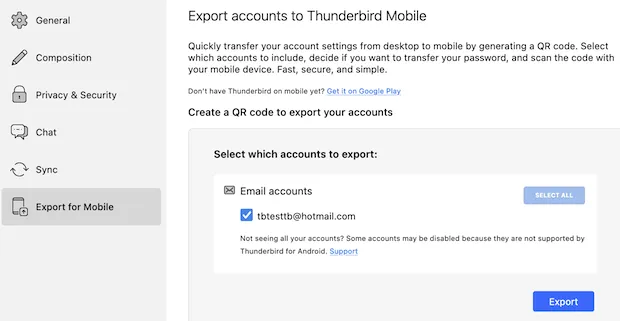
- Öffnen Sie Thunderbird Desktop und klicken Sie auf ≡ > Extras > Export for Mobile.
- Wählen Sie die E-Mail-Konten aus, die Sie auf Thunderbird fürs Handy exportieren möchten.
 Auswahl der E-Mail-Konten für den Export aus Thunderbird Desktop zur mobilen App
 - Falls Sie Konten besitzen, die nicht OAuth zur Authentifizierung verwenden, und Sie Ihre Passwörter mit exportieren möchten, sehen Sie einen Abschnitt “Sicherheit”. Aktivieren Sie “Alle Kontopasswörter einschließen” unter “Sicherheit”, um Ihre Passwörter in den QR-Code zu integrieren.
- Klicken Sie auf “Exportieren”. (Möglicherweise werden Sie nach einer PIN-Nummer gefragt. Unter Windows ist dies in der Regel Ihr Windows-Anmelde-Passwort.) Ein oder mehrere QR-Codes werden angezeigt. Folgen Sie den unten stehenden Schritten auf Ihrem Android-Gerät, um diese QR-Codes zu scannen. Bei vielen E-Mail-Konten werden unter Umständen mehrere QR-Codes generiert, die Sie nacheinander scannen müssen.
 QR-Code für die Übertragung der Thunderbird-Einstellungen vom Desktop auf das Handy
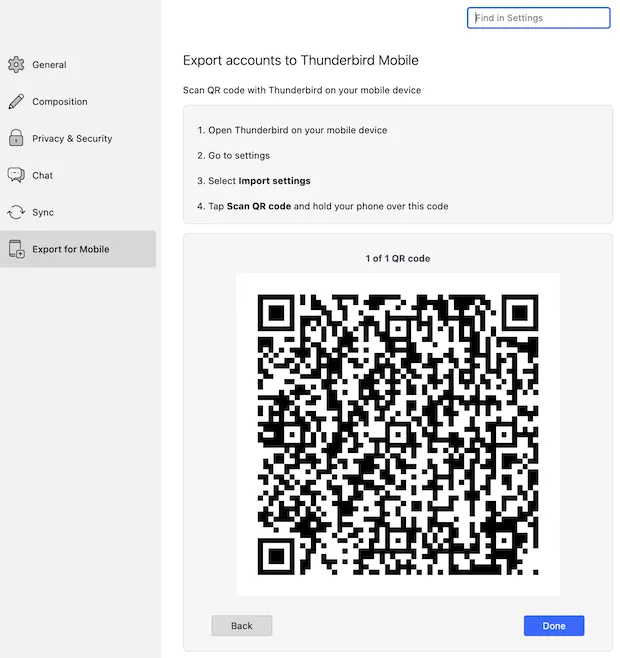 QR-Code für die Übertragung der Thunderbird-Einstellungen vom Desktop auf das Handy
Desktop-Einstellungen in Thunderbird für Android importieren
Öffnen Sie Thunderbird für Android auf Ihrem Smartphone oder Tablet und folgen Sie den nachstehenden Anweisungen.
Bei der ersten Ausführung
Wenn Sie Thunderbird für Android zum ersten Mal nach der Installation starten, gehen Sie wie folgt vor, um Ihre Desktop-Einstellungen zu importieren:
- Tippen Sie auf dem Startbildschirm auf “Erste Schritte”.
- Tippen Sie auf “Einstellungen importieren”. Thunderbird für Android aktiviert die Kamera und zeigt die Meldung “Richten Sie den von Thunderbird Desktop bereitgestellten QR-Code aus”. Scannen Sie den QR-Code, der auf Ihrem Desktop-Computer angezeigt wird.
- Sollten Sie viele E-Mail-Konten haben, müssen Sie eventuell mehrere QR-Codes scannen. Thunderbird Desktop zeigt jeweils nur einen QR-Code an. Nachdem Sie den ersten QR-Code gescannt haben, zeigt Thunderbird für Android eine Bestätigung der Form “X von Y gescannt” an (wobei X die Anzahl der bisher gescannten QR-Codes und Y die Gesamtzahl ist, z. B. “1 von 2 gescannt”). Klicken Sie in Thunderbird Desktop auf “Weiter”, um manuell zum nächsten QR-Code zu gelangen, bis alle Codes gescannt wurden.
- Stellen Sie sicher, dass alle E-Mail-Konten, die Sie importieren möchten, ausgewählt sind. Tippen Sie dann auf “Importieren”.
- Falls Ihr Konto OAuth anstelle der Passwort-Authentifizierung verwendet oder Sie sich entschieden haben, Ihre Passwörter nicht zu importieren, werden Sie zur Eingabe Ihrer Passwörter aufgefordert. Befolgen Sie die Anweisungen, um den Import abzuschließen und die Nutzung von Thunderbird auf Ihrem Mobilgerät zu starten.
Bei späteren Ausführungen
Sobald Sie bereits ein oder mehrere E-Mail-Konten eingerichtet haben und weitere hinzufügen möchten, unterscheidet sich der Vorgang geringfügig:
- Tippen Sie oben links auf ≡ > tippen Sie auf das Zahnrad-Symbol: unten links.
- Tippen Sie auf “Einstellungen importieren” > “QR-Code scannen”. Scannen Sie den QR-Code von Thunderbird Desktop. Bei vielen E-Mail-Konten werden die Codes nacheinander gescannt, bis alle Kontoeinstellungen übertragen wurden.
- Vergewissern Sie sich, dass alle gewünschten E-Mail-Konten markiert sind. Tippen Sie auf “Importieren”.
- Wenn Ihr Konto OAuth verwendet oder Sie keine Passwörter importiert haben, werden Sie zur manuellen Eingabe Ihrer Passwörter aufgefordert.
Konten von K-9 Mail oder anderen Thunderbird für Android Apps importieren
Der Import von K-9 Mail erfordert K-9 Mail Version 8.0 oder höher. Öffnen Sie Thunderbird für Android auf Ihrem Smartphone oder Tablet und folgen Sie den unten beschriebenen Schritten, um Ihre E-Mail-Konten von anderen Apps zu übertragen.
Bei der ersten Ausführung
Nach der Installation und dem ersten Start von Thunderbird für Android können Sie wie folgt Einstellungen von K-9 Mail oder einer anderen Thunderbird für Android-Version importieren:
- Tippen Sie auf dem Startbildschirm auf “Erste Schritte”.
- Tippen Sie auf “Ihre Kontoeinstellungen jetzt importieren” > tippen Sie auf “Aus App importieren”.
- Wählen Sie die E-Mail-App aus, aus der Sie Ihre E-Mail-Kontoeinstellungen importieren möchten (entweder K-9 Mail oder eine andere Version von Thunderbird für Android, z.B. Beta).
- Stellen Sie sicher, dass alle zu importierenden E-Mail-Konten ausgewählt sind. Tippen Sie auf “Importieren”.
- Falls Ihr Konto OAuth zur Authentifizierung nutzt oder Sie Passwörter nicht importiert haben, werden Sie zur Eingabe Ihrer Passwörter aufgefordert.
Bei späteren Ausführungen
Wenn Sie bereits ein E-Mail-Konto eingerichtet haben und später weitere von einer anderen App importieren möchten:
- Tippen Sie oben links auf ≡ > tippen Sie auf das Einstellungen-Symbol: unten links.
- Tippen Sie auf “Einstellungen importieren” > tippen Sie auf “Aus App importieren”.
- Wählen Sie die E-Mail-App aus, von der Sie die E-Mail-Kontoeinstellungen übertragen möchten (entweder K-9 Mail oder eine andere Release von Thunderbird für Android, z.B. Beta).
- Bestätigen Sie die Auswahl der zu importierenden E-Mail-Konten. Tippen Sie auf “Importieren”.
- Wenn Ihr Konto OAuth verwendet oder Sie sich gegen den Import von Passwörtern entschieden haben, werden Sie zur manuellen Eingabe der Passwörter aufgefordert.
E-Mail-Kontoeinstellungen mittels Einstellungsdatei importieren
Der Import einer Einstellungsdatei ist nur von Thunderbird für Android oder K-9 Mail möglich. Dateien von anderen Apps werden nicht unterstützt.
1. Thunderbird oder K-9 Einstellungen in eine Datei exportieren
Öffnen Sie die App (K-9 Mail oder Thunderbird für Android), deren Einstellungen Sie exportieren möchten.
- Tippen Sie oben links auf ≡ > tippen Sie auf das Icon des Zahnrads: unten links.
- Tippen Sie auf “Einstellungen exportieren”.
- Wählen Sie die E-Mail-Konten aus, die Sie auf Thunderbird für Android exportieren möchten.
- Tippen Sie auf “Exportieren”.
- Ändern Sie bei Bedarf das Verzeichnis und den Dateinamen und tippen Sie auf “Speichern”. Merken Sie sich den Dateinamen und das Verzeichnis (z. B. ein Verzeichnis in Google Drive, der Downloads-Ordner usw.), da Sie diese für den Import in Schritt 2 benötigen.
2. Die exportierte Einstellungsdatei in Thunderbird für Android importieren
Öffnen Sie Thunderbird für Android auf Ihrem Smartphone oder Tablet und folgen Sie den untenstehenden Anweisungen.
Bei der ersten Ausführung
So importieren Sie Einstellungen aus der in Schritt 1 erstellten Datei:
- Tippen Sie auf dem Startbildschirm auf “Erste Schritte”.
- Tippen Sie auf “Ihre Kontoeinstellungen jetzt importieren” > “Datei auswählen”. Wählen Sie die in Schritt 1 gespeicherte Datei aus.
- Stellen Sie sicher, dass alle zu importierenden E-Mail-Konten ausgewählt sind. Tippen Sie auf “Importieren”.
- Sie werden zur Eingabe Ihrer Passwörter aufgefordert. Befolgen Sie die Anweisungen, um den Import abzuschließen und die Nutzung der mobilen Thunderbird-App zu beginnen.
Bei späteren Ausführungen
Wenn Sie bereits E-Mail-Konten eingerichtet haben und weitere aus einer Datei importieren möchten:
- Tippen Sie oben links auf ≡ > tippen Sie auf das Einstellungen-Symbol: unten links.
- Tippen Sie auf “Einstellungen importieren” > tippen Sie auf “Datei auswählen”. Wählen Sie die in Schritt 1 gespeicherte Datei aus.
- Vergewissern Sie sich, dass die zu importierenden E-Mail-Konten markiert sind. Tippen Sie auf “Importieren”.
- Sie werden zur Eingabe Ihrer Passwörter aufgefordert. Befolgen Sie die Anweisungen, um den Import abzuschließen.
Nicht alle E-Mail-Konten sichtbar?
Es kann vorkommen, dass bestimmte E-Mail-Konten nicht importiert werden können, da ihre Konfiguration von Thunderbird für Android nicht unterstützt wird.
Nicht unterstützte Konfigurationen
E-Mail-Konten mit den folgenden Konfigurationen werden derzeit NICHT unterstützt (vollständige Details finden Sie unter Bug 1919786):
- GSSAPI: Generic Security Services Application Program Interface.
- NTLM: NT LAN Manager.
- TlsCertificate.
- TryStartTls. Siehe Bug 1868517.
- E-Mail-Adressen, die Nicht-ASCII-Zeichen enthalten, werden nicht unterstützt.
- Nicht-SMTP-Ausgangsserver werden ebenfalls nicht unterstützt.
Mehrere Ausgangsserver werden nicht exportiert
- Bei E-Mail-Konten mit mehreren Ausgangsservern wird nur der SMTP-Server für die Standard-Identität exportiert.
Fazit
Die Übertragung Ihrer Thunderbird-E-Mail-Konten und -Einstellungen auf Ihr Android-Mobilgerät ist ein wichtiger Schritt, um Ihre digitale Kommunikation nahtlos fortzusetzen. Ob über QR-Code, den direkten Import aus anderen Apps oder über eine Einstellungsdatei – Thunderbird bietet flexible Lösungen. Achten Sie stets auf die korrekten Versionen Ihrer Apps und die unterstützten Authentifizierungsmethoden, um einen reibungslosen Übergang zu gewährleisten. Sollten Sie auf Probleme stoßen, überprüfen Sie die Liste der nicht unterstützten Konfigurationen oder konsultieren Sie die offizielle Thunderbird-Hilfe. Starten Sie noch heute und genießen Sie die volle Funktionalität von Thunderbird auf Ihrem Handy!