
Für effektive Präsentationen sind klare und prägnante Überschriften in PowerPoint sowie Diagrammbeschriftungen unerlässlich. Eine fehlerhafte Platzierung oder unklare Formulierung kann die Wirkung selbst der besten Datenanalyse beeinträchtigen. think-cell löst dieses Problem, indem es korrekte und lesbare Beschriftungen automatisch platziert und somit die Erstellung professioneller Diagramme revolutioniert. Im Gegensatz zu standardmäßigen PowerPoint-Textfeldern, die von think-cells automatischer Platzierungslogik ignoriert werden, generiert think-cell Beschriftungsinhalte direkt aus Ihrem Datenblatt oder berechnet sie dynamisch (z. B. Summen, Durchschnitte).
Zusätzlich zum automatischen Inhalt können Sie jederzeit weiteren Text hinzufügen oder den Standardtext in think-cells automatischen Beschriftungen ersetzen. Wählen Sie eine Beschriftung aus und beginnen Sie einfach zu tippen, um den aktuellen Text zu überschreiben. Möchten Sie den vorhandenen Text beibehalten und nur ergänzen, wechseln Sie in den Textbearbeitungsmodus (F2) und navigieren Sie mit den Pfeil- oder Home/End-Tasten. Dieser Abschnitt erklärt detailliert, wie think-cell-Beschriftungen funktionieren.
1. Beschriftungstypen in think-cell
think-cell unterstützt eine Vielzahl von Beschriftungstypen für unterschiedliche Diagrammarten. Diese können über das Kontextmenü hinzugefügt oder entfernt werden.
| Beschriftungstyp | Diagrammtypen | Menüschaltflächen |
|---|---|---|
| Kategorie | Säule, Linie, Fläche | |
| Reihe | Säule, Linie, Fläche | |
| Segment | Säule | |
| Punkt | Linie, Fläche, Scatter | |
| Gesamt | Säule, Fläche | |
| Innen | Kreis | |
| Außen | Kreis | |
| Aktivität | Gantt | |
| Element | Gantt | |
| Skala | Gantt | |
| Prozentindikator | 100% |
Hinweis: Die Kategorie “Säule” umfasst gestapelte Diagramme, gruppierte Diagramme, 100%-Diagramme, Mekko-Diagramme, Wasserfalldiagramme und deren gedrehte Varianten. “Scatter” umfasst auch Blasendiagramme.
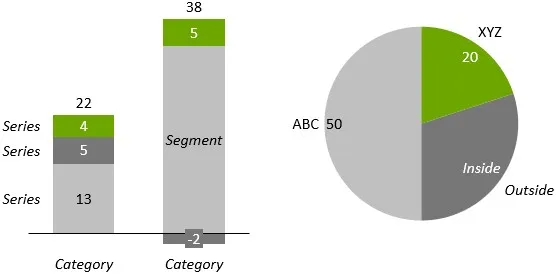 Verschiedene think-cell Beschriftungstypen in einem PowerPoint-Beispiel
Zusätzlich unterstützen einige Diagramm-Dekorationen ebenfalls Beschriftungen:
| Beschriftungstyp | Diagramm-Dekoration | Menüschaltfläche |
|---|---|---|
| Tick | Werteachse | |
| Titel | Achse | |
| Wert | Wertlinie |
2. Automatische Beschriftungsplatzierung
think-cell platziert Beschriftungen automatisch an geeigneten Positionen. Integrierte Regeln sorgen für Lesbarkeit und eine ansprechende Ästhetik, abgestimmt auf den Diagrammtyp und die Beschriftungsart.
Einige Beispiele:
- Für Segment-Beschriftungen in Säulendiagrammen:
- Bei ausreichend Platz werden alle Beschriftungen zentriert.
- Ist eine Beschriftung größer als das Segment, erhält sie ein farbiges Rechteck als Hintergrund.
- Bei zu geringem Abstand zwischen zwei Beschriftungen wird eine nach links, die andere nach rechts versetzt.
- Reicht der Platz im Segment nicht aus, wird die Beschriftung außerhalb platziert und durch eine Linie mit dem Segment verbunden.
- Für Innen-Beschriftungen in Kreisdiagrammen:
- Bei ausreichend Platz werden sie so nah wie möglich am äußeren Rand des Segments platziert.
- Ist eine Beschriftung größer als das Segment, erhält sie ebenfalls ein farbiges Rechteck als Hintergrund.
- Bei zu geringem Abstand zwischen zwei Beschriftungen wird eine zur Kreismitte hin versetzt.
Diese intelligenten Algorithmen optimieren die Darstellung Ihrer Daten, sodass Sie sich auf den Inhalt Ihrer Botschaft konzentrieren können. Darüber hinaus unterstützen Tools wie WinRAR 2021 die effiziente Verwaltung und Archivierung großer Datenmengen, was für professionelle Präsentationen unerlässlich ist.
3. Manuelle Beschriftungsplatzierung
Obwohl think-cell Beschriftungen meist optimal platziert, können Sie deren Position manuell anpassen, wenn alternative Platzierungsmöglichkeiten bestehen.
Schritte zur manuellen Platzierung:
- Wählen Sie die Beschriftung aus. Ein Ziehsymbol (untere rechte Ecke) zeigt alternative Positionen an.
- Ziehen Sie den Auswahlrahmen oder das Ziehsymbol mit der Maus. Verfügbare Positionen werden hervorgehoben, der blaue Auswahlrahmen springt zu diesen.
- Legen Sie die Beschriftung an der gewünschten Position ab.
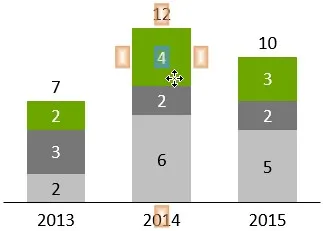 Manuelle Platzierung von think-cell Beschriftungen durch Ziehen
Beschriftungen ohne Ziehsymbol bieten keine alternativen Positionen.
Bei der manuellen Platzierung einer Reihen-Beschriftung werden auch vorhandene Legenden als alternative Positionen berücksichtigt.
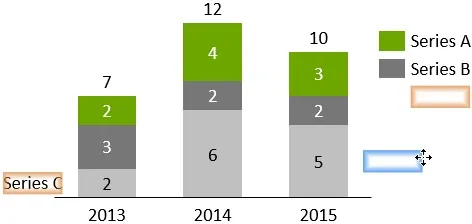 think-cell Beschriftungen zur Legende ziehen
Manuell platzierte Beschriftungen behalten ihre Position auch bei Diagramm-Layout-Änderungen bei.
Um eine manuell platzierte Segment-Beschriftung in den automatischen Modus zurückzusetzen, ziehen Sie den Mauszeiger auf das Ziel Hier für Automatik ziehen oder klicken Sie auf die Schaltfläche Automatische Platzierung aktivieren im Kontextmenü der Beschriftung.
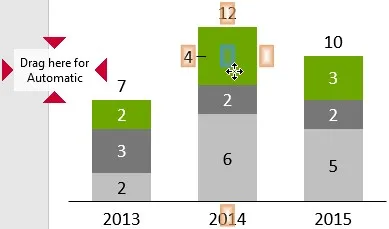 think-cell automatische Beschriftungsplatzierung
Hinweis: Sie können auch mehrere Beschriftungen gleichzeitig ziehen, indem Sie die Mehrfachauswahl verwenden und eine ausgewählte Beschriftung als Referenz verschieben. Für die Verwaltung digitaler Assets und Dokumente sind bewährte Softwarelösungen wie WinRAR 6 für viele Unternehmen unerlässlich.
3.1 Beschriftungen drehen
Viele Beschriftungen können um 90 Grad nach rechts oder links gedreht werden. Wählen Sie dazu die Beschriftung aus und wählen Sie die gewünschte Rotation in der Kontext-Symbolleiste.
Beschriftungen ohne Rotationsschaltfläche können nicht gedreht werden. Auch hier kann die Mehrfachauswahl genutzt werden, um mehrere Beschriftungen gleichzeitig zu drehen.
4. Textfelder für dynamische Inhalte
Sie können allen think-cell-Beschriftungen beliebigen Text hinzufügen. Die Zahlen in den Beschriftungen werden bei Datenblattänderungen automatisch aktualisiert, selbst mit zusätzlichem Text – ideal für Anmerkungen oder Fußnoten. Tippen Sie einfach in das Textfeld.
Die Zahlen aus dem Datenblatt verhalten sich wie ein einzelnes Zeichen und werden als Textfeld bezeichnet. Sie können ein Textfeld überschreiben oder Text davor/dahinter hinzufügen, aber nicht direkt ändern. Jedes Textfeld verknüpft sich mit einer Zahl aus den Excel-Daten. Ändert sich die Datenquelle, aktualisieren sich die Zahlen in der Beschriftung.
Solange Sie ein Textfeld nicht löschen oder überschreiben, bleiben die Zahlen konsistent mit dem Datenblatt. Überschreiben Sie ein Feld, wird der Text nicht mehr automatisch aktualisiert.
Ein Ausrufezeichen erscheint neben der Beschriftung, wenn ein numerisches Textfeld manuell überschrieben wurde, oder bei Kategorie-/Reihenbeschriftungen, deren Datenblatttext ersetzt wurde. Das Ausrufezeichen ist informativ, da das Überschreiben von Textfeldern oft beabsichtigt ist.
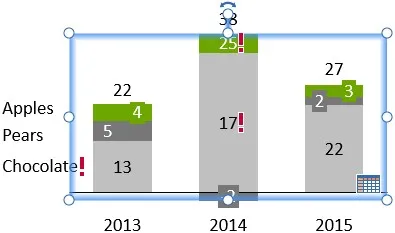 think-cell Beschriftung nicht automatisch aktualisiert, dargestellt durch rotes Ausrufezeichen
Um eine Beschriftung zurückzusetzen und Textfelder (wieder) einzufügen, verwenden Sie die Beschriftungsinhaltssteuerung oder klicken Sie auf das Ausrufezeichen.
Hinweis: Alt+Enter fügt Zeilenumbrüche im Datenblatttext hinzu; F7 führt eine Rechtschreibprüfung durch. Für die Verwaltung und Archivierung großer Datenmengen im Jahr 2022 bieten WinRAR 2022 und ähnliche Tools wichtige Funktionen.
5. Steuerung der Textbeschriftungseigenschaften
think-cell bietet diverse Steuerelemente zur präzisen Anpassung des Erscheinungsbildes Ihrer Textbeschriftungen.
5.1 Schriftart (Font)
Das Schriftart-Steuerelement gilt für alle Textbeschriftungen. Wählen Sie eine Schriftart, um die Einstellung der ausgewählten Features zu ändern. Die geänderte Schriftart wird auch für später in demselben Element erstellten Text übernommen.
5.2 Schriftfarbe (Font Color)
Das Schriftfarben-Steuerelement gilt für alle Textbeschriftungen. Wählen Sie eine Farbe für die ausgewählten Beschriftungen. think-cell wählt normalerweise automatisch eine passende Schriftfarbe für maximalen Kontrast zum Hintergrund. Eine explizite Farbwahl kann die Lesbarkeit bei ähnlichem Hintergrund beeinträchtigen. Um die automatische Farbwahl wiederherzustellen, entfernen Sie die Beschriftung und fügen Sie sie erneut ein.
5.3 Zahlenformat (Number Format)
Das Zahlenformat-Steuerelement gilt für Textfelder, die Diagrammdaten anzeigen. Geben Sie eine Beispielzahl im gewünschten Format ein. Das Dropdown-Feld bietet schnellen Zugriff auf gängige und die vier zuletzt verwendeten benutzerdefinierten Formate. Absolute und relative Werte können unterschiedliche Formate erhalten.
Für die Gruppierung von Tausendern können Sie Komma, Punkt, einfaches Anführungszeichen oder Leerzeichen verwenden. Für das Dezimalzeichen Punkt, Komma oder arabisches Dezimaltrennzeichen. Es ist nicht erlaubt, dasselbe Zeichen für Tausendergruppierung und Dezimalzeichen zu verwenden.
Beispiele:
1.000,00: Zahlen mit Komma als Dezimalzeichen, zwei Dezimalstellen, Tausender durch Punkte getrennt.1000: Ganze Zahlen ohne Gruppierung.$1.2M: Beliebige Präfixe und Suffixe, mit/ohne Leerzeichen.+1,234: Alle Zahlen mit Vorzeichen (pos. Zahl auswählen und führendes/nachgestelltes Plus eingeben).-USD 1.234: Algebraisches Vorzeichen vor der Währung.EUR -1.234: Algebraisches Vorzeichen vor dem Wert.(1,2M): Negative Werte in Klammern (neg. Zahl auswählen, Minus entfernen, alles in Klammern setzen). Wenn nur Präfix/Suffix geklammert, werden Klammern als Literalzeichen interpretiert (z.B.1.234 (metrische Tonnen)).–1.234: Führender Gedankenstrich ersetzt alle Minuszeichen durch Gedankenstriche.
think-cell kann auch Excel-Zahlenformate verwenden. Wählen Sie dazu in Excel das gewünschte Format (Zellen formatieren...) und dann in think-cell Excel-Format verwenden. Eine Untersuchung von Excel ähnliche Programme zeigt, dass viele Alternativen ebenfalls umfangreiche Formatierungsoptionen bieten.
Für Währungen nutzen manche einfache Anführungszeichen für Millionen, doppelte Anführungszeichen für Milliarden. Geben Sie dazu Millionen in das Datenblatt ein oder nutzen Sie das Größenordnungs-Steuerelement (siehe 5.4 Größenordnung), um Werte in Millioneneinheiten anzuzeigen. Geben Sie dann die entsprechende Formatzeichenfolge ein. Ohne einfaches Anführungszeichen in der Formatzeichenfolge stellen Zahlen mit doppeltem Anführungszeichen immer Milliarden dar.
Betrachten Sie die Zahl 3842,23 (oder 3842230000 mit Größenordnungseinstellung ×106).
| Zahlenformat-Steuerelement | Ausgabe |
|---|---|
<small>1"234'000</small> | 3”842’230 |
<small>1"234'0</small> | 3”842’2 |
<small>1"00</small> | 3”84 |
<small>1"</small> | 4” |
5.4 Größenordnung (Magnitude)
think-cell ermöglicht es, die Größenordnung von Beschriftungen anzupassen, ohne die Datenquelle zu verändern. Dies ist nützlich, wenn die Datenwerte für die Präsentation eine ungeeignete Skalierung haben.
Beispiel: Eine Excel-Tabelle enthält siebenstellige Werte (z.B. 3.600.000,00), die Sie in Millioneneinheiten anzeigen möchten. Wählen Sie einfach ×10^6 aus der schwebenden Symbolleiste, und die Beschriftungen zeigen die entsprechend skalierten Werte an.
5.5 Beschriftungsinhalt (Label Content)
Die meisten Beschriftungen verfügen über ein Steuerelement für den Beschriftungsinhalt. Wählen Sie damit Textfelder aus, um die Beschriftung zu füllen. Beispielsweise können Segmentbeschriftungen in einem Säulendiagramm absolute Werte und/oder Prozentsätze anzeigen. (Details zum Datenblatt finden Sie unter 5.2 Absolute und relative Werte in der think-cell Dokumentation.)
Einige Beschriftungen haben nur einen Eintrag in diesem Dropdown-Feld. Er kann verwendet werden, um das Textfeld der Beschriftung wiederherzustellen, falls es gelöscht wurde.
6. Text in mehrere Beschriftungen gleichzeitig einfügen
think-cell beschleunigt die Erstellung datengesteuerter Diagramme. Wenn Sie Beschriftungstexte bereits in einer Tabelle oder Textdatei vorliegen haben, können Sie diese effizient in think-cell einfügen.
Der Text kann aus Microsoft Excel, Microsoft Word oder anderen Textdateien stammen. In Excel sind Beschriftungen natürlich in Tabellenzellen organisiert. In reinen Textdateien sollten sie in Spalten (durch Zeilenumbrüche getrennt) oder in Zeilen (durch Tabulatoren getrennt) vorliegen.
Das Einfügen von Mehrfachauswahlen funktioniert nicht nur mit Diagrammbeschriftungen, sondern auch mit nativen PowerPoint-Formen.
- Wählen Sie in Ihrer Quelldatei den Text für alle Beschriftungen oder Formen aus und kopieren Sie ihn in die Zwischenablage (Strg+C).
 Textwerte für mehrere Beschriftungen auswählen und kopieren
 - Wechseln Sie zu PowerPoint. Falls die Objekte, die den Text empfangen sollen, noch nicht existieren, erstellen Sie sie jetzt. Dies können native PowerPoint-Formen oder think-cell-Beschriftungen sein.
 Mehrere Beschriftungen in PowerPoint erstellen (think-cell Beschriftungen oder PowerPoint Formen)
 - Wählen Sie die Formen oder Beschriftungen, die Sie mit Text füllen möchten, per Mehrfachauswahl aus. (Weitere Tipps zur Mehrfachauswahl finden Sie unter 3.3.3 Mehrere Objekte auswählen in der think-cell Dokumentation.)
- Fügen Sie den Text aus der Zwischenablage ein (Strg+V).
 Mehrere Beschriftungswerte aus der Zwischenablage in PowerPoint einfügen
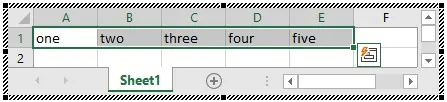 Textwerte für mehrere Beschriftungen auswählen und kopieren
 Mehrere Beschriftungen in PowerPoint erstellen (think-cell Beschriftungen oder PowerPoint Formen)
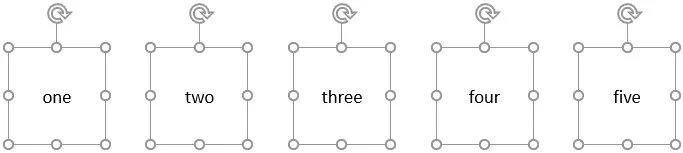 Mehrere Beschriftungswerte aus der Zwischenablage in PowerPoint einfügen
Wenn der Text aus der Quelle ordnungsgemäß durch Zeilenumbrüche und/oder Tabulatoren getrennt ist, erhält jede der ausgewählten Formen oder Beschriftungen in PowerPoint den entsprechenden Text aus der Zwischenablage.
Fazit: think-cell – Präzision für PowerPoint-Beschriftungen
think-cell ist ein unverzichtbares Werkzeug für alle, die professionelle PowerPoint-Präsentationen mit präzisen und ästhetisch ansprechenden Beschriftungen erstellen möchten. Von der intelligenten Automatik bei der Platzierung über dynamische Textfelder bis hin zu detaillierten Formatierungsoptionen – think-cell optimiert jeden Schritt der Diagrammerstellung.
Nutzen Sie think-cell, um Ihre Daten nicht nur klar und überzeugend zu visualisieren, sondern auch Ihre Überschriften in PowerPoint auf ein neues Qualitätsniveau zu heben. Es ist die ideale Lösung, um sich von der Masse abzuheben und Ihre Botschaft mit maximaler Wirkung zu vermitteln. Investieren Sie in effiziente Präsentationskompetenz und lassen Sie think-cell Ihre Daten zum Sprechen bringen.