
Microsoft Excel ist ein unverzichtbares Werkzeug für die Datenanalyse und -organisation. Es bietet eine Vielzahl von Funktionen und Formeln, die das Arbeiten mit Zahlen erheblich vereinfachen. Egal ob Sie einfache Berechnungen durchführen oder komplexe Datenmodelle erstellen möchten, das Verständnis von Excel-Formeln ist der Schlüssel zu effizientem Arbeiten. Sie verwandeln Excel von einem einfachen Gitter in einen intelligenten Rechner, der Ihnen die Hauptlast der Berechnung und Auswertung abnimmt. Mit der richtigen Anwendung können Sie Ihre Produktivität steigern und präzise Ergebnisse erzielen.
Was sind Excel-Formeln?
Im Kern ist eine Excel-Formel eine mathematische Gleichung, die aus Formelzeichen, Zahlen und Buchstaben besteht. Sie ermöglicht es Ihnen, Rechenoperationen wie Addition, Subtraktion, Multiplikation oder Division direkt in Ihren Tabellen durchzuführen. Indem Sie Zellbezüge oder Konstanten mit den gewünschten Rechenoperatoren verknüpfen, können Sie Werte in einzelnen Zellen oder sogar in komplexen Zellbereichen berechnen. Jede Formel in Excel beginnt stets mit einem Gleichheitszeichen (=), gefolgt von der eigentlichen Berechnung.
Excel-Formeln vs. Funktionen: Der entscheidende Unterschied
Obwohl Excel-Formeln und Excel-Funktionen eng miteinander verbunden sind und oft zusammen verwendet werden, gibt es einen klaren Unterschied. Funktionen sind spezialisierte, vordefinierte Formeln, die für bestimmte Aufgaben entwickelt wurden. Sie sind automatisierte Operationsabläufe oder Algorithmen, die eine festgelegte Kombination von Formeln verwenden, um ein bestimmtes Ergebnis zu liefern, beispielsweise SUMME oder RUNDEN.
| Aspekt | Excel-Formel | Excel-Funktion |
|---|---|---|
| Beginnt mit | = | = |
| Aufbau | Zellbezüge/Konstanten mit Rechenoperatoren | Funktionsname (z.B. SUMME) mit Argumenten |
| Komplexität | Kann einfach oder komplex sein | Oft für komplexe Berechnungen optimiert |
| Beispiel Addition | =A1+A2+A3+A4+A5+A6 | =SUMME(A1:A6) |
Während eine Formel die manuelle Eingabe jeder Zelle erfordert (z.B. =A1+A2), ermöglicht eine Funktion eine kompaktere und effizientere Berechnung großer Zellbereiche (z.B. [alle excel funktionen im überblick](https://shocknaue.com/alle-excel-funktionen-im-uberblick/) oder SUMME(A1:A6)). Funktionen sind somit ein leistungsstarker Bestandteil von Formeln, besonders wenn es um komplexe Operationen geht.
Die wichtigsten Rechenoperatoren für Excel-Formeln
Excel bietet eine Reihe von Standard-Rechenoperatoren, die Ihnen aus dem Mathematikunterricht bekannt sein dürften. Diese Operatoren sind das Rückgrat jeder Formel und ermöglichen es Ihnen, verschiedene Arten von Berechnungen durchzuführen:
| Rechenoperator | Bedeutung | Beispiel für Excel-Formel |
|---|---|---|
+ | Addition | =A1+A2 |
- | Subtraktion | =A1-A2 |
* | Multiplikation | =A1*A2 |
/ | Division | =A1/A2 |
^ | Potenzierung | =A1^2 |
: | Zellbereich | =A1:A10 |
So funktionieren Excel-Formeln – Grundlagen und Regeln
Excel-Formeln basieren auf Rechenalgorithmen, die Zellbezüge, Konstanten und verknüpfte Rechenoperatoren nutzen. Jede Formel muss, wie bereits erwähnt, mit einem Gleichheitszeichen (=) beginnen. Danach folgen die Zellbezüge (die Adressen der Zellen, die Sie in die Berechnung einbeziehen möchten) und die Operatoren. Wenn Sie beispielsweise =A1+A2 in eine Zelle eingeben, weist Excel das Programm an, die Inhalte der Zellen A1 und A2 zu addieren und das Ergebnis in der aktiven Zelle anzuzeigen.
Es ist wichtig zu beachten, dass bei Excel-Formeln die klassische Regel der Punkt-vor-Strich-Rechnung gilt. Das bedeutet, Multiplikation und Division werden immer vor Addition und Subtraktion ausgeführt. Wenn Sie eine andere Reihenfolge wünschen, können Sie Klammern verwenden, um die Priorität zu ändern.
Der Aufbau einer Excel-Formel
Eine vollständige Excel-Formel kann folgende Bestandteile in chronologischer Reihenfolge enthalten:
- Gleichheitszeichen (
=): Signalisiert den Beginn einer Formel. - Funktion (optional): Wenn Sie eine integrierte Funktion verwenden möchten (z.B.
SUMME,MITTELWERT). - Zellbezüge: Die Adressen der Zellen, deren Werte in die Berechnung einfließen sollen (z.B.
A2oderB3). - Konstanten: Feste, unveränderliche Text- oder Zahlenwerte (z.B.
3oder"Text"). - Operatoren: Die Rechenzeichen, die die Operationen definieren (z.B.
*,+,-,/).
Beispiele verdeutlichen den Aufbau:
- Beispiel 1 (einfache Addition): Um die Werte der Zellen A1 bis A4 zu addieren, lautet die Formel:
=A1+A2+A3+A4 - Beispiel 2 (Division): Um den Zahlenwert in Zelle A1 durch den Wert in Zelle A2 zu dividieren:
=A1/A2 - Beispiel 3 (mit Funktion): Um die Summe eines Zellbereichs zu berechnen:
=SUMME(A1:A10)
Schritt für Schritt: Excel-Formeln anwenden und verwalten
Die Anwendung von Excel-Formeln ist intuitiv und bietet verschiedene Möglichkeiten, sie zu erstellen, zu bearbeiten oder anzuzeigen.
Excel-Formeln erstellen
So geben Sie eine Excel-Formel ein, die sich auf Zellwerte bezieht:
- Klicken Sie in die gewünschte Zelle, in der das Ergebnis angezeigt werden soll.
- Geben Sie das Gleichheitszeichen
=ein. - Wählen Sie die erste Zelle für Ihre Formel direkt aus oder geben Sie deren Adresse manuell ein.
- Geben Sie den gewünschten Rechenoperator ein (z.B.
+oder-). - Wählen Sie die nächste Zelle aus oder geben Sie deren Adresse ein.
- Drücken Sie die Eingabetaste, um das Ergebnis zu sehen.
Excel-Formeln bearbeiten
Wenn Sie eine bereits erstellte Excel-Formel ändern möchten, gibt es zwei gängige Methoden:
- Variante 1: Direkt in der Zelle: Doppelklicken Sie auf die Zelle, die die Formel enthält. Die Formel wird sichtbar und kann direkt bearbeitet werden.
- Variante 2: In der Bearbeitungsleiste: Sobald Sie eine Zelle mit einer Formel auswählen, erscheint die Formel auch oben in der Bearbeitungsleiste (auch als Formelleiste bekannt). Hier können Sie Änderungen vornehmen und diese mit der Eingabetaste bestätigen.
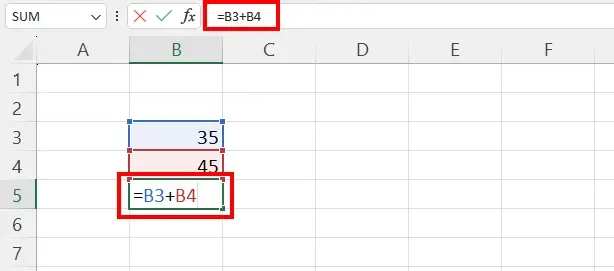 Bearbeiten einer Excel-Formel in der Bearbeitungsleiste
Excel-Formeln anzeigen
Um eine verwendete Formel nachträglich im Datenblatt sichtbar zu machen, gehen Sie wie folgt vor:
- Öffnen Sie in der Menüleiste den Reiter „Formeln“.
- Wählen Sie die Option „Formeln anzeigen“ aus.
- Excel zeigt nun in allen Zellen, die Formeln enthalten, anstelle der Ergebnisse die eigentlichen Formeln.
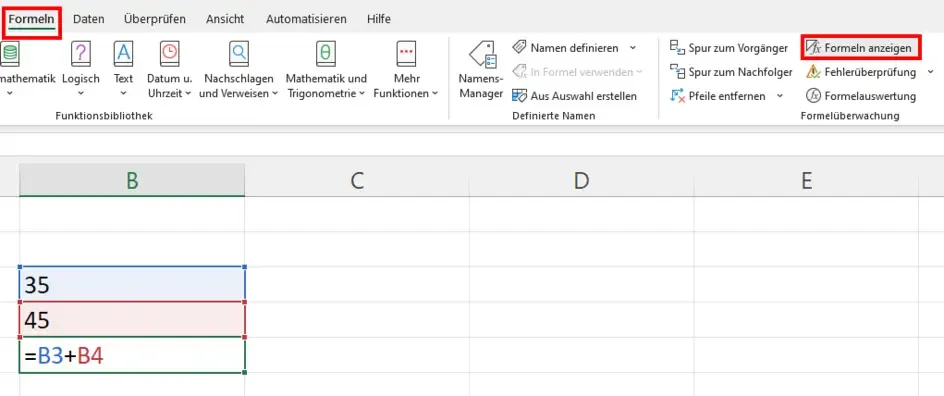 Anzeigen von Excel-Formeln über den Reiter "Formeln"
Excel-Formeln mit integrierter Funktion nutzen
Beim Erstellen einer Excel-Formel können Sie problemlos Funktionen integrieren, was besonders bei komplexeren Logiken nützlich ist, wie zum Beispiel bei einer [wenn dann formel bei excel](https://shocknaue.com/wenn-dann-formel-bei-excel/).
- Wählen Sie die gewünschte Zelle für die Formel aus.
- Geben Sie hinter dem Gleichheitszeichen die betreffende Funktion ein (z.B.
SUMMEoderMITTELWERT). - Tragen Sie nun eine offene Klammer ein (
() und wählen Sie den Zellbereich oder die Argumente aus, die Sie für die Berechnung benötigen. - Geben Sie zum Abschluss der Funktion eine schließende Klammer ein (
)). - Drücken Sie die Eingabetaste, um das Ergebnis zu erhalten. Bei komplexen Bedingungen kann auch die
[excel wenn dann und funktion](https://shocknaue.com/excel-wenn-dann-und-funktion/)zum Einsatz kommen.
Excel-Formel löschen und Werte beibehalten
Manchmal möchten Sie das Ergebnis einer Formel behalten, aber die Formel selbst aus der Zelle entfernen, zum Beispiel, um eine übersichtliche [note excel](https://shocknaue.com/note-excel/) zu erstellen oder die Arbeitsmappe weiterzugeben.
- Klicken Sie die Zelle mit der entsprechenden Formel an und kopieren Sie den Inhalt mit dem Shortcut
[STRG] + [C]. - Markieren Sie die Zelle(n), in die Sie den Wert ohne Formeln einfügen möchten.
- Gehen Sie auf die Registerkarte „Start“ und im Menübereich „Zwischenablage“ auf den kleinen Pfeil unter „Einfügen“.
- Wählen Sie im Bereich „Werte einfügen“ die Option „Werte“ aus (erkennbar am Symbol mit den Zahlen
123).
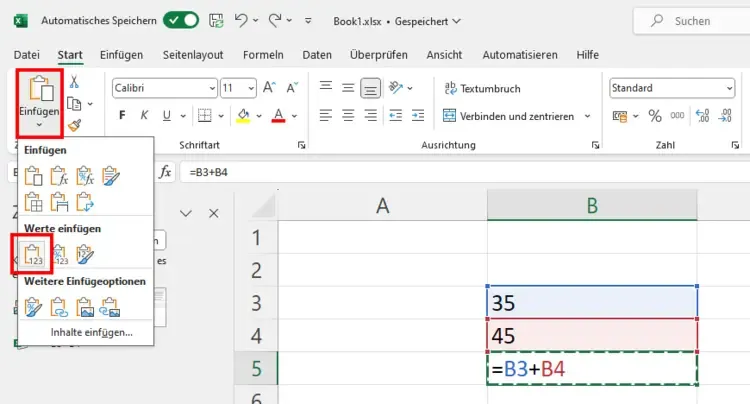 Option zum Einfügen von Werten statt Formeln in Excel
Der Vorteil dieser Methode: Das Datenblatt oder die Arbeitsmappe bleibt übersichtlich mit allen Ergebnissen, ohne dass die zugrunde liegenden Formeln sichtbar sind oder unbeabsichtigt geändert werden könnten.
Fazit
Excel-Formeln sind das Herzstück der Tabellenkalkulation und ermöglichen es Ihnen, Daten effizient zu verwalten und zu analysieren. Von einfachen mathematischen Operationen bis hin zur Integration komplexer Funktionen bieten sie die Flexibilität, die Sie für Ihre Aufgaben benötigen. Ein fundiertes Verständnis der Grundlagen, der wichtigsten Operatoren und der korrekten Anwendung ist unerlässlich, um das volle Potenzial von Excel auszuschöpfen. Nehmen Sie sich die Zeit, diese Konzepte zu meistern, und Sie werden feststellen, wie viel einfacher und schneller Ihre Arbeit in Excel von der Hand geht. Beginnen Sie noch heute damit, verschiedene Formeln auszuprobieren und Ihre Fähigkeiten zu erweitern!