
Die Installation von SOLIDWORKS, einer der führenden CAD-Softwarelösungen, ist in der Regel ein unkomplizierter Prozess. Doch selbst bei einer scheinbar einfachen Einrichtung können Benutzer auf unerwartete Fehlermeldungen stoßen, die den Ablauf unterbrechen und Verwirrung stiften. Solche Probleme sind jedoch oft normal und lassen sich mit den richtigen Schritten schnell beheben. Dieser Artikel beleuchtet die gängigsten SOLIDWORKS Installationsfehler und bietet klare Anleitungen, wie Sie diese meistern können, um eine reibungslose Einrichtung zu gewährleisten. Wir helfen Ihnen, diese Hürden zu überwinden und Ihre Arbeit mit SOLIDWORKS ohne Verzögerungen aufzunehmen.
1. Warum SOLIDWORKS Installationen manchmal Tücken haben können
Obwohl der SOLIDWORKS Installations-Manager darauf ausgelegt ist, den Prozess so benutzerfreundlich wie möglich zu gestalten, kann die Komplexität der Software und ihrer zahlreichen Abhängigkeiten zu Stolpersteinen führen. SOLIDWORKS integriert eine Vielzahl von Komponenten und setzt bestimmte Systemvoraussetzungen voraus, wie beispielsweise .NET Framework oder spezifische Visual C++ Redistributable Pakete. Konflikte mit bereits installierten Programmversionen, den Windows-Diensten oder sogar temporär aktivierten Antivirenprogrammen können die Installation behindern. Um potenziellen Problemen vorzubeugen, ist es stets ratsam, die Installation als Administrator auszuführen und vorab sicherzustellen, dass Ihr System die Mindestanforderungen erfüllt und unnötige Hintergrundanwendungen geschlossen sind.
2. Fehler 1: “A newer version of this application is already installed. Installation stopped.”
Eine der häufigsten Meldungen, die während einer SOLIDWORKS Installation oder eines Updates auftreten kann, ist dieser englischsprachige Hinweis: „A newer version of this application is already installed. Installation stopped.“ Dieser Fehler bedeutet, dass eine der Komponenten, die SOLIDWORKS installieren möchte, bereits in einer neueren oder gleichwertigen Version auf Ihrem System vorhanden ist. Dies ist oft der Fall bei gemeinsam genutzten Laufzeitbibliotheken wie Visual Basic for Applications (VBA). Der Installer erkennt, dass die auf dem Installationsmedium enthaltene Version älter ist als die bereits auf Ihrem Computer installierte und bricht die Installation dieser spezifischen Komponente ab, um Kompatibilitätsprobleme zu vermeiden. In den meisten Fällen ist dies keine kritische Fehlermeldung, sondern lediglich ein Hinweis, dass eine redundante Installation übersprungen wird.
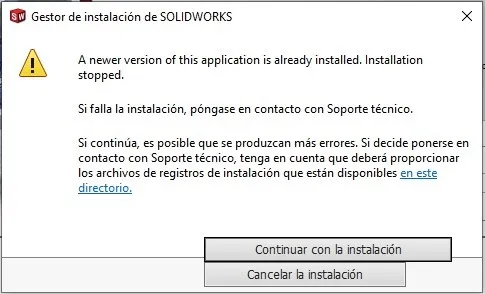 Screenshot des Fehlers "Eine neuere Version dieser Anwendung ist bereits installiert. Installation wurde beendet."
3. Fehler 2: “Interner Fehler: Der Windows Installer Dienst wurde für diese Produktkomponente nicht wie erwartet ausgeführt: Launch Conditions.”
Ein weiterer verbreiteter Fehler ist die Meldung „Interner Fehler. Der Windows Installer Dienst wurde für diese Produktkomponente nicht wie erwartet ausgeführt: Launch Conditions.“ Dieser Fehler weist auf ein Problem mit dem Windows Installer Dienst selbst hin, der für die Installation, Wartung und Deinstallation von Software auf Windows-Systemen zuständig ist. Die „Launch Conditions“ sind Prüfungen, die der Installer vor Beginn der eigentlichen Softwareinstallation durchführt, um sicherzustellen, dass alle Voraussetzungen erfüllt sind – zum Beispiel, ob genügend Speicherplatz vorhanden ist oder ob das Betriebssystem die richtige Version hat. Wenn der Windows Installer Dienst nicht korrekt funktioniert oder blockiert wird, können diese Bedingungen nicht überprüft werden, was zum Abbruch der Installation führt. Überprüfen Sie in solchen Fällen, ob der Windows Installer Dienst aktiv ist (via services.msc) und starten Sie ihn gegebenenfalls neu.
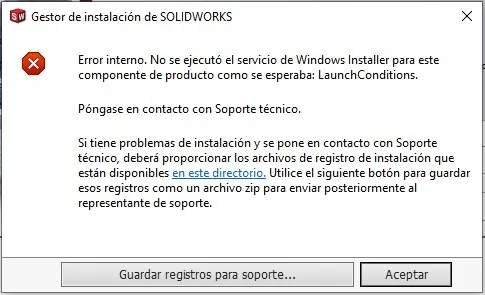 Screenshot des Fehlers "Interner Fehler. Der Windows Installer Dienst wurde für diese Produktkomponente nicht wie erwartet ausgeführt: Launch Conditions."
4. Die Bedeutung der Installationszusammenfassung verstehen
Unabhängig davon, welcher Fehler auftritt, ist es entscheidend, die Installationszusammenfassung des SOLIDWORKS Managers genau zu studieren. Hier erhalten Sie eine detaillierte Übersicht darüber, welche Komponenten erfolgreich installiert wurden, welche fehlgeschlagen sind und welche noch nicht einmal versucht wurden zu installieren. Diese Zusammenfassung, wie im folgenden Bild dargestellt, ist Ihr wichtigstes Werkzeug zur Fehleranalyse. Sie hilft Ihnen zu verstehen, welche spezifische Komponente das Problem verursacht hat und ermöglicht es Ihnen, gezielt Maßnahmen zu ergreifen. Ohne diese Informationen ist die Fehlersuche oft ein Stochern im Dunkeln.
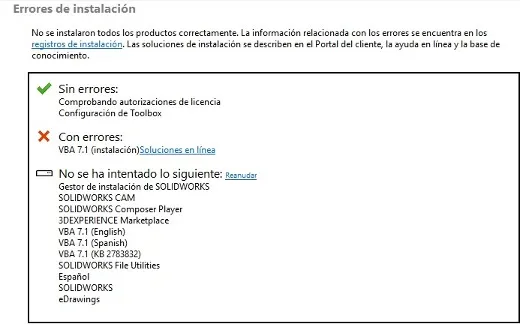 Screenshot der SOLIDWORKS Installationsfehlerzusammenfassung
4.1. Der VBA 7.1 Fehler im Detail
Ein häufiger Kandidat, der in der Fehlerzusammenfassung auftaucht, ist die Komponente VBA 7.1 (Visual Basic for Applications 7.1). Wie bereits erwähnt, erscheint hier oft der Fehler, dass eine neuere Version bereits installiert ist. VBA ist eine Implementierung von Microsoft Visual Basic, die in vielen Microsoft Office-Anwendungen sowie in SOLIDWORKS verwendet wird, um Makros und angepasste Funktionalitäten zu ermöglichen. Wenn auf Ihrem System bereits eine aktuellere Version von VBA 7.1 vorhanden ist (möglicherweise durch ein Windows-Update oder die Installation einer anderen Software), versucht der SOLIDWORKS Installer möglicherweise, eine ältere, inkompatible Version zu installieren. Dies führt zum oben genannten Fehler. Da eine neuere Version bereits vorhanden ist, ist die Installation dieser spezifischen Komponente durch den SOLIDWORKS Installer nicht notwendig. Klicken Sie in der Installationszusammenfassung einfach auf den Link “Fortsetzen” (oder “Resume” unter “Noch nicht versucht”), um den Installationsprozess fortzusetzen.
5. Den Installationsprozess erfolgreich fortsetzen
Nachdem Sie auf “Fortsetzen” geklickt haben, kann es vorkommen, dass der Installations-Manager weitere Fehlermeldungen für verschiedene Sprachpakete von VBA 7.1 anzeigt, zum Beispiel für VBA 7.1 (English), VBA 7.1 (Spanish) und VBA 7.1 (KB2783832). Dies ist ein normales Verhalten, da jede Sprachversion als separate Komponente behandelt wird. Wenn der Kern des VBA 7.1 bereits in einer neueren Version installiert ist und der Installer versucht, ältere Sprachpakete zu installieren, führt dies zu den gleichen Fehlern. Haben Sie keine Bedenken, bei jedem dieser Vorkommnisse erneut auf “Fortsetzen” zu klicken. Nach mehrmaligem Bestätigen wird der Installations-Assistent schließlich die Installation von SOLIDWORKS und den verbleibenden Komponenten erfolgreich abschließen. Der Trick besteht darin, zu erkennen, dass diese spezifischen VBA-Fehler in diesem Kontext harmlos sind und die Hauptinstallation nicht beeinträchtigen, da Ihr System bereits über die notwendigen aktuellen VBA-Komponenten verfügt.
6. Was tun, wenn Probleme weiterhin bestehen?
Sollten nach der Bewältigung dieser häufigen Installationsfehler weiterhin Schwierigkeiten mit SOLIDWORKS auftreten, gibt es weitere Schritte, die Sie unternehmen können. Überprüfen Sie zunächst die SOLIDWORKS Rx-Diagnosetools, die bei der Identifizierung von Hardware- oder Treiberkonflikten helfen können. Auch ein Blick in die detaillierten Protokolldateien des SOLIDWORKS Installations-Managers kann aufschlussreich sein. Diese finden Sie in der Regel in einem versteckten Ordner unter C:Users[Ihr Benutzername]AppDataLocalTempSOLIDWORKSInstallation Logs. Sollten alle Stricke reißen, zögern Sie nicht, den technischen Support Ihres SOLIDWORKS Fachhändlers zu kontaktieren. Mit den gesammelten Fehlerinformationen und Protokolldateien können diese Ihnen schnell und effizient weiterhelfen.
Die Installation von SOLIDWORKS muss keine nervenaufreibende Erfahrung sein. Mit dem richtigen Verständnis für häufige Fehlermeldungen und den entsprechenden Lösungsansätzen können Sie die meisten Hürden selbstständig überwinden. Vertrauen Sie auf die Fehlermeldungszusammenfassung und wissen Sie, wann ein “Fortsetzen” die richtige Antwort ist. So sichern Sie sich eine reibungslose Implementierung Ihrer leistungsstarken Design-Software.
Über Ibernova
Ibernova ist ein unverzichtbarer Partner für Industrie-KMU auf ihrem Weg zu Innovation und optimierter Produktion, mit über 4.000 Kunden, mehr als 25.000 Anwendern und über 15.000 vernetzten Maschinen. Durch ihre einzigartige, auf industrielle KMU zugeschnittene und europaweit einzigartige Digitalisierungsplattform unterstützt Ibernova Kunden bei der Optimierung ihrer Abläufe. Dies geschieht durch die Integration fortschrittlicher Lösungen, die es ihnen ermöglichen, ihre technologischen Ressourcen optimal zu nutzen, Daten zu vereinheitlichen, die Effizienz zu steigern und ein hohes Produktivitätsniveau zu erreichen. Ibernova begleitet die Industrie dabei, Effizienz in Ergebnisse umzuwandeln, mit Lösungen in den Bereichen ERP, MES, CAD, CAE, CAM, PDM und PLM.