
Adobe Illustrator, oft einfach als „Illustrator“ oder „AI“ bezeichnet, gilt in der Designbranche als unangefochtener Industriestandard für Vektorgrafik-Software. Obwohl es für Windows und macOS verfügbar ist, ist das Programm mit einem monatlichen oder jährlichen Abonnement relativ kostspielig. Glücklicherweise gibt es eine Reihe von kostenlosen Vektorprogrammen, die einen ähnlichen Funktionsumfang wie Illustrator bieten und Ihnen den Einstieg in die Welt der Vektorgrafik ermöglichen, ohne Ihr Budget zu belasten. Für alle, die nach einer leistungsstarken und dennoch kostenlosen Vektorgrafiksoftware suchen, stellen wir hier die besten Alternativen vor, die Sie gratis herunterladen oder online nutzen können. Von der Erstellung komplexer Illustrationen bis hin zu einfachen Grafiken – das richtige kostenloses vektor programm kann Ihre kreativen Projekte erheblich voranbringen.
Überblick: Direkter Vergleich der Vektorgrafik-Software
Um Ihnen die Wahl zu erleichtern, haben wir die wichtigsten Merkmale der führenden kostenlosen Vektorgrafikprogramme in einer Übersichtstabelle zusammengefasst. So können Sie schnell erkennen, welches vektorgrafik programm kostenlos am besten zu Ihren Anforderungen passt.
| Software | Unterstützte Plattformen | Funktionsumfang | Benutzerfreundlichkeit | Einsteigerfreundlichkeit | Raster- zu Vektor-Umwandlung | CMYK-Ausgabe | Deutschsprachig | Kostenlos |
|---|---|---|---|---|---|---|---|---|
| Adobe Illustrator | Windows und macOS | Sehr umfangreich | Hoch | Mittel | Ja | Ja | Ja | Nein |
| Inkscape | Windows, macOS und Linux | Sehr umfangreich | Hoch | Mittel | Ja | Workaround | Ja | Ja |
| SVG-Edit | Plattformunabhängige Web-App, lokale Installation | Mittel | Mittel | Gering | Nein | Nein | Ja | Ja |
| Vectr | Windows, macOS, Linux, Chrome OS, Web-App | Grundlegend | Hoch | Hoch | Nein | Nein | Nein | Ja |
| Boxy SVG | Plattformunabhängige Web-App, Linux-Desktop-App | Mittel | Hoch | Mittel | Ja | Ja | Ja | Ja |
Inkscape: Die Open-Source-Größe unter den Vektorprogrammen
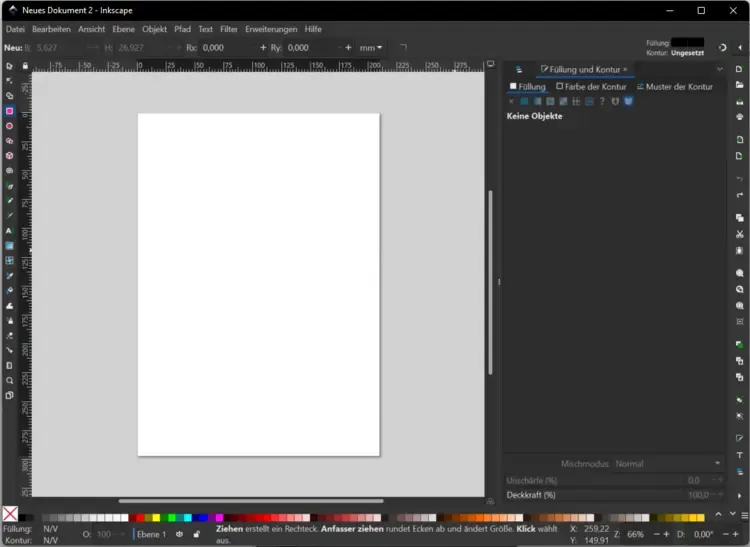 Benutzeroberfläche von Inkscape, einem kostenlosen Vektorprogramm mit vielen Gestaltungswerkzeugen.
Inkscape, ein freies vektorbasierte Grafikprogramm, hat sich als weitverbreitete Open-Source-Alternative zu Adobe Illustrator etabliert. Es ist für Windows, macOS und Linux verfügbar und bietet einen beeindruckend großen Funktionsumfang, der sich nur knapp hinter der kostenpflichtigen Konkurrenz von Adobe anstellen muss. Der größte Unterschied, den viele Adobe-Illustrator-Nutzer bei Inkscape vielleicht vermissen, ist eine breite Palette an digitalen Pinseln. Abgesehen davon bietet Inkscape alle grundlegenden und gängigen Gestaltungsmöglichkeiten, die man für professionelle Illustrationen benötigt. Hinzu kommen spezielle Features wie die Unterstützung von Grafiktabletts und der Export von Grafiken als HTML5-Canvas-Elemente, die eine nützliche Alternative zu SVG für Webgrafiken darstellen.
Angesichts seiner Kostenfreiheit ist der Funktionsumfang von Inkscape bemerkenswert. Sie können sogar Erweiterungen für die Open-Source-Anwendung herunterladen, wenngleich die Auswahl nicht so groß ist wie für Adobe Illustrator. Neben dem Fehlen der Pinsel gibt es jedoch einen weiteren wichtigen Punkt zu beachten: Inkscape kann Grafiken nicht nativ im CMYK-Farbmodell ausgeben. Dieses Farbmodell ist für die Drucktechnik von großer Bedeutung und bildet den Standard für den Vierfarbdruck. Es gibt zwar verschiedene Workarounds, um den Export von Grafiken im CMYK-Farbmodell zu ermöglichen, deren Einrichtung ist jedoch umständlicher und kann bei falscher Anwendung zu suboptimalen Ergebnissen führen. Für die professionelle Erstellung von Druckvorlagen ist Inkscape daher nur bedingt geeignet, es sei denn, man ist bereit, sich mit diesen Workarounds auseinanderzusetzen. Wer ein vielseitiges vektorgrafikprogramm kostenlos sucht, findet in Inkscape eine hervorragende Basis.
Inkscape unterstützt alle gängigen Dateiformate, darunter SVG, PNG und PDF. Darüber hinaus können Sie auch Dateien anderer kostenpflichtiger Vektorgrafik-Software wie Adobe Illustrator (AI) und CorelDRAW (CDR) importieren und exportieren. Dies ermöglicht es, in Inkscape begonnene Designs in anderen Programmen fortzusetzen oder umgekehrt.
Die Bedienung und Usability von Inkscape spalten die Gemüter. Einige Nutzer loben Inkscape als eines der benutzerfreundlichsten Grafikprogramme auf dem Markt, während andere die Bedienung im Vergleich zu anderen bekannten vektorbasierten Programmen als kompliziert oder eigenartig empfinden. Oftmals liegt diese Kritik darin begründet, dass Nutzer an andere Programme wie Illustrator, Sketch oder CorelDRAW gewöhnt sind und sich daher umstellen müssen. Auf dem offiziellen Inkscape-Wiki gibt es sogar eine spezielle Seite, die die Anwendung des Programms für Nutzer erklärt, die hauptsächlich mit Adobe Illustrator gearbeitet haben.
Insgesamt präsentiert sich Inkscape als eine professionelle und umfangreiche kostenlose Vektorgrafik-Software. Wer bereits Erfahrung mit vektorbasierten Bildern hat oder mit der Bildbearbeitung im Allgemeinen vertraut ist, sollte sich relativ schnell in die Software einarbeiten können. Für Einsteiger in diesem Feld kann die Funktionsvielfalt und die Abläufe der einzelnen Design-Vorgänge jedoch anfangs überwältigend sein. Es erfordert etwas Einarbeitungszeit, belohnt aber mit einem mächtigen Tool.
| Vorteile | Nachteile |
|---|---|
| ✓ Sehr großer Funktionsumfang | ✗ Grafiken können nur über einen Workaround im CMYK-Farbmodell exportiert werden |
| ✓ Export und Import vieler Dateiformate | ✗ Umstellung in der Bedienung für Nutzer, die von Adobe Illustrator oder anderen Programmen kommen ist nötig |
| ✓ Unterstützung von Grafiktabletts | |
| ✓ Für Windows, macOS und Linux verfügbar |
SVG-Edit: Der Web-Pionier unter den Vektorgrafik-Editoren
Die Open-Source-Software SVG-Edit stellt eine weitere kostenlose Adobe Illustrator-Alternative dar, die sich durch ihre webbasierte Natur auszeichnet. Als einer der Pioniere unter den Vektorgrafik-Webanwendungen ist sie bereits seit 2009 verfügbar. Sie können die Applikation bequem in jedem modernen Browser bedienen, indem Sie die entsprechende SVG-Edit-Webseite auf GitHub besuchen und den angegebenen Link unter dem Pfad „releases“ anklicken. Alternativ besteht die Möglichkeit, den Quellcode herunterzuladen und die Anwendung auf einer eigenen Webseite einzubetten. Zudem gibt es verschiedene Browser-Add-ons von SVG-Edit, die den Zugriff erleichtern.
Obwohl SVG-Edit eine reine Web-Anwendung ist, bietet das Programm einen durchaus respektablen Funktionsumfang für ein vektorgrafikprogramm kostenlos. Allerdings fehlen umfangreiche Vorlagen und die Auswahl an Symbolen und Icons ist wesentlich kleiner im Vergleich zu Desktop-Lösungen. Das Einbinden externer Grafiken ist jedoch auch mit SVG-Edit problemlos möglich. Ein entscheidender Vorteil gegenüber vielen anderen Optionen ist, dass Sie sich für die Nutzung der Web-Applikation nicht anmelden müssen. Sie können die Anwendung direkt im Browser aufrufen, Ihre Designs erstellen und die fertige Grafik einfach auf Ihren Rechner herunterladen. Die Tatsache, dass es sich um eine Open-Source-Anwendung handelt, ist für viele Nutzer ebenfalls ein großer Pluspunkt, da sie die Software auf dem localhost installieren und lokal speichern können.
Die Benutzeroberfläche des Tools ist zwar nicht die modernste, bietet aber alle wesentlichen Funktionen übersichtlich an. Allerdings werden die Funktionen von SVG-Edit an keiner Stelle explizit erklärt, was die Web-App eher für Nutzer mit einem gewissen Know-how in der Bedienung von Vektoreditoren interessant macht. Aufgrund des Fehlens von vorgefertigten Templates oder einer großen Bibliothek an Bildern empfiehlt sich die Nutzung von SVG-Edit insbesondere für Anwender, die selbständig und ohne vorgefertigte Vorlagen ihre eigenen Designs umsetzen möchten.
| Vorteile | Nachteile |
|---|---|
| ✓ Als plattformunabhängige Web-App oder Installation | ✗ Bietet nur Standardfunktionen für die Erstellung von Grafiken |
| ✓ Keine Anmeldung erforderlich für die Web-App | ✗ Enthält nur wenige Symbole und keine vorgefertigten Templates |
| ✓ Lokal speicherbar bei installierter Version | ✗ Benötigt Grundkenntnisse in Vektorbearbeitung für effiziente Nutzung |
Vectr: Das Einsteigerfreundliche Vektorprogramm Online
Vectr ist eine weitere kostenlose Illustrator-Alternative, die sich als webbasiertes Designprogramm auf die essenziellen Funktionen einer Vektorgrafik-Software beschränkt. Die Anwendung kann in allen gängigen Browsern aufgerufen werden und ist somit plattformunabhängig. Um die mit Vectr erstellten Designs in der zugehörigen Cloud speichern zu können, ist eine Registrierung oder Anmeldung über Facebook, Twitter oder Google erforderlich. Mit der kostenlosen Version erhalten Sie 30 MB Online-Speicherplatz. Alternativ können Sie Ihre Designs auch ohne Registrierung im SVG-Format herunterladen.
Die grundlegenden Gestaltungsmöglichkeiten von Vectr sind bewusst eingeschränkt. Während Vectr über einige Druck-, Web- und Social-Media-Templates verfügt, stellt das Programm Ihnen lediglich eine Handvoll Symbole bereit, die Sie in Ihre Designs einfügen können. Aus diesem Grund eignet sich dieses vektorprogramm kostenlos besonders gut für Einsteiger ins Grafikdesign. Es gibt zahlreiche Tutorials und Gebrauchsanleitungen in Form von Artikeln auf der Webseite des Dienstes, die den Einstieg erleichtern.
Des Weiteren unterstützt Vectr auch die Zusammenarbeit mehrerer Personen an einem Design. Bislang können andere Nutzer zwar nur beim Designen von Grafiken zuschauen, indem der Link einer Vectr-Sitzung an andere gesendet wird und die Benutzeroberfläche des Designers gespiegelt im Browser übertragen wird. Eine echte Teamfunktion, bei der mehrere Personen gleichzeitig Änderungen an ein und demselben Design vornehmen können, ist jedoch bereits in Planung und soll bald angeboten werden.
| Vorteile | Nachteile |
|---|---|
| ✓ Bietet einige Templates für gängige Web-, Social-Media- und Handy-Formate | ✗ Bietet nur Basis-Tools für die Anfertigung und Bearbeitung von Grafiken |
| ✓ Linksharing ermöglicht Echtzeit-Verfolgung (Teamfunktion für gemeinsame Arbeit ist in Planung) | ✗ Benutzeroberfläche und Tutorials nur auf Englisch verfügbar |
| ✓ Dank einfacher Bedienung und ausführlicher Anleitungen für Anfänger geeignet | ✗ Sehr kleine Auswahl an Icons und Symbolen |
Boxy SVG: Effizienz und Einfachheit für SVG-Profis
 Boxy SVG Editor mit minimalistischer Oberfläche, optimiert für effiziente SVG-Dateien.
Als weitere interessante Alternative zu Adobe Illustrator präsentieren wir Boxy SVG. Während die meisten Vektorgrafik-Programme darauf abzielen, ihren Nutzern eine maximale Funktionsvielfalt zu bieten, konzentriert sich Boxy SVG auf die essenziellen Aufgaben eines SVG-Editors. Dieser Ansatz bietet mehrere Vorteile. Erstens ermöglicht er eine massive Vereinfachung der Benutzeroberfläche, was insbesondere für Neulinge im Bereich der Vektorgrafik ein großer Pluspunkt ist. Andererseits wird dadurch die Komplexität der entstehenden Designs und SVG-Dateien enorm reduziert. Davon profitieren vor allem Webentwickler, die auf kurze Ladezeiten angewiesen sind. Durch die reduzierte Komplexität kann das Tool zudem als effiziente Web-App angeboten werden. Boxy SVG ist auch als Desktop-App erhältlich, wobei diese Version nur unter Linux kostenfrei ist.
Der reduzierte Funktionsumfang bringt natürlich auch einen gewissen Nachteil mit sich. Die Software ist grundsätzlich weniger flexibel als vollwertige Desktop-Apps wie Illustrator oder Inkscape. Dieses vektorprogramm kostenlos lässt sich daher vor allem professionellen Nutzern empfehlen, die aus Effizienzgründen sehr einfache Designs und effiziente Dateien produzieren möchten oder spezifisch auf die Optimierung von SVGs für das Web abzielen.
| Vorteile | Nachteile |
|---|---|
| ✓ Als kostenfreie, plattformunabhängige Web-App erhältlich | ✗ Limitierter Funktionsumfang |
| ✓ Einsteigerfreundliche Bedienung | ✗ Weniger flexibel als Desktop-Programme |
| ✓ Erzeugt effiziente SVG-Dateien |
Fazit: Das passende kostenlose Vektorprogramm finden
Die Suche nach einem kostenlosen Vektorprogramm muss nicht kompliziert sein. Wie unsere Übersicht zeigt, gibt es zahlreiche leistungsstarke Alternativen zu Adobe Illustrator, die sich an unterschiedliche Nutzerbedürfnisse richten. Ob Sie ein erfahrener Designer sind, der eine Open-Source-Lösung mit vielen Funktionen sucht, oder ein Einsteiger, der die Grundlagen der Vektorgrafik erlernen möchte – die richtige Software ist verfügbar.
Inkscape überzeugt mit seinem umfangreichen Funktionsumfang und seiner Vielseitigkeit, auch wenn die Bedienung für Umsteiger anfangs eine Herausforderung darstellen kann. SVG-Edit bietet als Web-App eine unkomplizierte Möglichkeit zur Vektorbearbeitung direkt im Browser, ideal für Anwender mit Grundkenntnissen, die Wert auf Open Source legen. Vectr ist dank seiner reduzierten Oberfläche und zahlreichen Tutorials besonders für Anfänger geeignet, während Boxy SVG mit seiner Fokussierung auf Effizienz und minimalistischem Design Webentwickler und Profis anspricht, die optimierte SVG-Dateien benötigen.
Bevor Sie sich entscheiden, überlegen Sie genau, welche Anforderungen Sie an ein Vektorgrafikprogramm kostenlos stellen: Benötigen Sie eine breite Palette an Werkzeugen und Funktionen wie bei Inkscape, oder reicht Ihnen eine schlankere Lösung für spezifische Aufgaben? Planen Sie die Zusammenarbeit im Team, oder arbeiten Sie vorwiegend allein? Die gute Nachricht ist: Für jede Anforderung gibt es ein passendes, kostenloses Tool, das Ihnen dabei hilft, Ihre kreativen Visionen in beeindruckende Vektorgrafiken umzusetzen. Starten Sie noch heute und entdecken Sie die Möglichkeiten der kostenlosen Vektorgrafik-Software!