
Vektorgrafiken stehen oft zu Unrecht im Schatten ihrer großen Pixel-Schwestern. Doch in ihrer Nische können sie so manches besser und bieten Dir und Deinen Designs eine nahezu unbegrenzte Flexibilität. Dies betrifft insbesondere die Bildbearbeitung und den Druck, was sie für individuelle Designprojekte besonders interessant macht. Mit Vektorgrafiken lassen sich Deine Kreationen auch per Flex- und Flockverfahren drucken, was Käufer*innen Deiner Designs noch mehr Individualisierungsmöglichkeiten eröffnet. Entdecke, wie wichtige funktionen excel Dein Design-Workflow unterstützen können, um stets optimale Ergebnisse zu erzielen.
Was sind die Vorteile von Vektorgrafiken?
Der Kernunterschied zwischen Vektor- und Pixelgrafiken liegt in ihrer Zusammensetzung. Während Pixelgrafiken, wie zum Beispiel Fotos, aus unzähligen Farbpunkten (Pixeln) bestehen, die bei Vergrößerung unscharf werden können, basieren Vektorgrafiken auf mathematisch beschreibbaren geometrischen Formen. Das macht sie einzigartig und besonders leistungsfähig.
Ein entscheidender Vorteil von Vektorgrafiken ist ihre verlustfreie Skalierbarkeit. Egal, ob Du ein Logo auf einer Visitenkarte oder einem riesigen Plakat drucken möchtest – Vektorgrafiken bleiben immer gestochen scharf. Gleichzeitig ist ihre Dateigröße im Vergleich zu hochauflösenden Pixelgrafiken sehr gering, was Speicherplatz spart und die Verarbeitung beschleunigt. Ein weiterer Pluspunkt ist die einfache Farbänderung: Farben in einer Vektordatei lassen sich mühelos anpassen, was besonders nützlich ist, wenn Käufer*innen Deine Designs direkt auf einem Marktplatz individualisieren möchten.
 Vergleich von Pixel- und Vektorgrafiken
Nachdem Du nun die grundlegenden Vorteile von Vektorgrafiken kennst, fragst Du Dich vielleicht, wie Du selbst ins Vektorgrafik-Game einsteigen kannst. Keine Sorge, es gibt eine Vielzahl an Programmen, die Dich dabei unterstützen – von Marktführern bis hin zu kostenlosen Alternativen. Wir haben eine Übersicht der geläufigsten Vektorgrafikprogramme zusammengestellt, damit Du das passende Tool für Deine Bedürfnisse findest.
Kommerzielle Programme für Vektorgrafiken
Für professionelle Designer*innen und alle, die umfangreiche Funktionen und Support benötigen, bieten kommerzielle Vektorgrafikprogramme die größte Auswahl an Werkzeugen.
1. Adobe Illustrator
Der Adobe Illustrator ist der unbestrittene Marktführer, wenn es um das Erstellen von Vektorgrafiken geht. Die Software ist bekannt für ihre Benutzerfreundlichkeit und bietet eine riesige Palette an Tools und Features. Zudem profitierst Du von einer großen Community und zahlreichen Tutorials. Für Einsteiger kann der Funktionsumfang anfangs eine kleine Herausforderung sein, doch die Lernkurve lohnt sich. Viele Designer schwören auf die nahtlose Zusammenarbeit mit anderen Adobe-Programmen, was den Workflow erheblich vereinfacht.
excel die wichtigsten funktionen können Dir helfen, Deine Projekte zu organisieren und wichtige Daten im Blick zu behalten, auch wenn sie nicht direkt mit der Gestaltung zu tun haben.
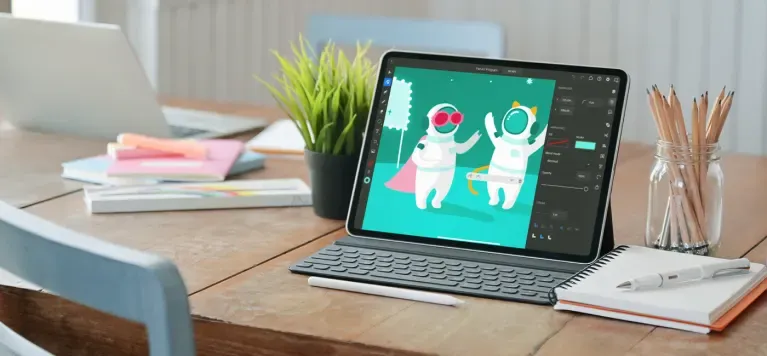 Arbeitsbereich von Adobe Illustrator
| Pro | Contra |
|---|---|
| – Nahtlose Zusammenarbeit mit anderen Adobe-Programmen – Für alle Systeme verfügbar – Riesiger Funktionsumfang – Extrem präzise, unendliche Auflösung – Sehr viele Tutorials für jedes Erfahrungslevel | – Hoher Preis – Nur im Abo erhältlich – Benutzeroberfläche und Funktionsumfang können am Anfang überfordern |
Systeme: Alle
Design-Skills: Fortgeschrittene und Profis
Link: https://www.adobe.com/de/products/illustrator.html
Tutorial: https://helpx.adobe.com/de/illustrator/tutorials.html
2. Corel Draw
Der Funktionsumfang von Corel Draw ist zwar nicht ganz so gewaltig wie beim Platzhirsch von Adobe, aber immer noch mehr als ausreichend und dürfte keine Wünsche offenlassen. Dabei orientiert sich das Programm stark an der Benutzeroberfläche des Illustrators, was den Umstieg für Nutzer anderer Software erleichtert. Kaufst Du Corel Draw als Paket in der Graphic Suite, ist es zudem deutlich günstiger, was es zu einer attraktiven Option macht. Es bietet verschiedene Software-Pakete, die auf unterschiedliche Kenntnisstände zugeschnitten sind.
| Pro | Contra |
|---|---|
| – Verschiedene Software-Pakete, die sich am Knowhow der Nutzer*innen orientieren – Lerninhalte abgestimmt auf aktuellen Wissensstand – Für jede Form kreativer Arbeit | – Für Mac nur das teuerste Software-Paket erhältlich – Desktop-Version beinhaltet Version 2021, aktuelle Features nur im Abo – Teure Abo-Version |
Systeme: Alle
Design-Skills: Anfänger bis Profis
Link: https://www.coreldraw.com/de/?link=wm
Tutorial: https://www.coreldraw.com/de/learn/tutorials/
3. Affinity Designer
Der Affinity Designer ist wahrscheinlich die beste Alternative zu Adobe Illustrator oder Corel Draw. Obwohl das Programm bei Weitem nicht so viele Funktionen wie die Konkurrenten bietet, hat es doch alles an Bord, was für ein effektives und schnelles Arbeiten notwendig ist. Es ist besonders bekannt für seine Performance und das schnelle Laden. Ein großer Vorteil ist auch der einmalige Kaufpreis im Vergleich zu den Abo-Modellen der Marktführer.
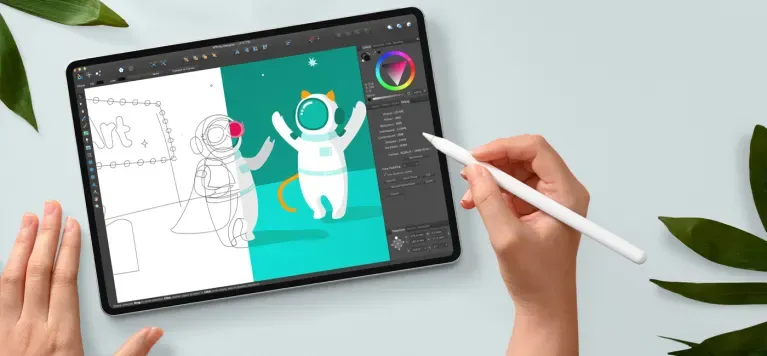 Benutzeroberfläche von Affinity Designer
| Pro | Contra |
|---|---|
| – Leicht zu lernen und nutzen – Lädt schneller als der Illustrator – Deutlich günstiger als Illustrator & Co. | – Keine automatische Vektorisierung von Pixelbildern |
Systeme: Alle
Design-Skills: Anfänger bis Profis
Link: https://affinity.serif.com/de/designer/
Tutorials: https://affinity.serif.com/de/learn/
4. Sketch
Sketch wurde ursprünglich für UX- und Web-Designer*innen entwickelt, funktioniert aber auch wunderbar für das Gestalten von druckbaren Vektordateien. Es ist bekannt für sein klares und einfaches Interface, was es besonders intuitiv in der Bedienung macht. Die Software ist eine gute Wahl für Mac-Nutzer, die eine kostengünstige und leistungsstarke Lösung suchen.
| Pro | Contra |
|---|---|
| – Günstig – Klares und einfaches Interface – Intuitive Tools und Funktionen – 30 Tage Testversion | – Begrenzte Textfunktionen – Wenige Dateiformate |
System: Mac
Design-Skills: Anfänger bis Fortgeschrittene
Link: https://www.sketch.com/
Tutorials: https://www.sketch.com/blog/sketch-tutorials/
5. Boxy SVG
Boxy SVG ist ein minimalistisches Programm, das das Hauptaugenmerk auf Usability legt. Es eignet sich daher bestens, um mit dem Gestalten von Vektorgrafiken zu starten und die Grundlagen zu erlernen. Mit seinem intuitiven Interface und den grundlegenden Funktionen ist es eine hervorragende Wahl für absolute Anfänger, die sich mit Vektordesign vertraut machen möchten.
Manchmal können Funktionen wie die wenn dann sonst funktion in anderen Programmen helfen, Logik und Automatisierung in den Designprozess zu integrieren.
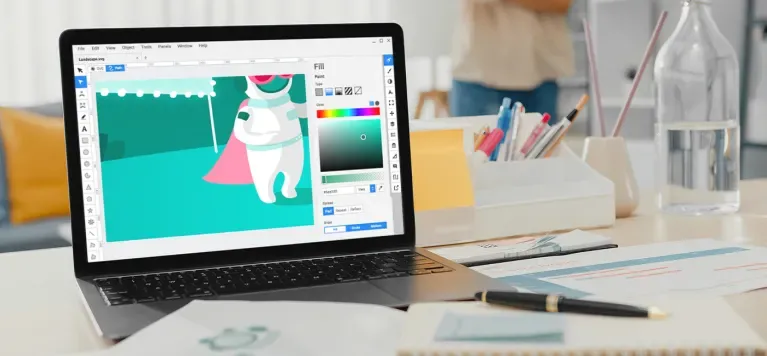 Minimalistische Oberfläche von Boxy SVG
| Pro | Contra |
|---|---|
| – Sehr günstig – Leicht zu erlernen – Intuitives Interface | – Nur Basisfunktionen – Wenige Dateiformate |
Systeme: Alle plus Web-App
Design-Skills: Anfänger
Link: https://boxy-svg.com/app oder im App-Store
Tutorials: https://boxy-svg.com/tutorials
6. Graphic
Graphic ist ein gutes Tool zum Zeichnen von Vektorgrafiken, das sich vor allem an Apple-Nutzer*innen richtet. Es ist bekannt für seine einfache Bedienung und die Möglichkeit, sich mit iCloud zu synchronisieren, was den Zugriff auf Projekte über verschiedene Apple-Geräte hinweg erleichtert. Es bietet eine solide Grundlage für Einsteiger und fortgeschrittene Nutzer.
| Pro | Contra |
|---|---|
| – Günstig – Leicht zu bedienen – Lässt sich mit iCloud synchronisieren | – Nur für Mac & iPad erhältlich – Keine Features für Fortgeschrittene – Unregelmäßige Updates – Probleme beim Import von PDF-Dateien |
Systeme: MacOS & iOS
Design-Skills: Anfänger bis Fortgeschrittene
Link: https://www.graphic.com/
Tutorials: https://www.graphic.com/tutorials/
Kostenlose Software für Vektorgrafiken
Nicht jeder möchte sofort in teure Software investieren. Glücklicherweise gibt es eine Reihe hervorragender kostenloser Programme, die ebenfalls beeindruckende Ergebnisse liefern können.
7. Vectornator
Vectornator ist ein großartiges Tool, um auf Deinem Apple-Gerät Illustrationen, Logos und Schriften zu gestalten – und das Beste daran: Es ist komplett kostenlos. Es überzeugt durch seine intuitive Bedienung und präzisen Werkzeuge. Eine besondere Funktion ist die Möglichkeit, Pixelgrafiken automatisch zu vektorisieren, was den Workflow erheblich beschleunigt.
| Pro | Contra |
|---|---|
| – Kostenlos – Pixelgrafiken lassen sich automatisch vektorisieren – Leicht zu erlernen – Intuitiv zu bedienen und präzise | – Nur für Mac & iPad – Lässt sich nicht individualisieren |
Systeme: MacOS & iOS
Design-Skills: Anfänger bis Profis
Link: Im App-Store erhältlich
Tutorials: https://www.vectornator.io/learn
8. Inkscape
Inkscape ist die bekannteste, freie Alternative zum Adobe Illustrator. Es braucht zwar eine Weile, bis man das Programm sicher und effektiv nutzen kann, aber dann eignet es sich bestens für das Gestalten großartiger Designs und Illustrationen. Mit einem großen Funktionsumfang und einer aktiven Community bietet Inkscape professionelle Möglichkeiten ohne Kosten. Um komplexe Designs zu meistern, kann es hilfreich sein, sich mit der excel wenn sonst funktion vertraut zu machen, um logische Entscheidungen im Designprozess zu steuern.
| Pro | Contra |
|---|---|
| – Kostenlos – Nutzerfreundliche Bedienoberfläche – Features für Fortgeschrittene | – Große Dateien machen das Programm langsam – Tools zur Textformatierung mit Schwächen – Das Erlernen braucht etwas Zeit |
Systeme: Alle
Design-Skills: Anfänger bis Profis
Link: https://inkscape.org/de/?switchlang=de
Tutorials: https://inkscape.org/de/lernen/
9. Vectr
Vectr ist ein gutes Tool, wenn Du noch keine Erfahrung im Gestalten von Vektorgrafiken hast. Es bietet die wichtigsten Basisfunktionen, die für alle Nicht-Profis absolut ausreichen. Es ist sowohl als Web-App als auch als Desktop-Version erhältlich und ermöglicht die Zusammenarbeit durch das einfache Teilen von URLs. Das simple Interface sorgt für einen schnellen Einstieg und eine angenehme Arbeitsweise.
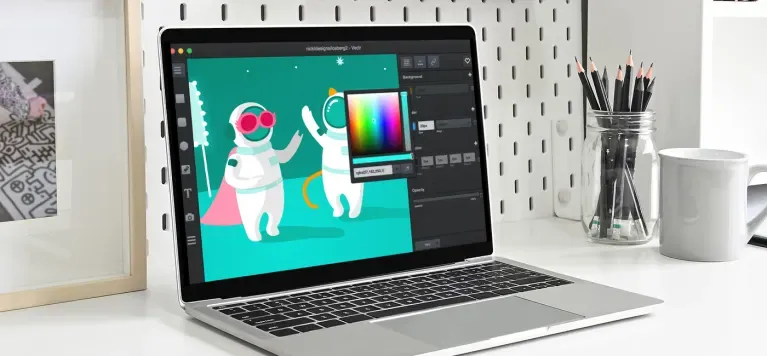 Einfache Gestaltung mit Vectr Software
| Pro | Contra |
|---|---|
| – Kostenlos – Leicht und schnell zu erlernen – Simples Interface – Zusammenarbeit durch das Teilen von URLs möglich | – Nur Basisfunktionen – Internetverbindung notwendig |
Systeme: Alle
Design-Skills: Anfänger
Link: https://vectr.com/
Tutorials: https://design.vectr.com/tutorials/