
Als erfahrener Dozent für Videoschnitt werde ich oft gefragt, welches das beste Schnittprogramm für Einsteiger ist. Seit einigen Jahren lautet meine klare Empfehlung: DaVinci Resolve. Doch diese Empfehlung hat eine wichtige Ausnahme: Wenn Sie bereits in eine Software eingearbeitet sind, bleiben Sie dabei! Ihr vorhandenes Wissen ist wertvoller als der sofortige Wechsel zu einer neuen Anwendung. Nutzen Sie die Software, die Sie bereits beherrschen, um Ihre Projekte effizient umzusetzen. Wenn dies Adobe Premiere Pro ist, dann erwartet Sie dort eine Fülle leistungsstarker Funktionen, die Ihr Material auf das nächste Level heben können. Dazu gehören insbesondere die zahlreichen Effekte, die jedem Video eine professionelle Note verleihen können, ähnlich wie die Nutzung von fortschrittlichen Analysetools wie maxqda spss bei komplexen Datenprojekten.
Was sind Effekte in Adobe Premiere Pro?
Effekte sind das Herzstück der kreativen Videobearbeitung in Premiere Pro. Sie ermöglichen es Ihnen, Bild und Ton zu “manipulieren”, zu verändern oder zu verbessern. Dabei reichen die Möglichkeiten von einfachen Anpassungen bis hin zu komplexen visuellen Transformationen. Man unterscheidet grundsätzlich zwischen Videoeffekten, Audioeffekten sowie Video- und Audioübergängen. Diese Werkzeuge sind entscheidend, um Ihre Vision Wirklichkeit werden zu lassen und die Geschichte zu erzählen, die Sie möchten. Ohne sie wäre Videoschnitt nur ein Aneinanderreihen von Clips – mit ihnen wird es zu einer Kunstform.
Neben den standardmäßig mitgelieferten Effekten, die Sie sofort nach dem Abonnement von Premiere Pro nutzen können, besteht auch die Möglichkeit, Effekte von Drittanbietern hinzuzufügen. Dies sind beispielsweise VST-Effekte für den Audiobereich, die die Klanggestaltung nochmals erweitern. Doch bevor wir uns in diese Tiefen begeben, konzentrieren wir uns auf die essenziellen Effekte, die jeder Videoschneider kennen und nutzen sollte.
Meine bevorzugten Effekte in Premiere Pro und ihre Anwendung
Im Laufe meiner Arbeit haben sich einige Effekte als besonders nützlich und häufig verwendet erwiesen. Sie sind meine Go-to-Tools, um schnell und effektiv Ergebnisse zu erzielen. Um den Überblick zu behalten, habe ich mir sogar einen eigenen Ordner namens „Meine Lieblingseffekte“ im Effekt-Fenster angelegt – eine Praxis, die ich jedem nur empfehlen kann! Das kleine Ordnersymbol rechts unten im Effekt-Fenster hilft Ihnen dabei, Ihre Favoriten per Drag-and-Drop zu organisieren und so Ihren Workflow erheblich zu beschleunigen.
Hier ist eine detaillierte Übersicht meiner Top-Effekte:
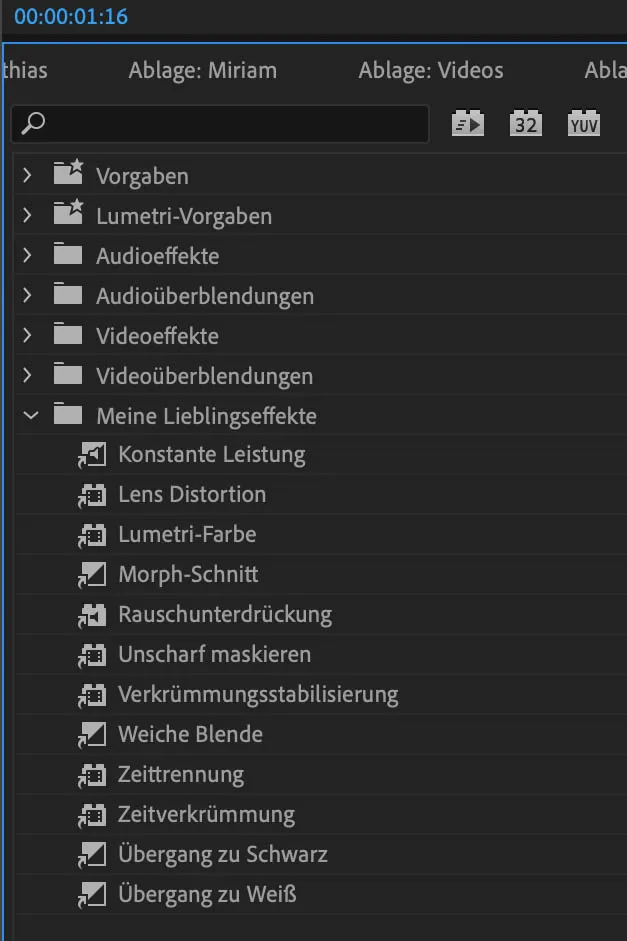 Übersicht der 12 wichtigsten Effekte in Adobe Premiere Pro
1. Konstante Leistung (Constant Power)
Dieser Audioübergang ist ein absolutes Muss für jede Tonbearbeitung. Er ermöglicht sanfte Überblendungen zwischen zwei Audioclips und ist ideal, um Lautstärkeunterschiede auszugleichen oder harte Schnitte im Ton zu vermeiden. Statt eines abrupten Wechsels sorgt „Konstante Leistung“ für einen fließenden Übergang, der vom Zuschauer kaum wahrgenommen wird, aber die Audioqualität erheblich verbessert. Es ist ein kleiner, aber feiner Effekt, der einen großen Unterschied macht.
2. Objektivverzerrung (Lens Distortion)
Moderne Kameras, insbesondere Action-Kameras wie GoPros oder Drohnen, neigen dazu, Weitwinkelverzerrungen zu erzeugen, die das Bild unnatürlich erscheinen lassen können. Mit dem Effekt „Objektivverzerrung“ können Sie diese optischen Fehler korrigieren und ein gerades, professioneller wirkendes Bild erzielen. Er ist unerlässlich, um das gefischte Aussehen vieler Aufnahmen zu glätten und so die visuelle Qualität Ihres Materials zu steigern.
3. Lumetri-Farbe (Lumetri Color)
„Lumetri-Farbe“ ist quasi Ihr Lightroom in Premiere Pro – ein mächtiges Werkzeug für Farbkorrektur und Color Grading. Die Möglichkeiten zur Bearbeitung von Farbe, Helligkeit und Kontrast sind nahezu unbegrenzt. Von der Anpassung des Weißabgleichs über die Belichtungskorrektur bis hin zur Erzeugung komplexer Filmlooks – Lumetri Color bietet alles, um Ihren Videos den gewünschten emotionalen Ausdruck und eine konsistente Ästhetik zu verleihen. Die Beherrschung dieses Effekts ist ein Schlüssel zu wirklich beeindruckenden Videos.
4. Morph-Schnitt (Morph Cut)
Der „Morph-Schnitt“ ist ein faszinierender Effekt, der die Lücken in Interviews oder Sprecheraufnahmen nahtlos schließen kann. Er analysiert zwei Videosequenzen beim Übergang und berechnet Frames, die den Eindruck eines fließenden, ununterbrochenen Bildes erzeugen. Dies ist besonders nützlich, um Jump Cuts zu kaschieren und eine professionelle, flüssige Erzählweise zu gewährleisten, ohne dass der Zuschauer den Schnitt bemerkt. Es ist wie Zauberei für die Videobearbeitung.
5. Rauschunterdrückung (Denoise)
Bildrauschen, oft verursacht durch Aufnahmen bei hohen ISO-Werten oder schlechten Lichtverhältnissen, kann die Qualität Ihrer Videos stark beeinträchtigen. Der Effekt „Rauschunterdrückung“ hilft Ihnen, dieses störende Bildrauschen zu reduzieren und so Ihr Videomaterial sauberer und professioneller aussehen zu lassen. Ein klareres Bild verbessert nicht nur die Ästhetik, sondern auch die Lesbarkeit und Detailtreue Ihrer Aufnahmen, vergleichbar mit der Bedeutung präziser Datenanalyse, wo man sich auf ibm spss kosten konzentriert, um Rauschen zu minimieren.
6. Unscharf maskieren (Unsharp Mask)
Dieser Effekt dient dazu, Videomaterial schärfer erscheinen zu lassen. Er ist besonders hilfreich, wenn Sie Material mit niedriger Auflösung mit hochauflösendem Material mischen. Durch gezieltes „Unscharf maskieren“ können Sie die Kanten und Details im minderaufgelösten Material hervorheben, um es besser an die höherauflösenden Clips anzupassen. Die wahrgenommene Schärfe Ihres Videos wird dadurch merklich verbessert.
7. Verkrümmungsstabilisierung (Warp Stabilizer)
Der „Verkrümmungsstabilisierung“ – trotz seines etwas seltsamen Namens – ist ein genialer Effekt, um verwackelte Videos zu beruhigen. Er analysiert die Bewegungen in Ihrem Filmmaterial und glättet sie, um eine stabilere und professionellere Aufnahme zu erzeugen. Es ist wichtig zu beachten, dass dieser Effekt keine Wunder vollbringen kann; versuchen Sie daher immer, Ihre Aufnahmen so ruhig und stabil wie möglich aufzuzeichnen. Doch für kleine Wackler und leichte Vibrationen ist er ein echter Lebensretter. Wie das präzise Erlernen von Tools wie studyhouse spss für Datenexperten unerlässlich ist, so ist das Verständnis für die Grenzen der Stabilisierung für Videocutter entscheidend.
8. Weiche Blende (Cross Dissolve)
Die „Weiche Blende“ ist ein klassischer Videoübergang, der einen sanften, verwischten Übergang zwischen zwei Videoclips erzeugt. Sie wird häufig verwendet, um den Übergang zwischen Szenen zu glätten, den Lauf der Zeit darzustellen oder eine bestimmte Stimmung zu erzeugen. Es ist eine subtile, aber effektive Methode, um die Narration Ihres Videos zu unterstützen und die Aufmerksamkeit des Zuschauers auf den Inhalt zu lenken, ohne durch harte Schnitte abzulenken.
9. Zeittrennung / Zeitverkrümmung (Time Remapping / Posterize Time)
Für beeindruckende Zeitlupen-Effekte oder Slow-Motion-Sequenzen sind „Zeittrennung“ und „Zeitverkrümmung“ Ihre besten Freunde. Mit diesen Effekten können Sie die Geschwindigkeit Ihres Videomaterials präzise anpassen, von subtilen Verlangsamungen bis hin zu dramatischen Super-Slow-Motion-Aufnahmen. Durch die Verwendung von Frame-Blending oder optischem Fluss können Sie auch aus normal aufgenommenem Material flüssige Zeitlupen erstellen, die dem Zuschauer ein völlig neues Seherlebnis bieten.
10. Übergang zu Schwarz (Dip to Black)
Der „Übergang zu Schwarz“ ist ein einfacher, aber wirkungsvoller Videoübergang, bei dem das Video auf Schwarz überblendet wird. Er wird oft als Abspann für Videos verwendet oder um das Ende einer Szene oder eines Kapitels zu signalisieren. Es ist eine elegante Art, einen Schlussstrich zu ziehen oder eine Pause in der Erzählung zu markieren, und vermittelt oft ein Gefühl der Finalität oder Reflexion.
11. Übergang zu Weiß (Dip to White)
Ähnlich wie der Übergang zu Schwarz, aber mit einer anderen emotionalen Konnotation, blendet der „Übergang zu Weiß“ das Video auf eine weiße Fläche über. Dieser Effekt kann ebenfalls gut als Abspann genutzt werden, vermittelt aber oft ein Gefühl von Neuanfang, Reinheit oder einer Traumsequenz. Er kann auch verwendet werden, um eine plötzliche Erinnerung oder eine Vision darzustellen, und bietet eine helle, optimistische Alternative zum Schwarzblenden. Wer sich mit der Analyse komplexer Datensätze beschäftigt, weiß, wie wichtig ein klares Ende oder ein Neuanfang sein kann, ähnlich wie die Nutzung eines spss statistik programm eine neue Perspektive eröffnet.
Fazit: Die Macht der Effekte in Ihren Händen
Die Effekte in Adobe Premiere Pro sind unverzichtbare Werkzeuge für jeden, der professionelle Videos erstellen möchte. Sie ermöglichen nicht nur technische Korrekturen, sondern sind auch entscheidend für die kreative Gestaltung und die emotionale Wirkung Ihrer Projekte. Von der Stabilisierung verwackelter Aufnahmen über die Farbkorrektur bis hin zu eleganten Übergängen – die Beherrschung dieser Effekte wird Ihre Videos auf ein neues Niveau heben. Genau wie das Erlernen einer spezifischen Softwareversion wie spss 12 für Datenwissenschaftler grundlegend ist, so ist das tiefe Verständnis der Premiere Pro Effekte für Videoschneider essenziell.
Wenn Sie tiefer in die Welt von Premiere Pro, den Videoschnitt und natürlich das Filmen selbst eintauchen möchten – von der Planung über die Ideenfindung und Umsetzung bis zur Post-Produktion – lade ich Sie herzlich ein, meine Tagesseminare und Tagesworkshops zu besuchen. Ich biete spezialisierte Workshops für Privatanwender, die Urlaubsvideos und private Aufnahmen perfektionieren möchten, sowie für Firmenkunden, die effizient Unternehmensfilme und Erklärvideos erstellen wollen. Ergreifen Sie die Gelegenheit, Ihr Wissen zu erweitern und Ihre kreativen Fähigkeiten im Videoschnitt zu professionalisieren!
Viele Grüße, Ihr Andreas