
Die WENN-Funktion, oft auch als WENN-DANN-Funktion bezeichnet, ist eine der leistungsstärksten und am häufigsten verwendeten Funktionen in Microsoft Excel. Sie ermöglicht es Ihnen, logische Abfragen zu erstellen und basierend auf einer oder mehreren Bedingungen unterschiedliche Ergebnisse auszugeben. Ob Sie Daten analysieren, Entscheidungen automatisieren oder komplexe Tabellen verwalten möchten, die WENN-Funktion ist ein unverzichtbares Werkzeug, das Ihnen hilft, Ihre Arbeitsabläufe effizienter zu gestalten.
Diese Funktion mag auf den ersten Blick komplex erscheinen, ist aber im Kern sehr intuitiv. Sie basiert auf einem einfachen Prinzip: Wenn eine bestimmte Bedingung WAHR ist, wird ein Ergebnis ausgegeben; wenn sie FALSCH ist, wird ein anderes Ergebnis angezeigt. In diesem Artikel tauchen wir tief in die Welt der WENN-Funktion ein, von den Grundlagen über praktische Anwendungsbeispiele bis hin zu fortgeschrittenen verschachtelten Anwendungen und weiteren nützlichen Kombinationen. excel nützliche funktionen
Grundlagen der WENN-DANN-Funktion in Excel
Bevor Sie eine WENN-DANN-Bedingung in Excel formulieren können, müssen Sie eine logische Prüfung definieren. Dies bedeutet, dass Sie eine spezifische Bedingung festlegen, die entweder erfüllt sein kann (WAHR) oder nicht (FALSCH). Je nachdem, ob Ihre Frage mit WAHR oder FALSCH beantwortet wird, führt dies zu einem der beiden vordefinierten Ergebnisse.
Vereinfacht ausgedrückt: WENN eine Bedingung erfüllt ist, DANN wird ein bestimmter Wert zurückgegeben. WENN diese Bedingung NICHT erfüllt ist, DANN wird ein alternativer Wert ausgegeben.
Die allgemeine Syntax der WENN-Funktion lautet: =WENN(Prüfung; Wert_wenn_wahr; Wert_wenn_falsch).
- Prüfung: Dies ist die Bedingung, die Sie überprüfen möchten (z.B.
B3="Rot",F3>4000). - Wert_wenn_wahr: Der Wert oder die Aktion, die ausgeführt wird, wenn die Bedingung WAHR ist.
- Wert_wenn_falsch: Der Wert oder die Aktion, die ausgeführt wird, wenn die Bedingung FALSCH ist.
Die Bedingungen und die auszugebenden Werte (wenn es sich um Text handelt) müssen in Anführungszeichen gesetzt werden. Die einzelnen Argumente der Funktion werden durch ein Semikolon (;) getrennt.
Beispiel 1: Ampelschaltung verstehen
Stellen Sie sich vor, Sie möchten den Fahrstatus basierend auf der Farbe einer Ampel ermitteln.
Die WENN-DANN-Bedingung lautet: „WENN die Ampel auf Rot steht, DANN möchte ich stoppen. WENN die Ampel auf Grün springt, DANN möchte ich losfahren.“
In einer Excel-Tabelle, wo Zelle B3 die Ampelfarbe enthält, könnte die Formel in Zelle C3 so aussehen: =WENN(B3="Rot";"stoppen";"losfahren")
Schritt für Schritt:
- Anfangsbedingung: „WENN die Ampel auf Rot steht, DANN möchte ich stoppen.“ (Ampel ist rot – kann WAHR oder FALSCH sein).
- Alternativbedingung: „WENN die Ampel auf Grün springt, DANN möchte ich losfahren.“ (Dies ist die Option, wenn die Anfangsbedingung NICHT erfüllt ist, vorausgesetzt, es gibt nur zwei Zustände).
- Bezugszelle: Die Abfrage bezieht sich auf den Inhalt der Zelle
B3. - Formelerstellung:
=WENN(B3="Rot";"stoppen";"losfahren")
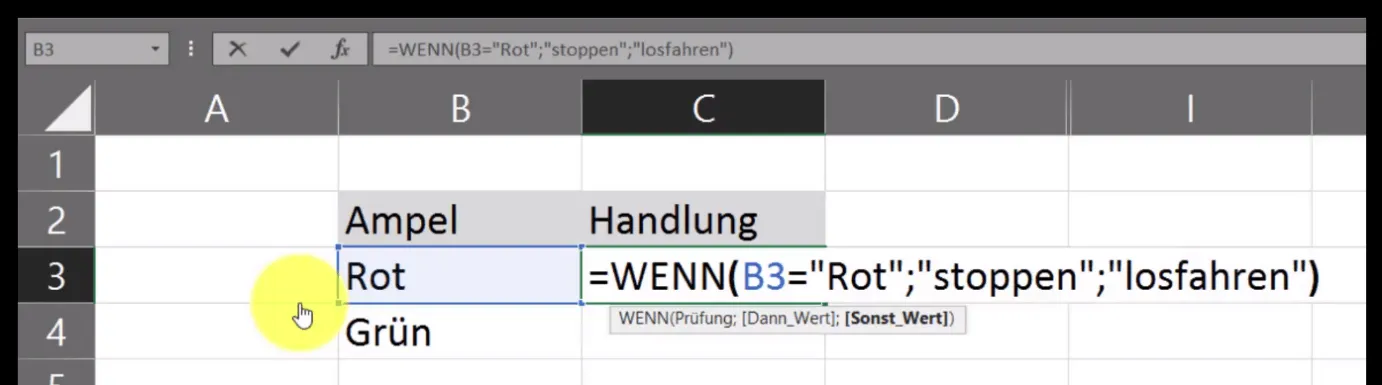 Ampel mit rotem Licht: Die WENN-Funktion gibt "stoppen" aus
Wenn B3 den Wert „Rot“ enthält, ist die Bedingung WAHR, und C3 zeigt „stoppen“ an. Sie können dies überprüfen, indem Sie B3="Rot" in der Formel markieren und F9 drücken; es sollte „WAHR“ angezeigt werden.
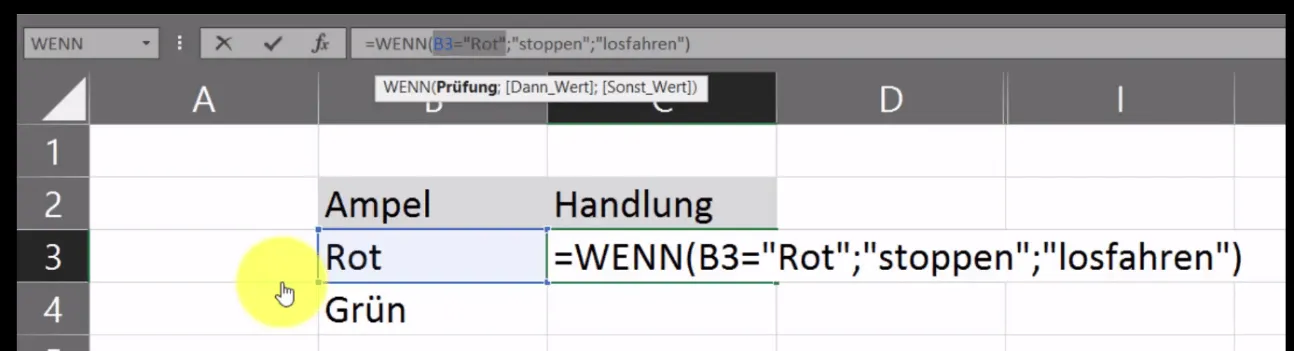 Detailansicht der WENN-Funktion in Excel mit der markierten Bedingung B3="Rot"
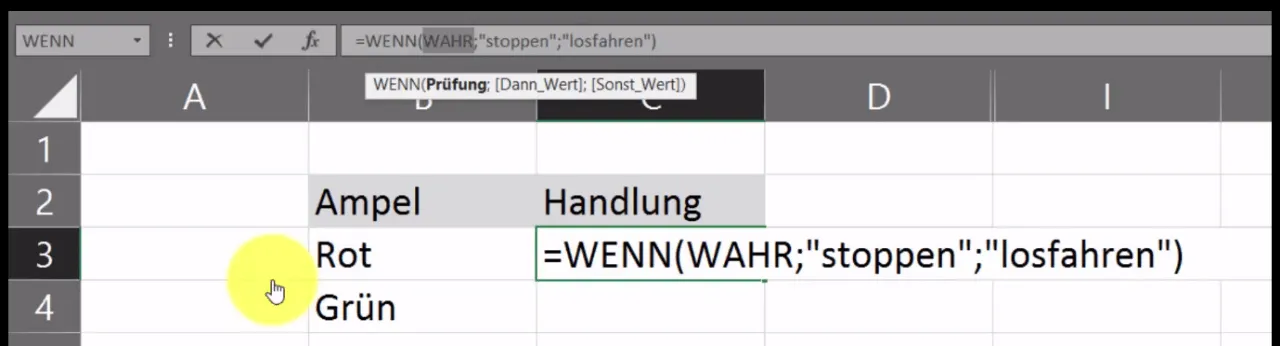 Die logische Prüfung der WENN-Funktion zeigt den Wert WAHR an
Kopieren Sie die Formel nach C4. Wenn B4 den Wert „Grün“ enthält, ist die Bedingung B4="Rot" FALSCH. Der erste DANN-Wert („stoppen“) wird übersprungen, und der alternative DANN-Wert „losfahren“ wird in C4 angezeigt.
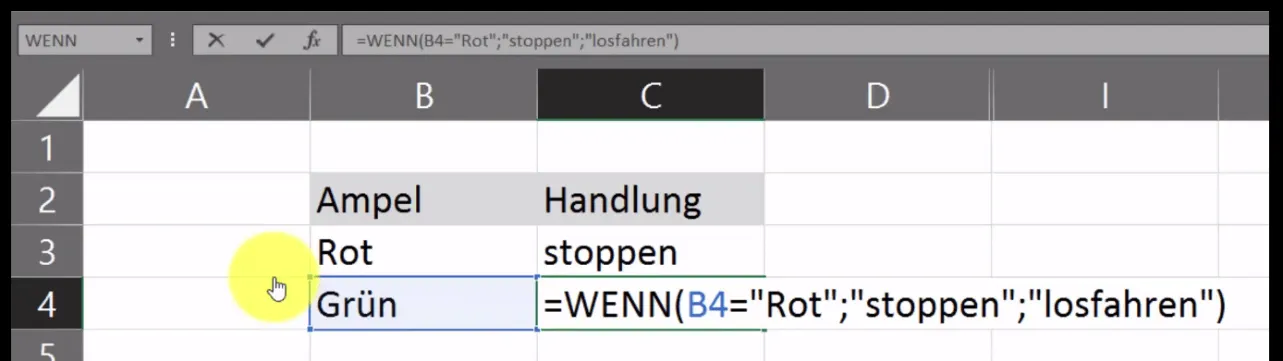 Excel-Tabelle zeigt die WENN-Funktion, die auf verschiedene Ampelfarben angewendet wird
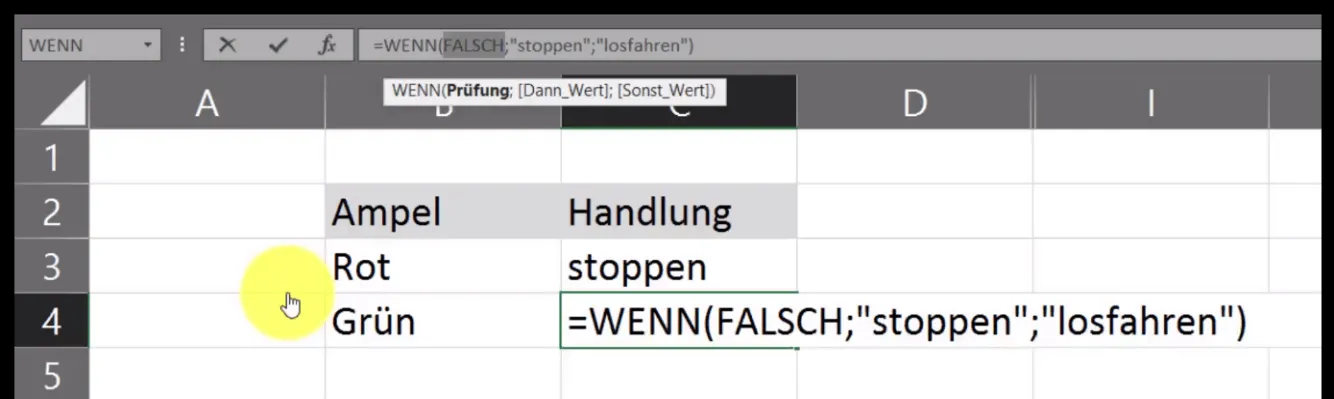 Die logische Prüfung der WENN-Funktion zeigt den Wert FALSCH an
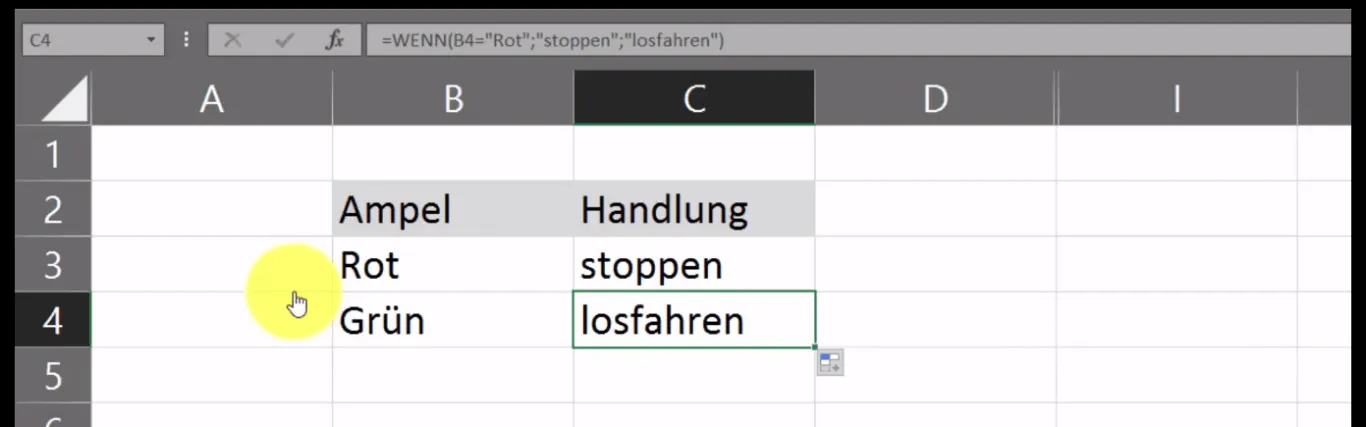 Excel-Tabelle zeigt das Ergebnis "losfahren" für eine grüne Ampel mit der WENN-Funktion
WENN-Funktion mit Zahlenwerten anwenden
Die WENN-Funktion ist nicht nur auf Textwerte beschränkt, sondern lässt sich ebenso effektiv mit Zahlenwerten einsetzen. Dies ist besonders nützlich für Berechnungen, die auf bestimmten Schwellenwerten basieren, wie zum Beispiel die Vergabe von Boni, die Einstufung von Leistungen oder die Verwaltung von Lagerbeständen.
Beispiel 2: Umsatzboni berechnen
Angenommen, Sie möchten Mitarbeitern einen Bonus gewähren, wenn sie einen bestimmten Umsatzschwellenwert überschreiten.
Die WENN-DANN-Bedingung lautet: „WENN ein Mitarbeiter mehr als 4.000 € Umsatz generiert, DANN erhält er einen Bonus. WENN ein Mitarbeiter 4.000 € oder weniger Umsatz generiert, DANN erhält er keinen Bonus.“
Wenn der Umsatz des Mitarbeiters in Zelle F3 steht, lautet die Formel für Zelle G3: =WENN(F3>4000;"Bonus";"kein Bonus")
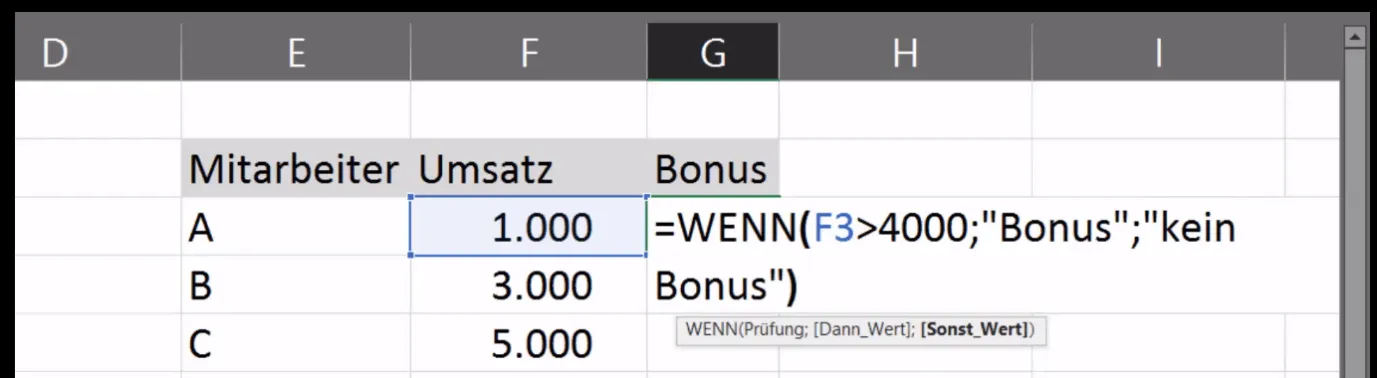 Excel-Tabelle mit Mitarbeiterumsätzen und der WENN-Funktion zur Bonusberechnung
Nachdem Sie diese Formel in die entsprechenden Zellen kopiert haben, erhalten Sie die Boni-Verteilung. excel wichtigste funktionen
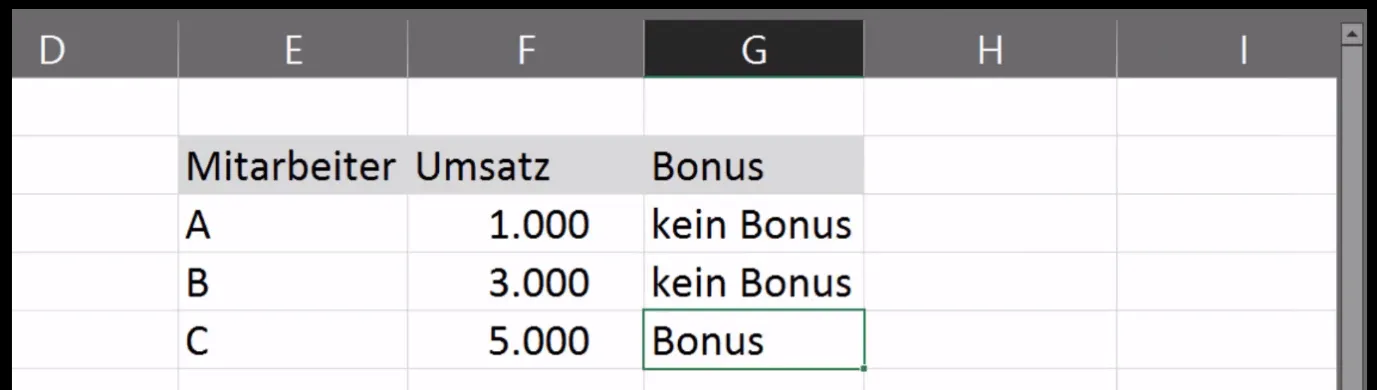 Ergebnisse der Bonusberechnung mit der WENN-Funktion für mehrere Mitarbeiter
Mitarbeiter A und B, die einen Umsatz unter 4.000 € erzielten, erhalten „kein Bonus“. Mitarbeiter C hingegen, mit 5.000 € Umsatz, erhält einen „Bonus“.
Oft ist es auch nützlich, Zellen leer zu lassen, wenn eine Bedingung nicht erfüllt ist, um die Lesbarkeit zu verbessern. Dies erreichen Sie, indem Sie als Wert_wenn_falsch einfach zwei Anführungszeichen ohne Inhalt ("") setzen.
Prüfungsergebnisse effizient bewerten
Die WENN-Funktion eignet sich hervorragend zur schnellen Bewertung von Ergebnissen, die in verschiedenen Kategorien fallen. Im Bildungsbereich kann dies beispielsweise die automatische Zuweisung von „Bestanden“ oder „Nicht bestanden“ sein, basierend auf einer erreichten Punktzahl oder Prozentzahl.
Beispiel 3: Bestanden oder nicht bestanden?
Betrachten wir ein Szenario, in dem Prüfungsergebnisse bewertet werden müssen.
Die WENN-DANN-Bedingung lautet: „WENN ein Prüfungskandidat 80 % oder mehr der Testfragen beantworten konnte, DANN hat er/sie die Prüfung bestanden. WENN ein Prüfungskandidat weniger als 80 % der Testfragen beantworten konnte, DANN hat er/sie die Prüfung nicht bestanden.“
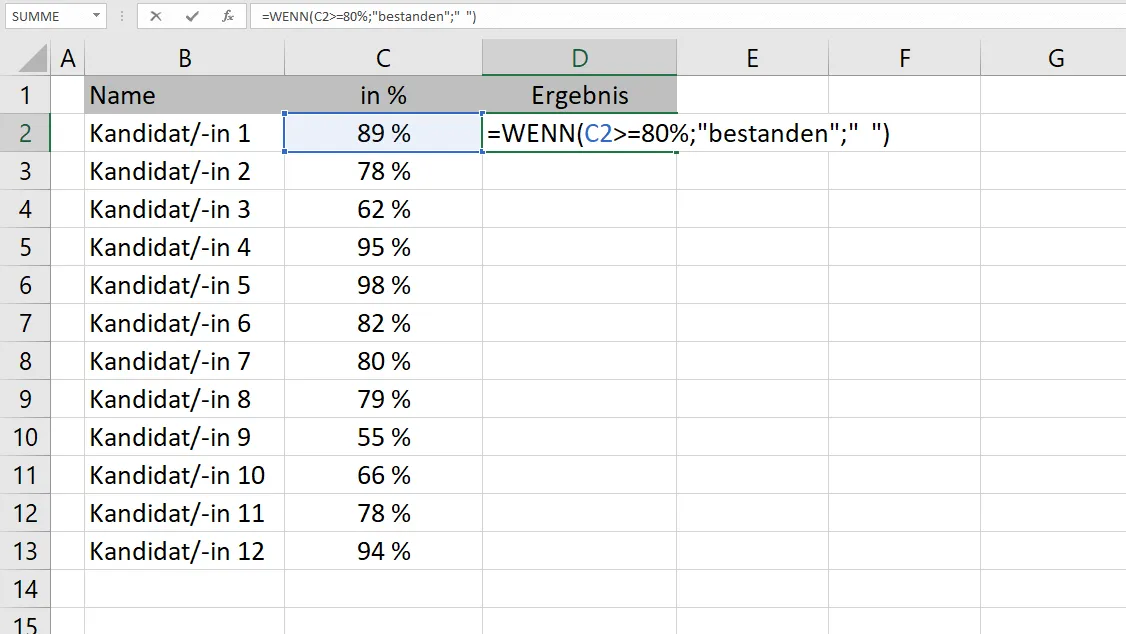 Excel-Tabelle zur Bewertung von Prüfungsergebnissen mit der WENN-Funktion
Nachdem die Formel auf die gesamte Ergebnis-Spalte angewendet wurde, erhalten Sie eine klare Übersicht.
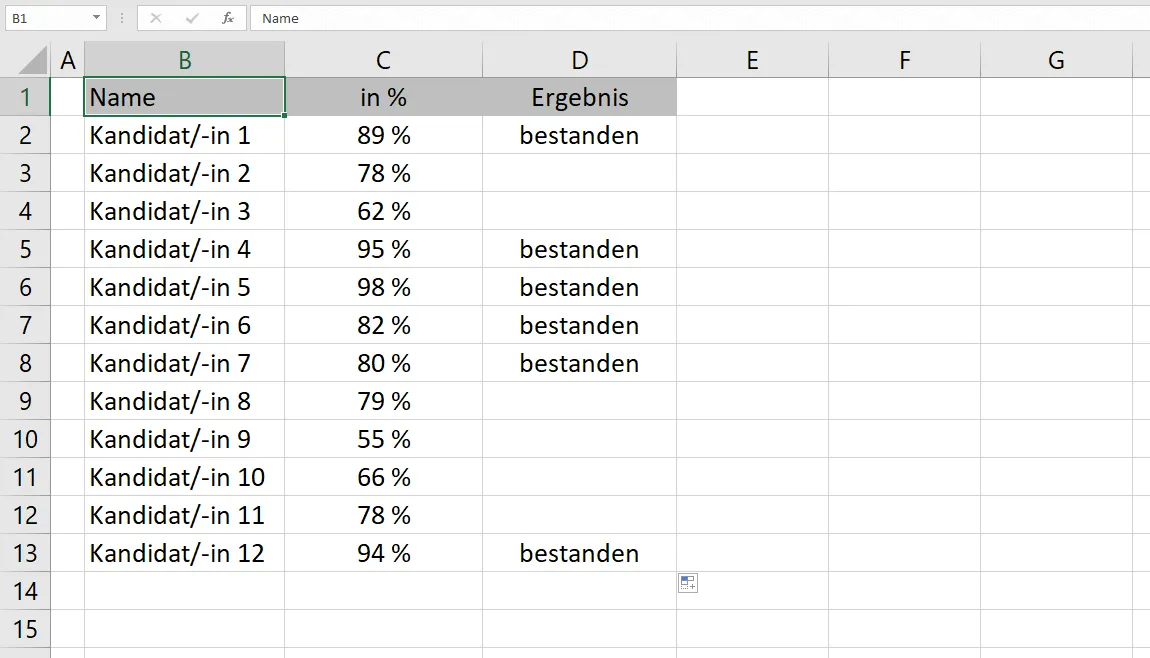 Ergebnisse der Prüfung mit der WENN-Funktion, die "Bestanden" oder "Nicht bestanden" anzeigt
Verschachtelte WENN-Funktionen für komplexe Bedingungen
In den bisherigen Beispielen haben wir jeweils nur eine einzelne Bedingung innerhalb der WENN-Funktion geprüft. Für komplexere Szenarien, in denen mehrere Bedingungen gleichzeitig berücksichtigt werden müssen, können Sie WENN-Funktionen miteinander verschachteln. Das bedeutet, dass der Wert_wenn_falsch (oder auch der Wert_wenn_wahr) einer WENN-Funktion selbst eine weitere WENN-Funktion ist. beschreibung excel funktionen
Erweiterung des Ampel-Beispiels
Erweitern wir unser Ampel-Beispiel um eine dritte Farbe: Orange. Sie möchten nun stoppen, wenn die Ampel Rot oder Orange anzeigt.
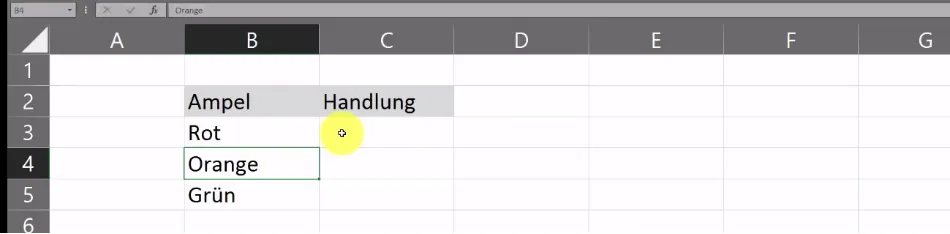 Ampel mit drei Farben: Rot, Orange und Grün für verschachtelte WENN-Funktion
Ihr Ziel ist es, das Auto anzuhalten, wenn die Ampel entweder Rot oder Orange ist. Daraus ergeben sich zusätzliche Optionen, und Sie müssen überprüfen, ob eine dieser Bedingungen erfüllt ist. Dies geschieht durch die Verschachtelung von WENN-Funktionen.
Die neue Formel lautet: =WENN(B3="Rot";"stoppen";WENN(B3="Orange";"stoppen";"fahren"))
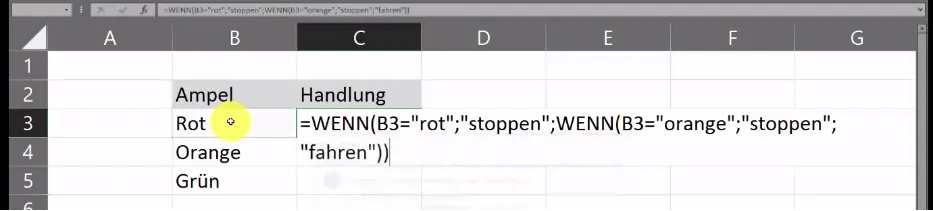 Die Formel der verschachtelten WENN-Funktion in Excel zur Ampelsteuerung
Erklärung der Verschachtelung:
- Die erste WENN-Funktion prüft, ob
B3„Rot“ ist. Wenn ja, wird „stoppen“ ausgegeben. - Wenn
B3NICHT „Rot“ ist (also die erste Bedingung FALSCH ist), wird die zweite WENN-Funktion alsWert_wenn_falschausgeführt. - Diese zweite WENN-Funktion prüft, ob
B3„Orange“ ist. Wenn ja, wird ebenfalls „stoppen“ ausgegeben. - Ist auch diese zweite Bedingung FALSCH (d.h., die Ampel ist weder Rot noch Orange), dann wird der
Wert_wenn_falschder zweiten WENN-Funktion ausgegeben, nämlich „fahren“.
Wichtig: Achten Sie bei verschachtelten Funktionen auf die korrekte Anzahl von öffnenden und schließenden Klammern. Excel bietet oft Vorschläge zur Korrektur fehlender Klammern.
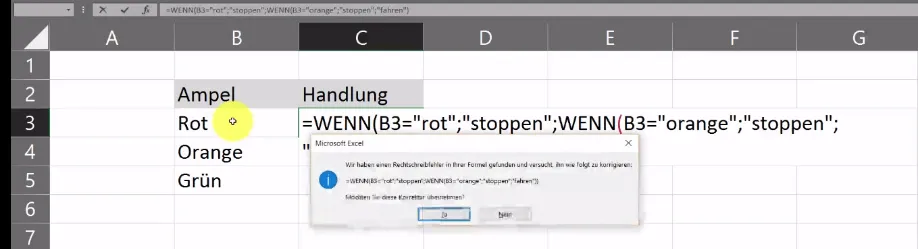 Fehlermeldung in Excel aufgrund fehlender Klammern in einer Formel
Nachdem Sie die Formel in die entsprechenden Zellen übertragen haben, sehen Sie die angepassten Ergebnisse.
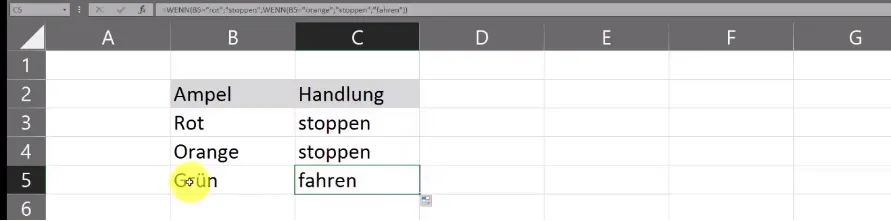 Ergebnisse der verschachtelten WENN-Funktion für Ampel mit Rot, Orange und Grün
Ein wichtiger Hinweis zur Groß- und Kleinschreibung: Bei Textvergleichen in der WENN-Funktion ist Excel standardmäßig nicht zwischen Groß- und Kleinschreibung empfindlich. Das bedeutet, „Rot“, „rot“ und „rOt“ werden alle als gleichwertig erkannt, solange die Buchstabenfolge korrekt ist. Ein Tippfehler wie „Oragne“ statt „Orange“ führt jedoch zu einem falschen Ergebnis, da die Bedingung nicht erfüllt wird.
 Tippfehler in der WENN-Funktion: Oragne statt Orange
Im Falle eines Tippfehlers würde bei „Oragne“ die Bedingung nicht erfüllt, und das Ergebnis wäre „fahren“ anstelle von „stoppen“.
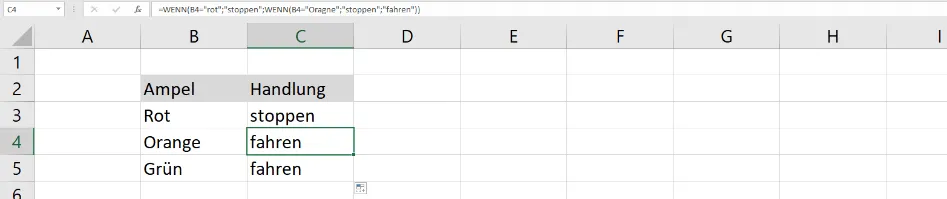 Falsches Ergebnis der WENN-Funktion aufgrund eines Tippfehlers in der Bedingung
Sie können die F9-Taste auch in verschachtelten Funktionen verwenden, um Teile der Formel zu überprüfen und Fehler zu finden, indem Sie die WAHR/FALSCH-Zustände der einzelnen Bedingungen sehen.
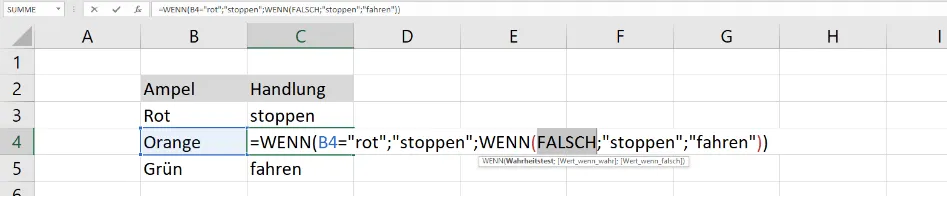 Fehlerbehebung in einer verschachtelten WENN-Funktion: FALSCH-Ergebnis durch Tippfehler
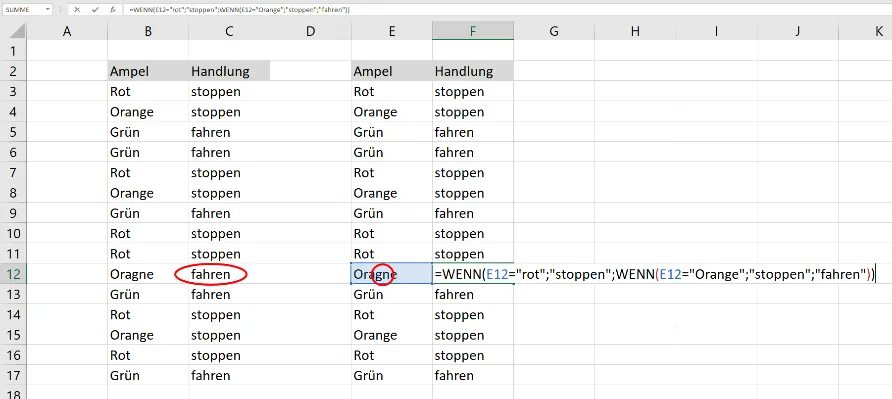 Fehler im Bezug zur Zelle kann auch zu falschen Ergebnissen führen
Weitere nützliche WENN-Funktionen und Formeln
Neben der einfachen und verschachtelten WENN-Funktion gibt es weitere leistungsstarke Kombinationen, die Ihnen helfen, noch komplexere logische Abfragen in Excel zu lösen.
WENN UND (AND)
Die Kombination von WENN mit der UND-Funktion (=WENN(UND(Bedingung1; Bedingung2; ...); Wert_wenn_wahr; Wert_wenn_falsch)) erlaubt es Ihnen, Aktionen auszuführen, wenn alle angegebenen Bedingungen WAHR sind. Zum Beispiel: =WENN(UND(A1>10; B1<20);"Erfüllt";"Nicht erfüllt"). Dies ist ideal, wenn mehrere Kriterien gleichzeitig erfüllt sein müssen.
WENN ODER (OR)
Mit der WENN-Funktion und der ODER-Funktion (=WENN(ODER(Bedingung1; Bedingung2; ...); Wert_wenn_wahr; Wert_wenn_falsch)) wird eine Aktion ausgeführt, wenn mindestens eine der angegebenen Bedingungen WAHR ist. Beispiel: =WENN(ODER(C1="Ja"; D1="Ja");"Aktion ausführen";"Keine Aktion"). Dies ist nützlich, wenn eine von mehreren Optionen ausreicht, um ein Ergebnis zu erzielen. excel coole funktionen
Wenn Zelle kleiner ist als dann
Diese häufige Anwendung der WENN-Funktion überprüft, ob der Wert in einer Zelle kleiner ist als ein bestimmter Schwellenwert. Zum Beispiel: =WENN(A1<50;"Unter dem Limit";"Über dem Limit").
Wenn die Zelle gleich ist
Um zu prüfen, ob der Inhalt einer Zelle exakt einem bestimmten Wert entspricht, nutzen Sie: =WENN(A1="Text";"Gleich";"Ungleich") oder =WENN(A1=100;"Perfekt";"Nicht perfekt").
Wenn Zelle größer ist als dann
Ähnlich wie bei „kleiner als“ prüft diese Funktion, ob ein Wert über einem bestimmten Schwellenwert liegt: =WENN(A1>1000;"Hoch";"Niedrig").
Wenn Zelle nicht leer ist dann
Manchmal möchten Sie eine Aktion nur ausführen, wenn eine Zelle Inhalte hat. Dies kann mit =WENN(A1<>"";"Zelle ist nicht leer";"Zelle ist leer") oder =WENN(NICHT(ISTLEER(A1));"Inhalt vorhanden";"Leer") erreicht werden.
Wenn Zelle leer ist dann
Umgekehrt können Sie prüfen, ob eine Zelle leer ist: =WENN(A1="";"Zelle ist leer";"Zelle ist nicht leer") oder =WENN(ISTLEER(A1);"Leer";"Inhalt vorhanden").
Wenn Zelle x enthält dann
Um zu prüfen, ob eine Zelle einen bestimmten Textbaustein enthält (nicht exakt gleich ist), können Sie die WENN-Funktion in Kombination mit SUCHEN oder FINDEN verwenden: =WENN(ISTZAHL(SUCHEN("Textbaustein";A1));"Enthält Text";"Enthält nicht Text").
Fazit
Die WENN-Funktion ist ein grundlegender Baustein für jeden, der Excel effektiv nutzen möchte. Von einfachen Entscheidungen bis hin zu komplexen logischen Abfragen – sie bietet die Flexibilität, Daten präzise zu analysieren und automatisierte Antworten zu generieren. Indem Sie die verschiedenen Anwendungsfälle und Kombinationen mit anderen Funktionen wie UND oder ODER meistern, erweitern Sie Ihre Fähigkeiten erheblich und können Ihre Excel-Arbeitsmappen noch leistungsfähiger gestalten. Üben Sie die verschiedenen Beispiele und experimentieren Sie selbst, um ein tiefes Verständnis für diese vielseitige Funktion zu entwickeln. Mit der WENN-Funktion in Ihrem Repertoire sind Sie bestens gerüstet, um jede Herausforderung in Excel zu meistern und Ihre Daten optimal zu nutzen. Möchten Sie noch tiefer in die Welt der Excel-Funktionen eintauchen? nützliche excel funktionen