
Die WENN-Funktion gehört zu den leistungsstärksten und am häufigsten verwendeten Funktionen in Microsoft Excel. Sie ermöglicht es Ihnen, logische Abfragen in Ihren Tabellen zu erstellen und basierend auf bestimmten Bedingungen unterschiedliche Ergebnisse auszugeben. Ob Sie einfache Entscheidungen automatisieren oder komplexe Szenarien modellieren möchten, die WENN-Funktion ist ein unverzichtbares Werkzeug im Bereich der wichtigste Formeln in Excel. In diesem Leitfaden erfahren Sie alles über ihre Grundlagen, praktische Anwendungsbeispiele und fortgeschrittene Verschachtelungstechniken.
Einführung in die Excel WENN-Funktion
Im Kern ist die WENN-Funktion eine Entscheidungsfunktion: Wenn eine bestimmte Bedingung erfüllt ist (WAHR), wird ein spezifischer Wert ausgegeben; wenn die Bedingung nicht erfüllt ist (FALSCH), wird ein anderer, alternativer Wert angezeigt. Dies mag auf den ersten Blick komplex erscheinen, ist aber im Grunde sehr logisch und intuitiv.
Bevor Sie eine WENN-DANN-Bedingung in Excel formulieren, müssen Sie eine klare logische Prüfung definieren. Diese Prüfung stellt eine Frage, auf die nur zwei Antworten möglich sind: WAHR oder FALSCH. Je nachdem, welche Antwort zutrifft, führt Excel die eine oder andere Aktion aus.
Die grundlegende Struktur der WENN-Formel lautet:=WENN(Logische_Prüfung; Wert_wenn_wahr; Wert_wenn_falsch)
- Logische_Prüfung: Dies ist die Bedingung, die überprüft werden soll.
- Wert_wenn_wahr: Das Ergebnis, das angezeigt wird, wenn die logische Prüfung WAHR ist.
- Wert_wenn_falsch: Das Ergebnis, das angezeigt wird, wenn die logische Prüfung FALSCH ist.
Grundlagen und einfache Beispiele der WENN-Funktion
Die WENN-Funktion lässt sich in vielen alltäglichen Szenarien einsetzen, um Daten effizient zu analysieren und zu verwalten. Nachfolgend beleuchten wir einige klassische Beispiele, um die Funktionsweise besser zu verstehen und die Logik der wenn sonst excel Funktion zu verinnerlichen.
Beispiel 1: Die Ampel-Logik in Excel
Stellen Sie sich vor, Sie möchten eine Ampelschaltung in Excel simulieren, die Ihnen angibt, ob Sie anhalten oder losfahren sollen.
Die WENN-DANN-Bedingung lautet hier:
„WENN die Ampel auf Rot steht, DANN möchte ich stoppen. WENN die Ampel auf Grün springt, DANN möchte ich losfahren.“
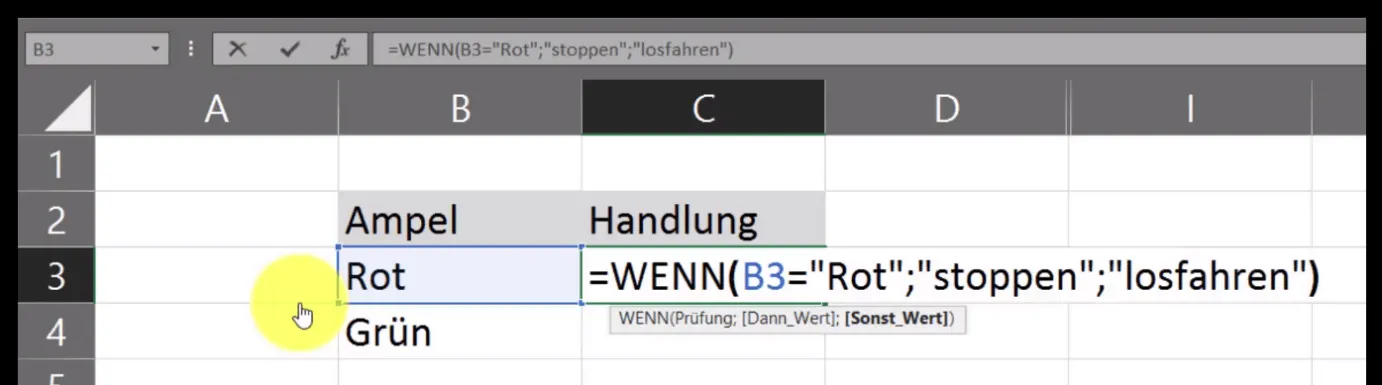 Diagramm zur Ampel-Logik mit Excel WENN-Funktion
Schritt-für-Schritt-Anleitung zur Erstellung der WENN-DANN-Formel in Zelle C3:
- Formulierung der Anfangsbedingung: „WENN die Ampel auf Rot steht, DANN möchte ich stoppen.“ Die Bedingung “Ampel ist rot” kann WAHR oder FALSCH sein.
- Formulierung der Alternativbedingung: „WENN die Ampel auf Grün springt, DANN möchte ich losfahren.“ (Beachten Sie, dass in diesem vereinfachten Beispiel nur zwei Optionen existieren.)
- Bestimmung der Bezugszelle: Die Abfrage bezieht sich auf den Inhalt der Zelle B3 (die Ampelfarbe).
- Erstellung der Formel:
=WENN(B3="Rot";"stoppen";"losfahren")- In Worten:
=WENN( in der Zelle B3 die Bedingung ="Rot" erfüllt ist; DANN werde ich "stoppen"; SONST werde ich "losfahren").
- In Worten:
- Zeichensetzung: Textwerte (“Rot”, “stoppen”, “losfahren”) werden in Anführungszeichen gesetzt. Die einzelnen Argumente der Funktion werden durch Semikolons getrennt.
Da B3 in unserem Beispiel die Bedingung “Rot” erfüllt, ist die logische Prüfung WAHR, und Excel gibt “stoppen” als Ergebnis in C3 aus.
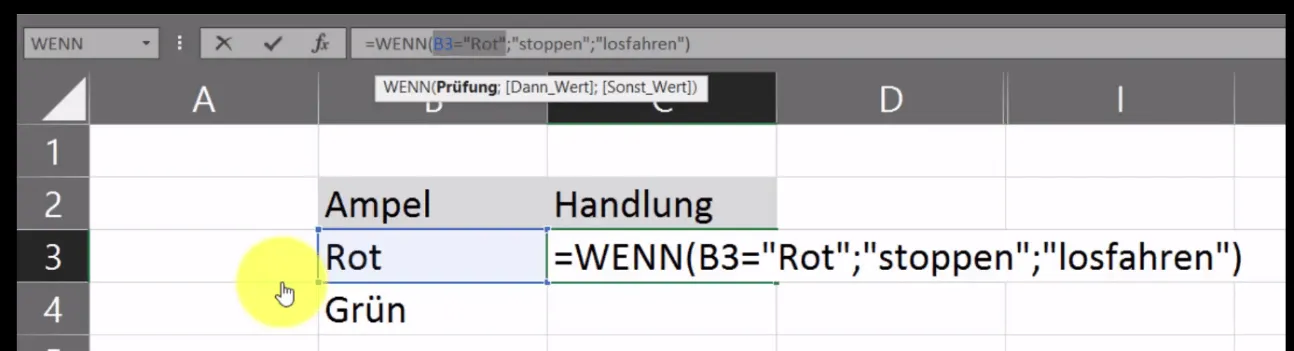 Markierte Formel in Excel, die die Ampel-Bedingung testet
Sie können dies überprüfen, indem Sie B3="Rot" in der Formel markieren und F9 drücken. Excel zeigt dann WAHR an.
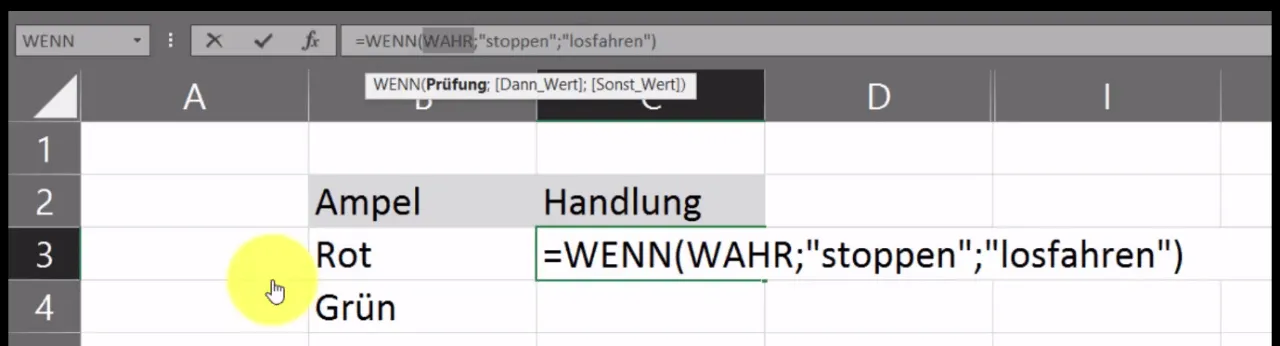 Ergebnis der F9-Prüfung: Bedingung ist WAHR
Wenn Sie die Formel von C3 nach C4 kopieren, wird analog der Wert in B4 überprüft.
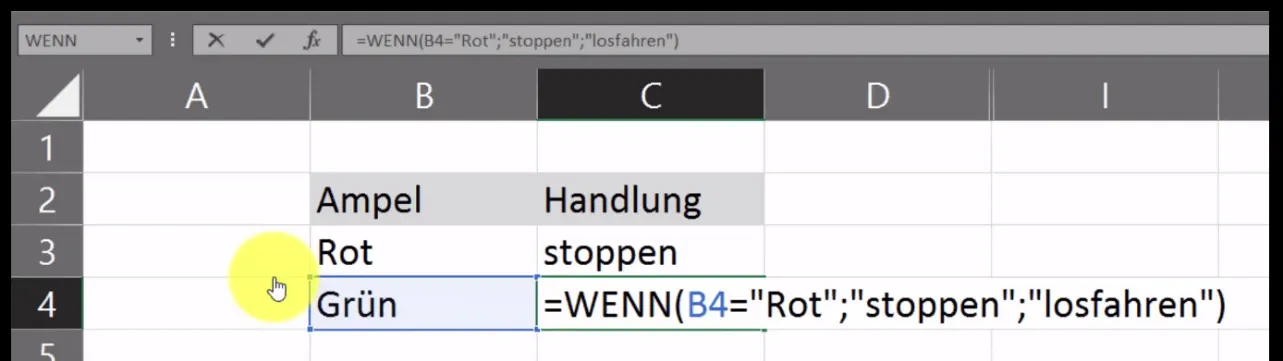 Formel für die Ampel-Logik in Excel, mit Ergebnis "stoppen"
Enthält B4 beispielsweise “Grün”, entspricht dies nicht der Bedingung “Rot”. Die logische Prüfung ist FALSCH.
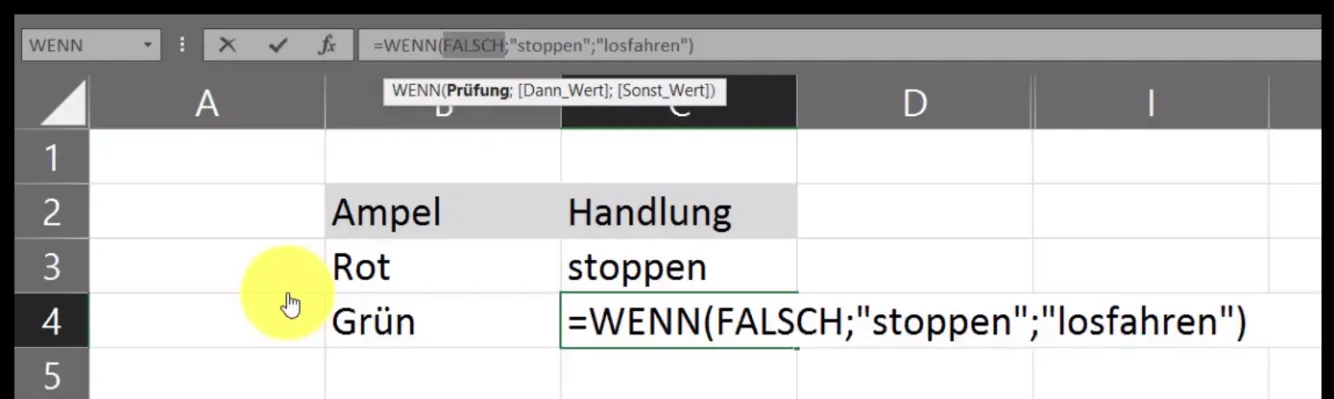 Überprüfung der Bedingung B4="Rot" in Excel, die FALSCH ist
In diesem Fall überspringt Excel den “Wert_wenn_wahr” (“stoppen”) und gibt den “Wert_wenn_falsch” (“losfahren”) in Zelle C4 aus.
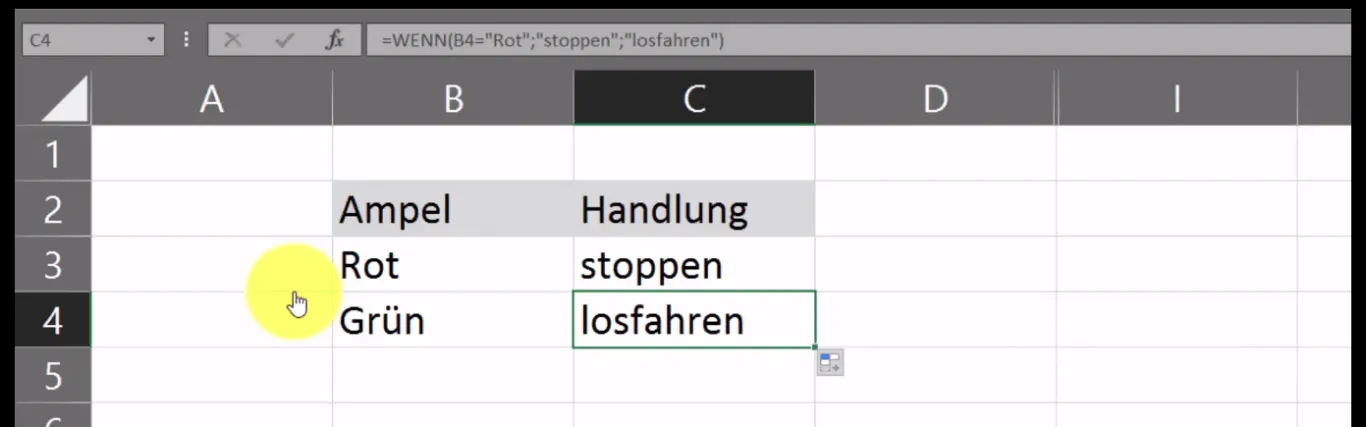 Ergebnis der WENN-Funktion in Excel: "losfahren" bei Grün
Beispiel 2: Umsatzbasiertes Bonus-System
Die WENN-Funktion ist auch hervorragend geeignet, um Zahlenwerte zu vergleichen und darauf basierend Entscheidungen zu treffen.
Angenommen, Sie möchten Mitarbeitern einen Bonus gewähren, wenn deren Umsatz einen bestimmten Schwellenwert überschreitet:
„WENN ein Mitarbeiter mehr als € 4.000,– Umsatz generiert, DANN erhält er einen Bonus. WENN ein Mitarbeiter € 4.000,– oder weniger Umsatz generiert, DANN erhält er keinen Bonus.“
Die dazugehörige Formel für Zelle G3 lautet:=WENN(F3>4000;"Bonus";"kein Bonus")
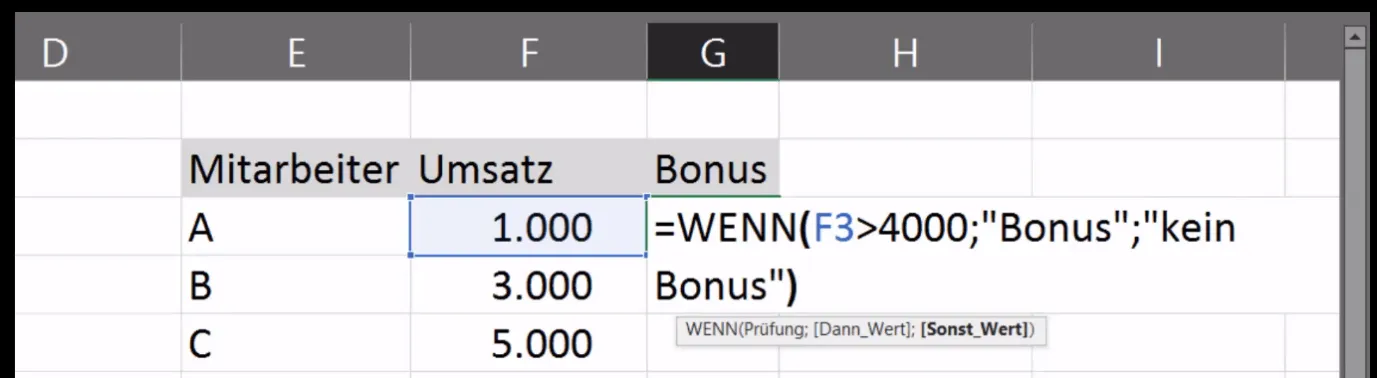 Excel-Tabelle mit Umsatzdaten und WENN-Funktion für Bonuszahlungen
Nachdem Sie diese Formel auf die entsprechenden Zellen angewendet haben, erhalten Sie ein klares Ergebnis:
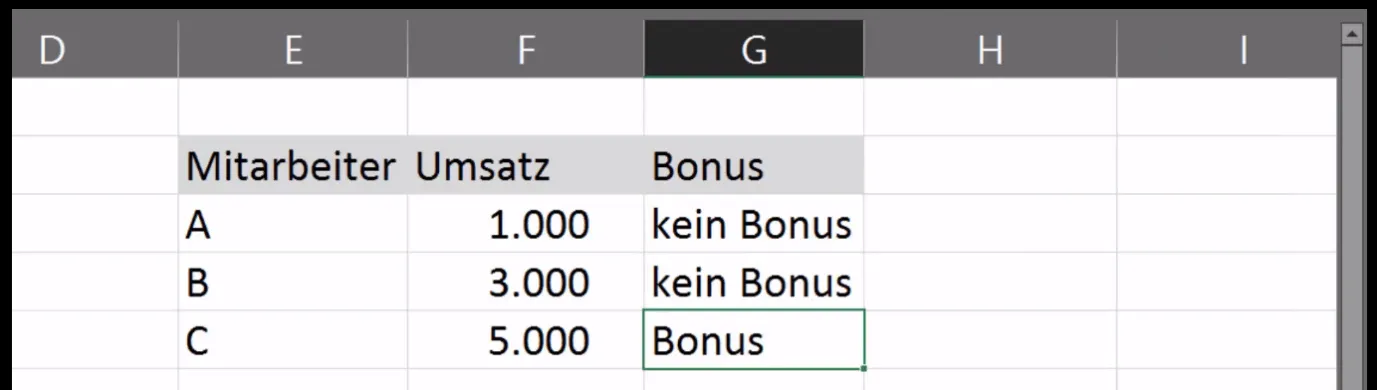 Ergebnisse der WENN-Funktion für Bonuszahlungen basierend auf Umsatz
Es ist auch möglich, in Fällen, in denen die Bedingung nicht erfüllt ist, die Zelle leer zu lassen, um eine bessere visuelle Übersicht zu erhalten. Dazu setzen Sie einfach zwei Anführungszeichen ohne Inhalt "" als “Wert_wenn_falsch”.
Beispiel 3: Bewertung von Prüfungsergebnissen
Ein weiteres praktisches Anwendungsgebiet ist die Bewertung von Prüfungsergebnissen:
„WENN ein/-e Prüfungskandidat/-in 80 % oder mehr der Testfragen beantworten konnte, DANN hat er/sie die Prüfung bestanden. WENN ein/-e Prüfungskandidat/-in weniger als 80 % der Testfragen beantworten konnte, DANN hat er/sie die Prüfung nicht bestanden.“
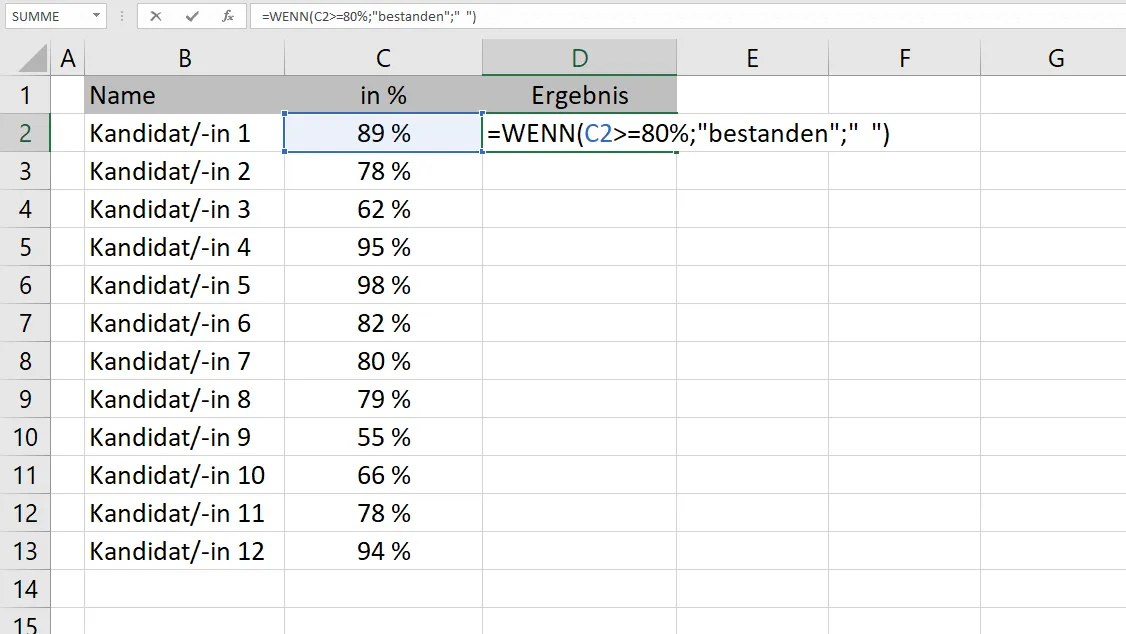 Tabelle für Prüfungsergebnisse in Excel mit der WENN-Funktion
Durch das Übertragen der entsprechenden WENN-Formel auf die Spalte mit den Ergebnissen erhalten Sie schnell eine Übersicht über die bestandenen und nicht bestandenen Prüfungen:
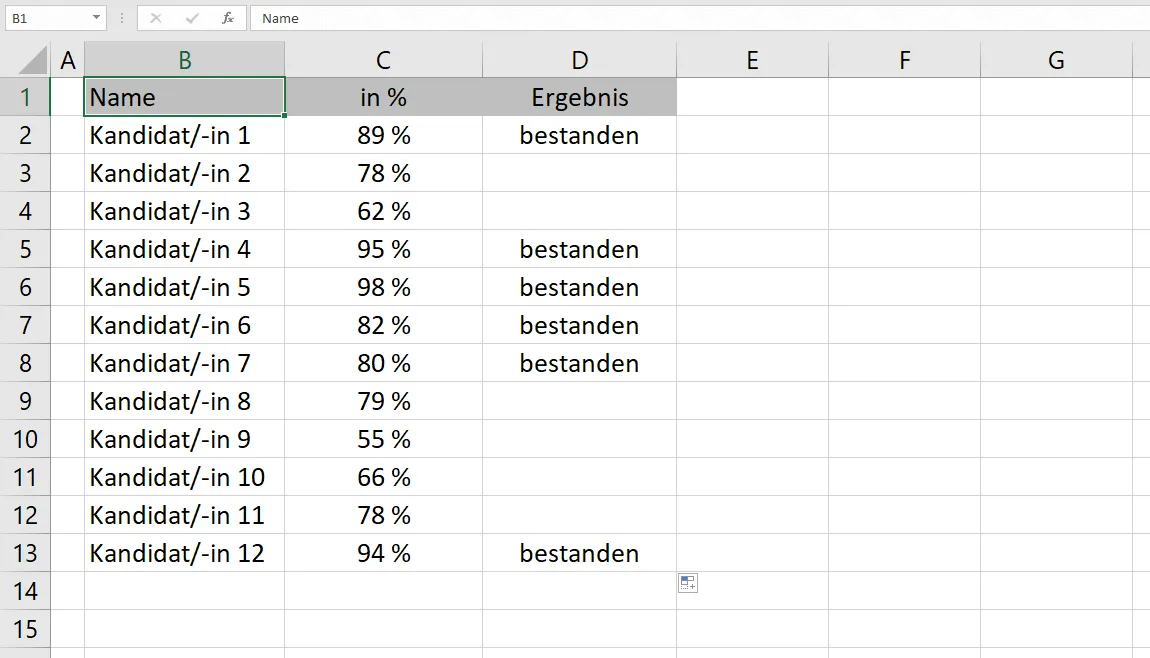 Anwendung der WENN-Funktion auf Prüfungsergebnisse in Excel
Fortgeschrittene Anwendungen: Die verschachtelte WENN-Funktion
Die wahre Stärke der WENN-Funktion offenbart sich, wenn Sie mehrere Bedingungen gleichzeitig berücksichtigen möchten. Dies erreichen Sie durch das Verschachteln von WENN-Funktionen, also indem Sie eine WENN-Funktion als Argument in einer anderen WENN-Funktion verwenden, um komplexere Szenarien zu bewältigen, wie beispielsweise die excel wenn dann oder funktion.
Nehmen wir unser Ampel-Beispiel und erweitern es um die Farbe Orange. Jetzt möchten Sie anhalten, wenn die Ampel Rot oder Orange zeigt.
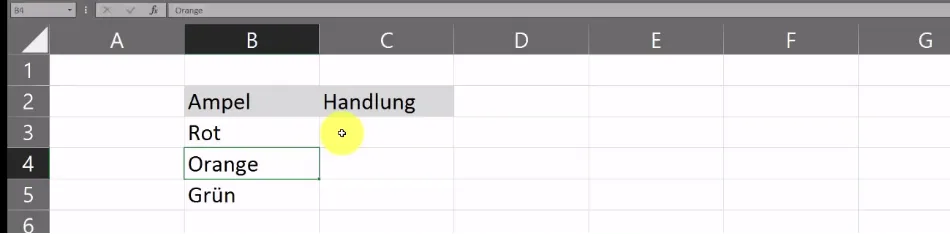 Erweiterte Ampel-Tabelle für verschachtelte WENN-Funktion
Ihre neue Formel, die diese beiden Bedingungen abfragt, lautet:=WENN(B3="Rot";"stoppen";WENN(B3="Orange";"stoppen";"fahren"))
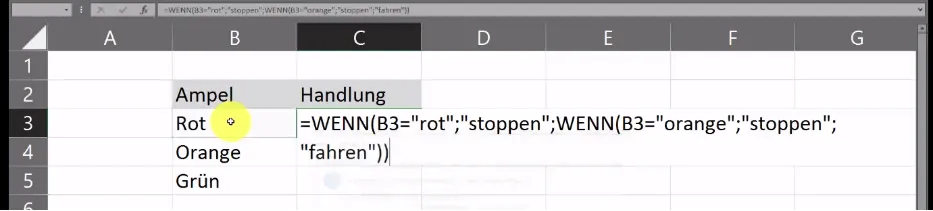 Formel für verschachtelte WENN-Funktion mit drei Ampelzuständen
Erklärung der Verschachtelung:
- Zuerst prüft Excel: Ist B3 “Rot”?
- Wenn WAHR: Ergebnis ist “stoppen”.
- Wenn FALSCH: Excel geht zur nächsten WENN-Funktion über.
- Die zweite WENN-Funktion prüft: Ist B3 “Orange”?
- Wenn WAHR: Ergebnis ist “stoppen”.
- Wenn FALSCH: Ergebnis ist “fahren” (da weder Rot noch Orange zutrifft).
Wichtiger Hinweis zu Klammern: Bei verschachtelten Funktionen ist es entscheidend, dass die Anzahl der geöffneten Klammern der Anzahl der geschlossenen Klammern entspricht. Fehlen Klammern, erhalten Sie eine Fehlermeldung. Oft bietet Excel jedoch einen Korrekturvorschlag an.
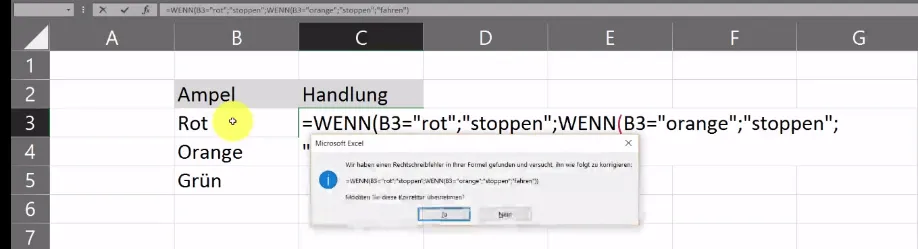 Excel-Fehlermeldung bei fehlenden Klammern in der WENN-Funktion
Nachdem Sie die Formel korrekt eingegeben und auf andere Zellen angewendet haben, erhalten Sie die gewünschten Ergebnisse:
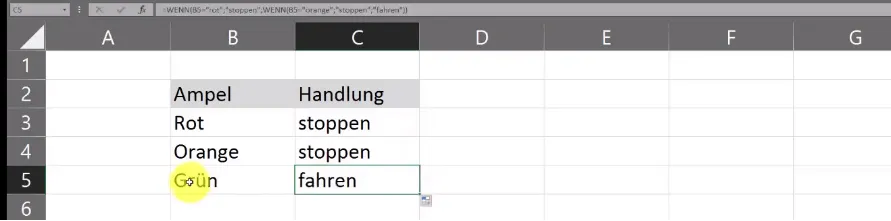 Ergebnisse der verschachtelten WENN-Funktion für Ampelzustände
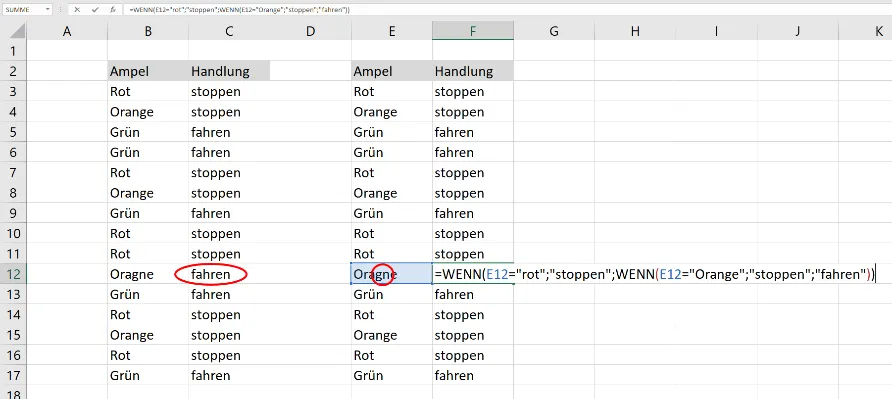
Achten Sie bei der Eingabe von Text in Formeln auf die korrekte Schreibweise, da Tippfehler zu unerwarteten Ergebnissen führen können. Die Groß- und Kleinschreibung ist bei Textvergleichen in der WENN-Funktion zwar nicht immer entscheidend, aber die exakte Buchstabenfolge ist es.
Zum Beispiel würde “Oragne” statt “Orange” zu einem falschen Ergebnis führen:
 Excel-Formel mit Tippfehler in der Bedingung "Oragne" statt "Orange"
In diesem Fall würde bei “Orange” in Zelle B4 das Ergebnis “fahren” statt “stoppen” angezeigt, da die Bedingung “Oragne” nicht erfüllt ist.
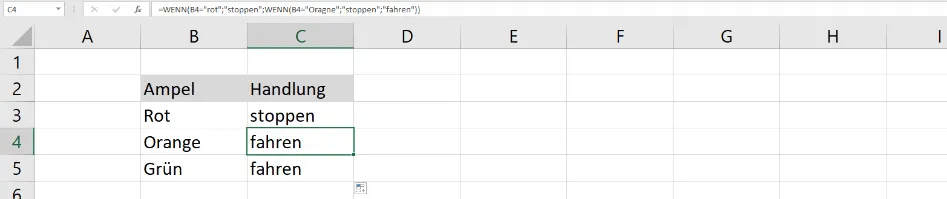 Falsches Ergebnis der WENN-Funktion aufgrund eines Tippfehlers in der Formel
Die F9-Taste ist ein hervorragendes Werkzeug zur Fehlersuche in komplexen Formeln, um zu prüfen, welche Bedingungen WAHR oder FALSCH ergeben.
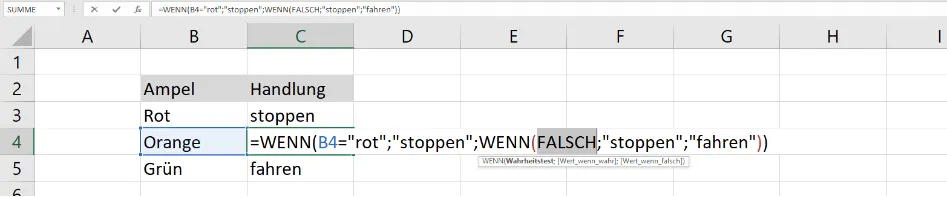 Fehlersuche mit F9-Taste: Prüfung einer verschachtelten WENN-Funktion
Fehler können sowohl in der Formel selbst als auch in den Bezugszellen liegen. Eine falsche Bezugszelle kann ebenfalls zu unkorrekten Ergebnissen führen.
 Fehlermeldung bei falscher Bezugszelle in einer WENN-Funktion
Spezialfälle und verwandte WENN-Formeln
Die WENN-Funktion ist extrem vielseitig und lässt sich auch hervorragend mit anderen logischen Funktionen wie UND oder ODER kombinieren, um noch komplexere Prüfungen zu ermöglichen. Eine vertiefte Betrachtung der excel wenn wenn dann funktion kann hierbei weitere Erkenntnisse liefern.
Es gibt auch spezialisierte WENN-Varianten, die oft im Arbeitsalltag nützlich sind:
- WENN(Zelle leer): Prüft, ob eine Zelle keinen Inhalt hat.
- WENN(Zelle nicht leer): Prüft, ob eine Zelle Inhalt hat.
- WENN(Zelle enthält X): Prüft, ob eine Zelle einen bestimmten Textbaustein enthält (