
Die WENN-Funktion, oft auch als WENN/DANN-Funktion bezeichnet, ist eine der am häufigsten genutzten Funktionen in Microsoft Excel. Sie ermöglicht es dir, logische Abfragen in deinen Tabellenkalkulationen zu erstellen und basierend auf bestimmten Bedingungen unterschiedliche Ergebnisse auszugeben. Dies ist besonders nützlich, um Daten automatisch zu kategorisieren, Entscheidungen zu simulieren oder komplexe Berechnungen zu vereinfachen. wenn dann sonst excel excel wenn sonst funktion
Im Kern arbeitet die WENN-Funktion nach einem einfachen Prinzip: Wenn eine bestimmte Bedingung erfüllt ist (WAHR), wird ein erster Wert oder eine Aktion ausgeführt. Wenn die Bedingung nicht erfüllt ist (FALSCH), wird ein alternativer Wert oder eine andere Aktion ausgelöst. Dieses leistungsstarke Tool macht Excel zu einem unverzichtbaren Helfer für die Datenanalyse und -verarbeitung. Erfahre mehr über coole Excel Funktionen, die deine Arbeit erleichtern.
Grundprinzip der WENN-Funktion verstehen
Bevor du die WENN-Funktion anwenden kannst, musst du eine klare logische Prüfung formulieren. Das bedeutet, du definierst eine spezifische Bedingung, die entweder zutreffen (WAHR) oder nicht zutreffen (FALSCH) kann. Die Funktion wertet diese Bedingung aus und liefert je nach Ergebnis den entsprechenden Wert zurück.
Die Syntax der WENN-Funktion lautet:
=WENN(logischer_Test; Wert_wenn_Wahr; Wert_wenn_Falsch)
logischer_Test: Dies ist die Bedingung, die geprüft wird. Sie kann zum Beispiel eine Zellenreferenz, ein Vergleich oder eine Formel sein.Wert_wenn_Wahr: Dies ist der Wert, der zurückgegeben wird, wenn derlogischer_TestWAHR ist.Wert_wenn_Falsch: Dies ist der Wert, der zurückgegeben wird, wenn derlogischer_TestFALSCH ist.
WENN-Funktion in der Praxis: Beispiele
Um die Vielseitigkeit der WENN-Funktion zu demonstrieren, betrachten wir verschiedene Anwendungsbeispiele.
1) Beispiel: Das Ampel-Szenario
Stell dir vor, du möchtest in einer Excel-Tabelle automatisch eine Handlungsanweisung basierend auf dem Status einer Ampel generieren.
Die Bedingung lautet:
„WENN die Ampel auf Rot steht, DANN möchte ich stoppen. WENN die Ampel auf Grün springt, DANN möchte ich losfahren.“
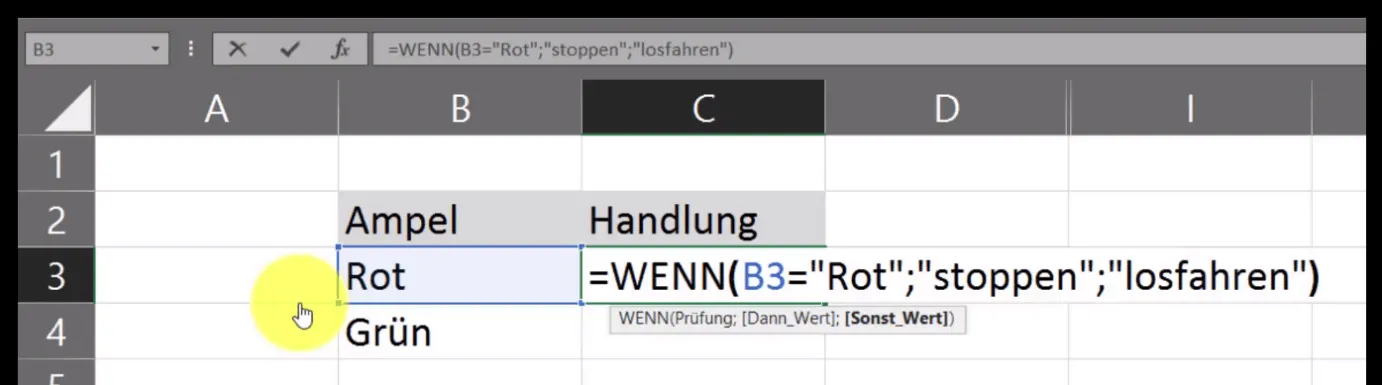 Beispiel der WENN-Funktion in Excel mit Ampel-Szenario
Schritt-für-Schritt-Formulierung der WENN-Funktion:
- Anfangsbedingung: Die Ampel ist Rot. (Dieser Test kann WAHR oder FALSCH sein.)
- Alternative Bedingung: Die Ampel ist Grün. (Diese gilt, wenn die erste Bedingung FALSCH ist.)
- Zellenbezug: Nehmen wir an, der Ampelstatus steht in Zelle B3.
- Formel in Zelle C3:
=WENN(B3="Rot";"stoppen";"losfahren")
Erklärung der Formel:=WENN(in der Zelle B3 die Bedingung ="Rot" erfüllt ist;DANN werde ich "stoppen";SONST (wenn die Bedingung nicht erfüllt ist) werde ich "losfahren")
Beachte, dass Textwerte (“Rot”, “stoppen”, “losfahren”) immer in Anführungszeichen gesetzt werden müssen. Die einzelnen Teile der Funktion werden durch Semikolons voneinander getrennt.
Wenn B3 den Wert “Rot” enthält, ist der logischer_Test (B3="Rot") WAHR, und die Formel gibt “stoppen” zurück. Du kannst dies überprüfen, indem du den Teil B3="Rot" in der Formel markierst und F9 drückst. Es wird dir WAHR angezeigt. Markierte Bedingung in der WENN-Formel für das Ampel-Beispiel
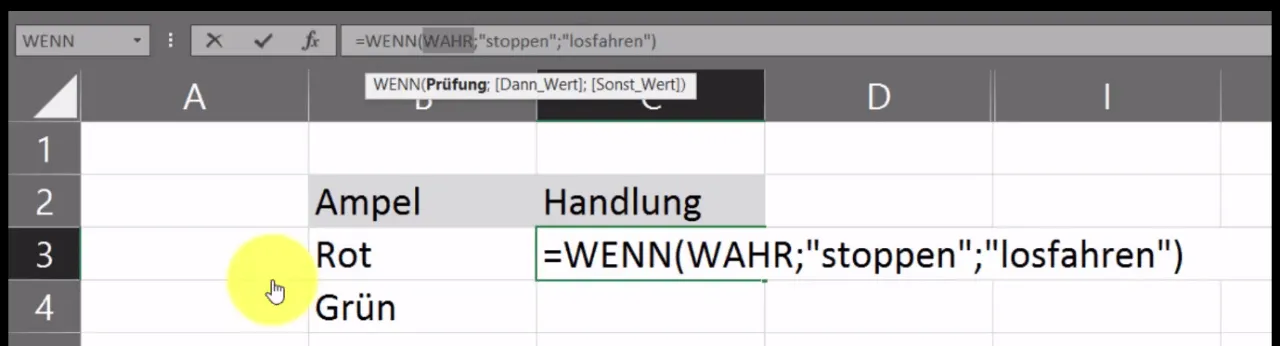 Wahrheitswert der Bedingung als WAHR angezeigt
Kopierst du diese Formel nach C4, prüft Excel den Wert in B4. Ist dieser “Grün”, ist B4="Rot" FALSCH, und die Funktion gibt den Wert_wenn_Falsch zurück, also “losfahren”. Formel in C4 kopiert und Ergebnis für Grün angezeigt
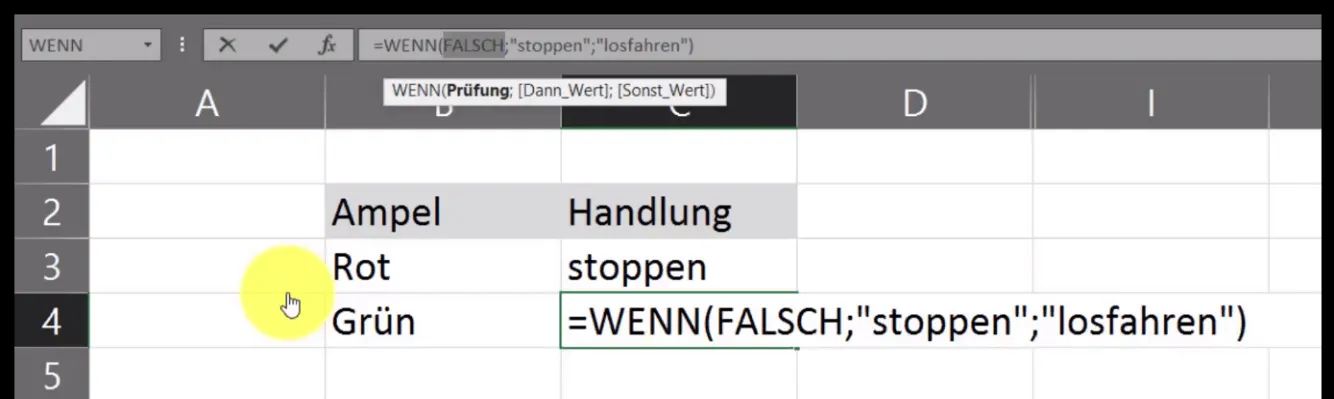 Wahrheitswert der Bedingung als FALSCH angezeigt bei Grün
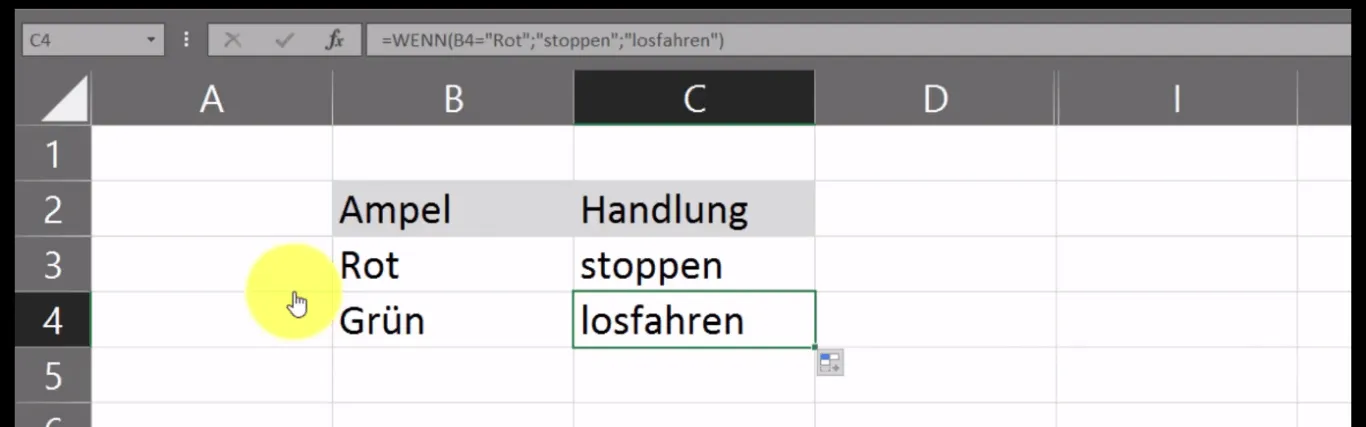 Endgültiges Ergebnis der WENN-Funktion für Ampel-Szenario
2) Beispiel: WENN-Funktion mit Zahlenwerten
Die WENN-Funktion ist auch ideal, um Entscheidungen auf der Grundlage von numerischen Werten zu treffen, beispielsweise bei der Berechnung von Boni oder der Bewertung von Leistungen.
Die Bedingung lautet:
„WENN ein Mitarbeiter mehr als 4.000 € Umsatz generiert, DANN erhält er einen Bonus. WENN ein Mitarbeiter 4.000 € oder weniger Umsatz generiert, DANN erhält er keinen Bonus.“
Die entsprechende Formel für Zelle G3, in der der Umsatz des Mitarbeiters in F3 steht, lautet:=WENN(F3>4000;"Bonus";"kein Bonus")
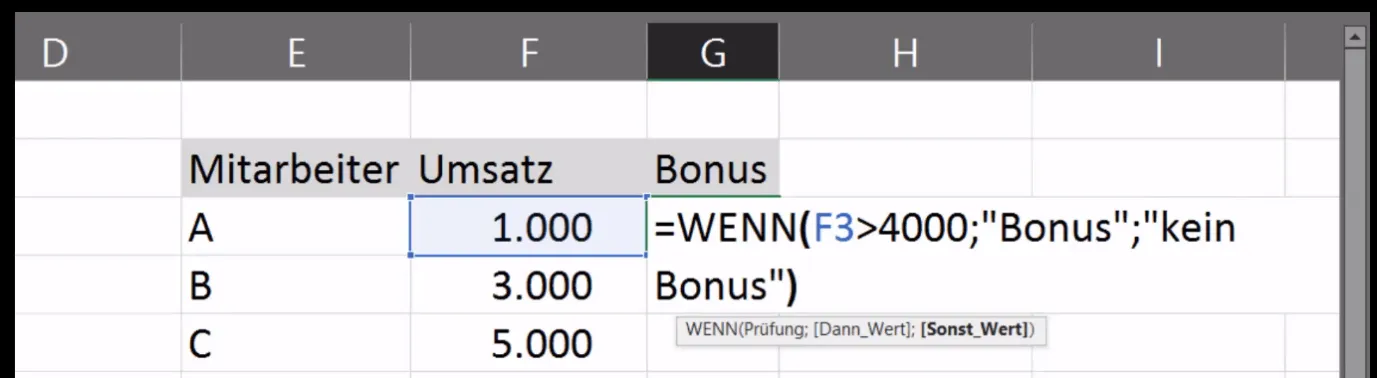 WENN-Funktion mit Zahlenwerten und Bonusberechnung
Erklärung der Formel:=WENN(in der Zelle F3 die Bedingung >4000 erfüllt ist;DANN erhält der Mitarbeiter einen "Bonus";SONST wird dem Mitarbeiter "kein Bonus" ausbezahlt)
Nachdem du diese Formel auf alle relevanten Zellen angewendet hast, siehst du die automatische Zuweisung der Boni:
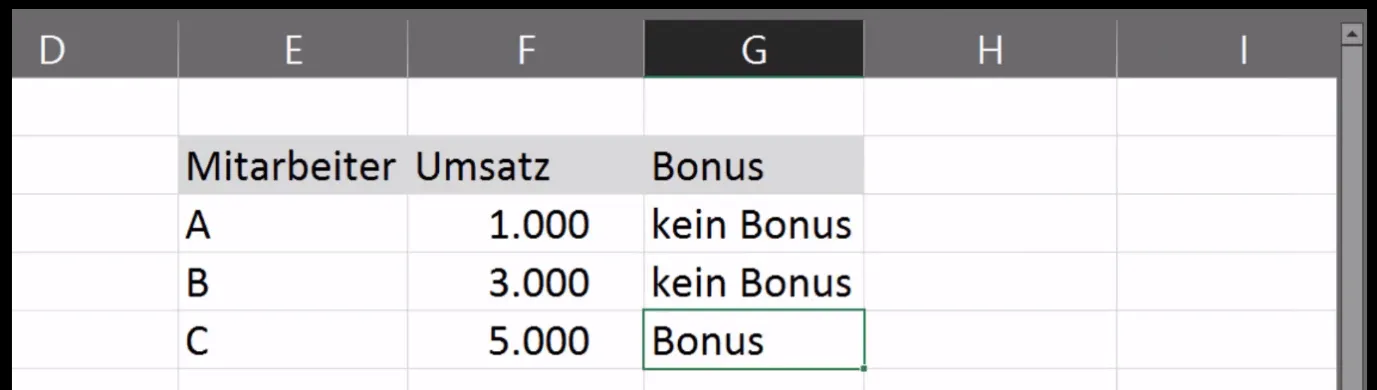 Ergebnisse der Bonusberechnung mit WENN-Funktion
Mitarbeiter mit einem Umsatz von 4.000 € oder weniger erhalten “kein Bonus”, während Mitarbeiter mit einem Umsatz über 4.000 € einen “Bonus” erhalten.
Leere Zellen als Ergebnis: Manchmal ist es wünschenswert, dass bei einer bestimmten Bedingung keine Ausgabe erfolgt, um die Übersichtlichkeit zu erhöhen. Du kannst dies erreichen, indem du als Wert_wenn_Falsch (oder Wert_wenn_Wahr) ein leeres Textfeld ("") einfügst.
3) Beispiel: Prüfungsergebnisse bewerten
Ein weiteres praktisches Beispiel ist die Bewertung von Prüfungsergebnissen.
Die Bedingung lautet:
„WENN ein(e) Prüfungskandidat(in) 80 % oder mehr der Testfragen beantworten konnte, DANN hat er/sie die Prüfung bestanden. WENN ein(e) Prüfungskandidat(in) weniger als 80 % der Testfragen beantworten konnte, DANN hat er/sie die Prüfung nicht bestanden.“
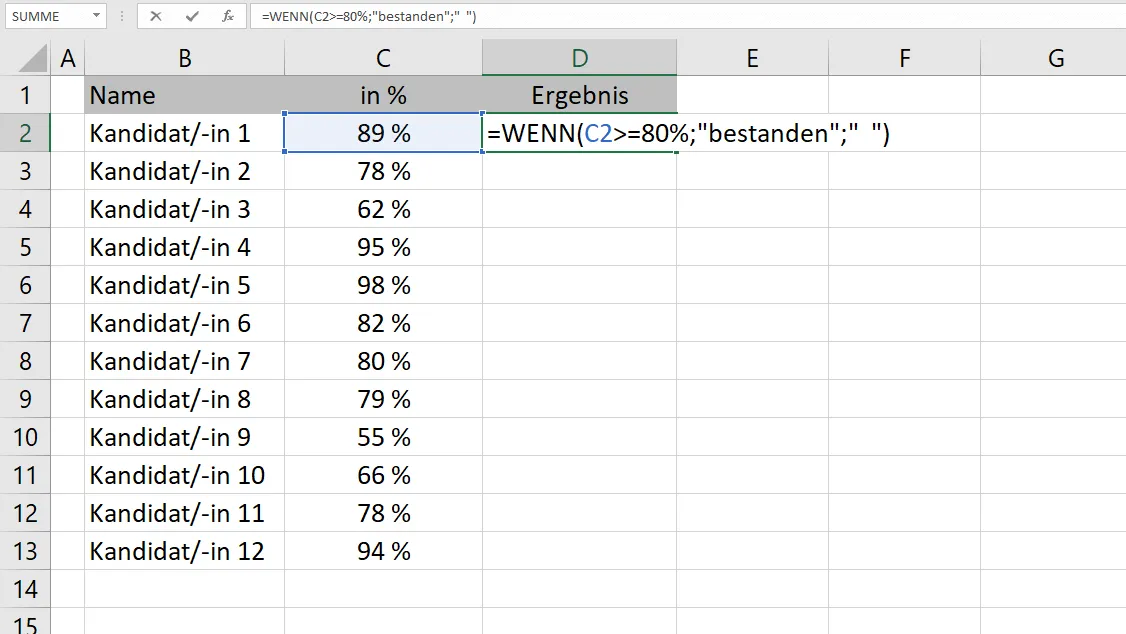 WENN-Funktion für Prüfungsergebnisse
Die Formel würde dann wie folgt aussehen (angenommen der prozentuale Wert steht in einer Zelle):=WENN(C2>=0,8;"bestanden";"nicht bestanden")
Nachdem diese Formel auf alle Kandidaten angewendet wurde, erhältst du eine klare Übersicht über die Prüfungsergebnisse:
Die verschachtelte WENN-Funktion: Mehrere Bedingungen gleichzeitig prüfen
In den bisherigen Beispielen hast du nur eine einzelne Bedingung innerhalb der WENN-Funktion geprüft. Oft sind jedoch komplexere Entscheidungen erforderlich, die mehrere Bedingungen umfassen. Hier kommen verschachtelte WENN-Funktionen ins Spiel, bei denen eine WENN-Funktion als Argument in einer anderen WENN-Funktion verwendet wird. wenn dann sonst funktion
Nehmen wir unser Ampel-Beispiel und erweitern es um eine dritte Farbe: Orange.
Dein Ziel: Du möchtest das Auto stoppen, wenn die Ampel entweder auf Rot oder auf Orange steht. Nur bei Grün soll gefahren werden.
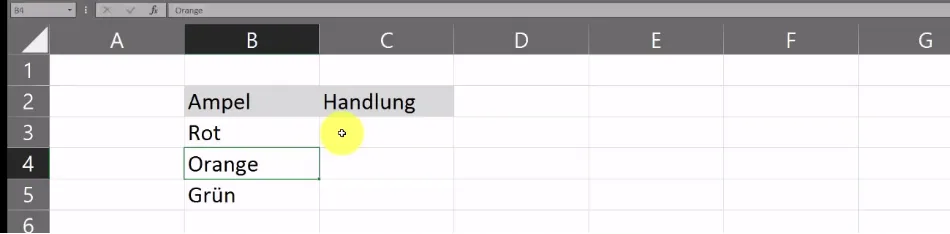 Verschachtelte WENN-Funktion mit erweiterter Ampel
Die neue Formel lautet nun:=WENN(B3="Rot";"stoppen";WENN(B3="Orange";"stoppen";"fahren"))
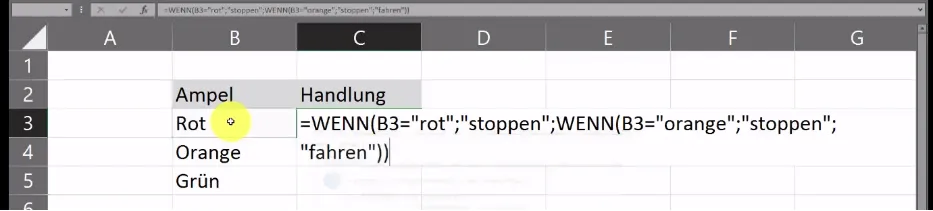 Formel der verschachtelten WENN-Funktion
Erklärung der verschachtelten Formel:=WENN(in der Zelle B3 die 1. Bedingung ="Rot" erfüllt ist;DANN werde ich "stoppen";ist dies nicht der Fall, DANN werde ich=WENN( in der Zelle B3 die 2. Bedingung ="Orange" erfüllt ist;"stoppen";SONST (wenn weder Rot noch Orange zutrifft) werde ich "fahren"))
Wichtiger Hinweis zu Klammern: Bei verschachtelten Funktionen ist es entscheidend, dass die Anzahl der geöffneten Klammern der Anzahl der geschlossenen Klammern entspricht. Excel hilft dir in der Regel mit einem Lösungsvorschlag, falls eine Klammer fehlen sollte.
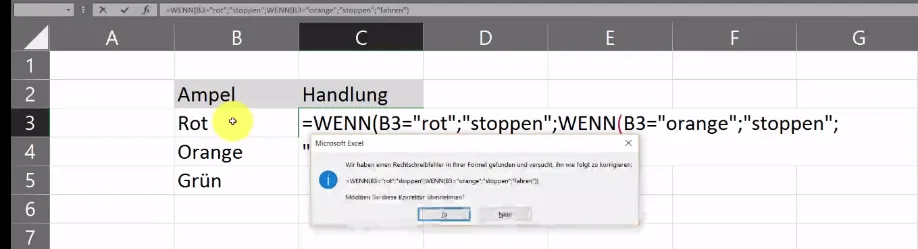 Fehlermeldung bei fehlenden Klammern in WENN-Funktion
Nachdem die Formel in die entsprechenden Zellen übertragen wurde, zeigt das Ergebnis deutlich die Logik der verschachtelten Funktion:
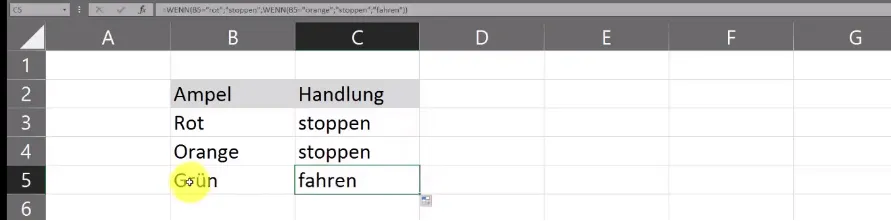 Ergebnisse der verschachtelten WENN-Funktion
Groß-/Kleinschreibung und Schreibfehler: Excel ignoriert bei Textvergleichen in der WENN-Funktion die Groß- und Kleinschreibung. “rot”, “Rot” oder “ROT” würden alle als identisch erkannt werden. Achte jedoch auf die korrekte Buchstabierung! Ein kleiner Tippfehler, wie “oranfe” statt “Orange”, würde dazu führen, dass die Bedingung nicht erfüllt wird und die Funktion den Wert_wenn_Falsch zurückgibt. Beispiel für falschen Texteintrag in WENN-Formel
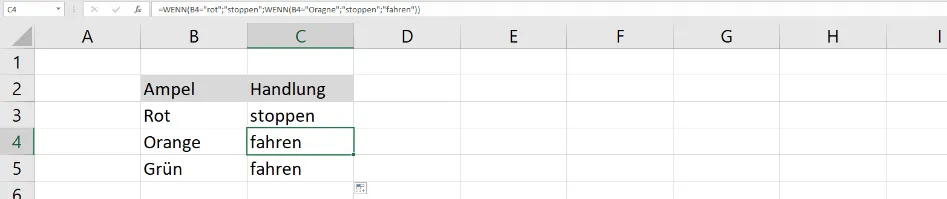 Auswirkung des Schreibfehlers in der verschachtelten WENN-Funktion
Mithilfe der F9-Taste lässt sich der Wahrheitswert (WAHR oder FALSCH) einer markierten Bedingung innerhalb der Formel überprüfen. Dies ist ein hervorragendes Werkzeug zur Fehlersuche, wenn die Ergebnisse nicht den Erwartungen entsprechen.
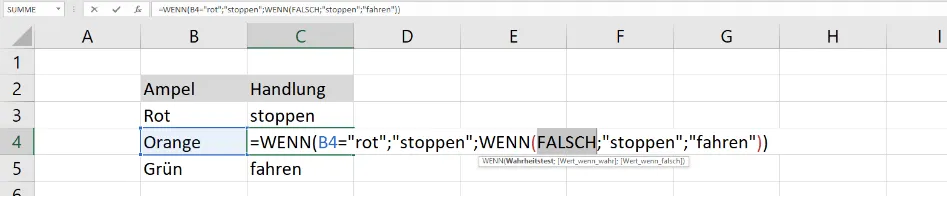 Fehleranalyse mit F9 in der WENN-Funktion
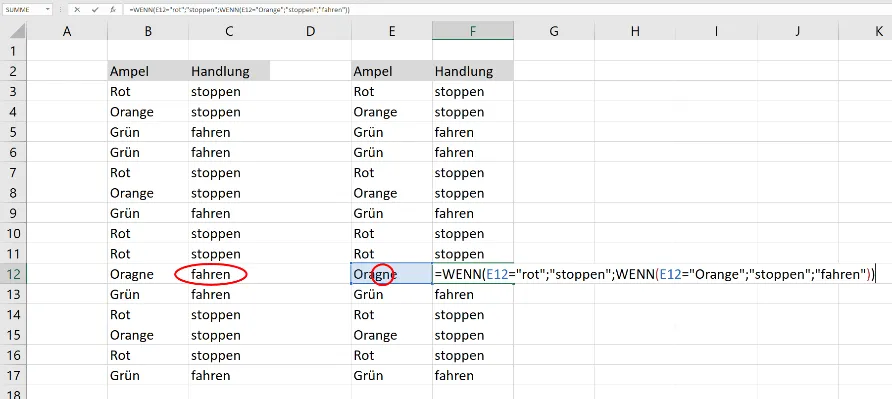 Beispiel für Fehler in der Bezugszelle der WENN-Funktion
Weitere nützliche WENN-Funktionen und Kombinationen
Die WENN-Funktion lässt sich hervorragend mit anderen logischen Funktionen wie UND und ODER kombinieren, um noch komplexere Bedingungen zu formulieren.
WENN UND: Mehrere Bedingungen müssen gleichzeitig WAHR sein
Die Kombination WENN UND ermöglicht es dir, zu prüfen, ob alle angegebenen Bedingungen gleichzeitig erfüllt sind. Nur wenn dies der Fall ist, wird der Wert_wenn_Wahr zurückgegeben.
Beispiel: Ein Mitarbeiter erhält einen Bonus, WENN sein Umsatz über 4.000 € UND seine Kundenzufriedenheit über 90 % liegt.=WENN(UND(F3>4000;G3>0,9);"Bonus";"kein Bonus")
WENN ODER: Mindestens eine Bedingung muss WAHR sein
Die Kombination WENN ODER prüft, ob mindestens eine der angegebenen Bedingungen erfüllt ist. Wenn auch nur eine Bedingung WAHR ist, wird der Wert_wenn_Wahr zurückgegeben.
Beispiel: Ein Produkt gilt als erfolgreich, WENN es mehr als 100 Mal verkauft wurde ODER einen Umsatz von über 5.000 € erzielt hat.=WENN(ODER(A2>100;B2>5000);"Erfolgreich";"Nicht erfolgreich")
Spezifische Anwendungsfälle:
- Wenn Zelle kleiner ist als dann: Um Werte zu kennzeichnen, die einen bestimmten Schwellenwert unterschreiten.
=WENN(A1<10;"Zu niedrig";"OK") - Wenn die Zelle gleich ist: Der klassische Vergleich, wie in unseren Ampel-Beispielen.
=WENN(A1="Ja";"Bestätigt";"Abgelehnt") - Wenn Zelle größer ist als dann: Um Werte hervorzuheben, die einen bestimmten Schwellenwert überschreiten.
=WENN(A1>100;"Über Budget";"Innerhalb Budget") - Wenn Zelle nicht leer ist dann: Praktisch, um Aktionen nur auszuführen, wenn Daten vorhanden sind.
=WENN(A1<>"";"Eintrag vorhanden";"Zelle leer") - Wenn Zelle leer ist dann: Das Gegenteil des vorherigen Beispiels.
=WENN(ISTLEER(A1);"Bitte ausfüllen";"OK") - Wenn Zelle x enthält dann: Mit der
SUCHENoderFINDEN-Funktion in Kombination mitISTZAHLoderISTFEHLERkannst du prüfen, ob eine Zelle einen bestimmten Textbaustein enthält.=WENN(ISTZAHL(SUCHEN("Text";A1));"Enthält Text";"Enthält nicht Text")
Die Möglichkeiten sind nahezu grenzenlos. Entdecke auch andere excel coole funktionen, die deine Produktivität steigern können.
Fazit
Die Excel WENN Funktion ist ein grundlegendes, aber enorm mächtiges Werkzeug, das dir hilft, logische Entscheidungen und automatisierte Reaktionen in deinen Tabellenkalkulationen zu implementieren. Ob einfache Vergleiche oder komplexe, verschachtelte Abfragen – mit einem soliden Verständnis der WENN-Funktion und ihrer Kombinationsmöglichkeiten kannst du deine Datenanalyse auf ein neues Niveau heben und wertvolle Zeit sparen.
Nutze die gezeigten Beispiele als Ausgangspunkt und experimentiere selbst mit verschiedenen Szenarien. Die Fähigkeit, die WENN-Funktion effektiv einzusetzen, ist ein Schlüssel zur Beherrschung von Excel und zur Steigerung deiner Effizienz im Umgang mit Daten. Beginne noch heute, intelligentere Entscheidungen mit deinen Tabellen zu treffen!