
Die WENN-Funktion in Microsoft Excel ist ein unverzichtbares Werkzeug für jeden, der Daten effizient analysieren und automatisierte Entscheidungen treffen möchte. Sie zählt zu den grundlegenden logischen Funktionen und wird oft umgangssprachlich als WENN-DANN-SONST-Funktion bezeichnet, was ihre Funktionsweise bereits treffend beschreibt. Im Kern ermöglicht sie es Excel, basierend auf einer von Ihnen festgelegten Bedingung, unterschiedliche Aktionen oder Ergebnisse anzuzeigen. Dies macht sie zu einem mächtigen Helfer in zahlreichen Anwendungsbereichen, von der einfachen Datenprüfung bis hin zu komplexen Geschäftsmodellen. Möchten Sie lernen, wie Sie Ihre Excel-Tabellen intelligenter gestalten können? Dann ist dieser Artikel genau das Richtige für Sie. Die Fähigkeit, Entscheidungen innerhalb Ihrer Tabellen zu automatisieren, spart nicht nur wertvolle Zeit, sondern erhöht auch die Genauigkeit Ihrer Datenanalyse erheblich. Entdecken Sie, wie Sie mit der WENN-Funktion die volle Kontrolle über Ihre Daten gewinnen können, und nutzen Sie das Potenzial von wenn dann sonst excel voll aus, um Ihre Arbeitsprozesse zu optimieren.
 Eine Illustration von einem modernen Rechner.
Was ist die WENN-Funktion und wie funktioniert sie?
Die WENN-Funktion ist eine der wichtigsten logischen Funktionen in Excel. Ihre Hauptaufgabe besteht darin, einen logischen Test durchzuführen und je nach Ergebnis des Tests – WAHR oder FALSCH – einen von zwei definierten Werten zurückzugeben. Dies ermöglicht es, dynamische Reaktionen in Ihren Tabellen zu programmieren. Die Formel ist strukturell einfach und doch enorm flexibel, was sie zu einem der meistgenutzten Befehle in Excel macht.
Die theoretische Formel der WENN-Funktion setzt sich aus drei Argumenten zusammen, die klar definiert werden müssen:
=WENN(Prüfung; Wert_wenn_wahr; Wert_wenn_falsch)
- Prüfung (Logischer Test): Dies ist das Herzstück der WENN-Funktion. Hier definieren Sie die Bedingung, die von Excel überprüft werden soll. Es kann sich um einen Vergleich zwischen zwei Zellen, einer Zelle und einem festen Wert oder eine komplexere logische Aussage handeln. Das Ergebnis dieser Prüfung kann nur WAHR oder FALSCH sein.
- Wert_wenn_wahr: Dieser Wert wird von Excel ausgegeben, wenn die definierte Prüfung als WAHR bewertet wird. Es kann sich um Text, eine Zahl, eine Formel oder sogar eine weitere WENN-Funktion handeln.
- Wert_wenn_falsch: Dieser Wert wird von Excel ausgegeben, wenn die definierte Prüfung als FALSCH bewertet wird. Auch hier sind Text, Zahlen oder Formeln als Ausgabe möglich.
Für die Durchführung des logischen Tests in der Prüfung benötigen Sie logische Operatoren. Diese Operatoren ermöglichen es, Vergleiche zwischen Werten durchzuführen. Hier ist eine Übersicht der gängigsten Operatoren, die Sie in der WENN-Funktion verwenden können:
| Operator | Bedeutung | Beispiel |
|---|---|---|
= | Gleich | A1=100 |
> | Größer als | A1>100 |
< | Kleiner als | A1<100 |
>= | Größer als oder gleich | A1>=100 |
<= | Kleiner als oder gleich | A1<=100 |
<> | Ungleich | A1<>100 |
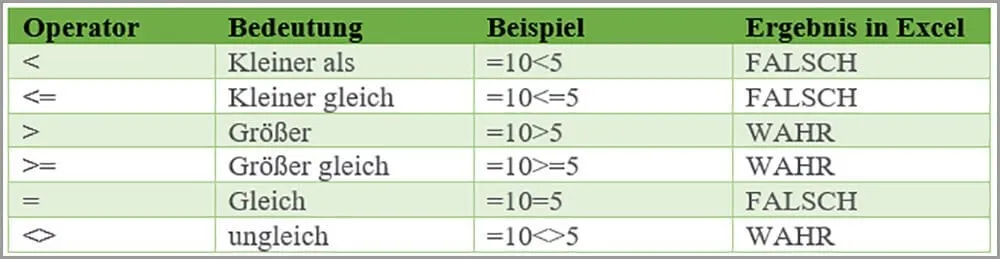 Tabelle der logischen Operatoren für die Excel WENN-Funktion.
Diese Operatoren sind entscheidend, um präzise Bedingungen in Ihren WENN-Formeln zu formulieren. Sie ermöglichen es Ihnen, auf spezifische Kriterien zu reagieren und Ihre Daten entsprechend zu kategorisieren oder zu berechnen. Das Verständnis dieser Grundlagen ist der erste Schritt zur Meisterschaft der excel die wichtigsten funktionen und für eine effiziente Datenverarbeitung.
Anwendungsbeispiel: Kundenaktion mit der WENN-Funktion
Um die Leistungsfähigkeit der WENN-Funktion zu demonstrieren, betrachten wir ein praktisches Beispiel aus dem Unternehmensalltag. Stellen Sie sich vor, eine Firma feiert ihr 20-jähriges Jubiläum und möchte alle Kunden zu einer speziellen Veranstaltung einladen, die im laufenden Geschäftsjahr einen Umsatz von mehr als 5.000 € erzielt haben. Für diese qualifizierten Kunden soll in einer Excel-Liste der Eintrag „ja“ erscheinen, während andere Kunden den Eintrag „nein“ erhalten.
Hier ist, wie wir die WENN-Funktion anwenden würden:
Vorbereitung der Daten: Angenommen, Sie haben eine Kundendatenbank, in der Spalte E der Umsatz jedes Kunden im laufenden Geschäftsjahr aufgeführt ist. Wir möchten das Ergebnis der WENN-Funktion in Spalte F, beginnend mit Zelle F2, anzeigen lassen.
 Beispiel einer Kundendatenbank in Excel zur Anwendung der WENN-Funktion.
Formulierung der WENN-Funktion:
- Prüfung:
E2>=5000- Hier wird geprüft, ob der Wert in Zelle E2 (Umsatz des Kunden) größer oder gleich 5.000 ist. Wichtig ist, dass Sie für Zahlenwerte keine Währungssymbole oder Tausenderpunkte verwenden. Excel interpretiert diese sonst als Text.
- Wert_wenn_wahr:
"ja"- Wenn die Bedingung WAHR ist, also der Umsatz 5.000 € oder mehr beträgt, soll das Wort “ja” ausgegeben werden. Texteingaben müssen immer in Anführungszeichen gesetzt werden.
- Wert_wenn_falsch:
"nein"- Wenn die Bedingung FALSCH ist, der Umsatz also unter 5.000 € liegt, soll das Wort “nein” ausgegeben werden. Auch hier wieder Anführungszeichen verwenden.
Die vollständige Formel für Zelle F2 lautet somit:
=WENN(E2>=5000;"ja";"nein")- Prüfung:
Einsatz des Funktionsassistenten (optional, aber hilfreich):
Wenn Sie mit der manuellen Eingabe von Formeln oder dem Setzen von Semikolons und Anführungszeichen unsicher sind, bietet Excel einen sehr nützlichen Funktionsassistenten. Diesen öffnen Sie über die Schaltflächefx(Funktion einfügen) neben der Bearbeitungsleiste. Der Funktionsassistent von Excel zur schrittweisen Eingabe einer Formel.
Der Assistent führt Sie Schritt für Schritt durch die Eingabe der Argumente. Er hilft Ihnen dabei, die Syntax korrekt zu halten und setzt beispielsweise automatisch die Anführungszeichen für Textwerte. Dies ist besonders vorteilhaft, wenn Sie mit komplexeren Formeln experimentieren.
Kopieren der Formel:
Nachdem Sie die Formel in Zelle F2 eingegeben haben, können Sie diese ganz einfach nach unten kopieren. Excel passt die Zellbezüge (hierE2) automatisch an die jeweilige Zeile an (E3,E4, usw.). Das finale Ergebnis der angewendeten WENN-Funktion in der Excel-Tabelle.
Das Ergebnis ist eine auf einen Blick erkennbare Liste, die anzeigt, welche Kunden eine Einladung erhalten. Dieses Beispiel verdeutlicht, wie die excel wenn sonst funktion dazu beitragen kann, Geschäftsentscheidungen effizient und fehlerfrei umzusetzen.
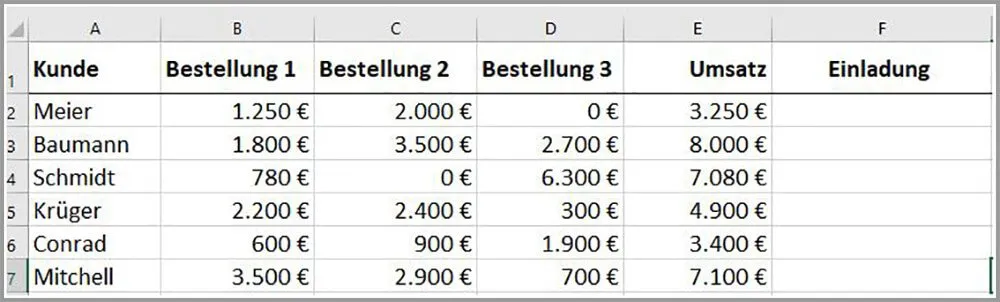 Beispiel einer Kundendatenbank in Excel zur Anwendung der WENN-Funktion.
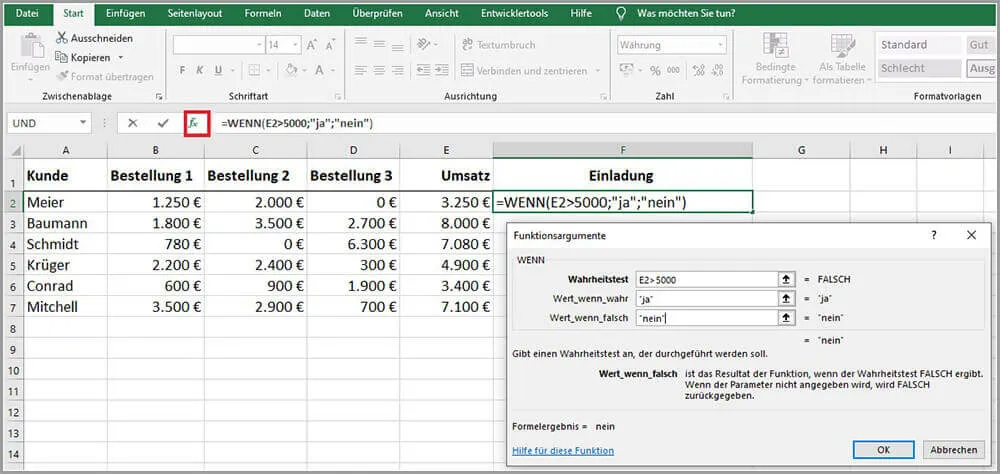 Der Funktionsassistent von Excel zur schrittweisen Eingabe einer Formel.
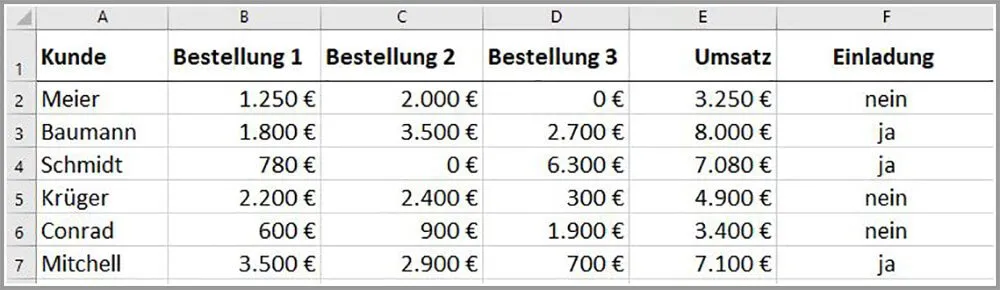 Das finale Ergebnis der angewendeten WENN-Funktion in der Excel-Tabelle.
Fortgeschrittene Anwendungen und Tipps
Die einfache WENN-Funktion ist schon sehr nützlich, aber ihre wahre Stärke zeigt sich in fortgeschrittenen Anwendungen. Oftmals reicht eine einzige Bedingung nicht aus, um komplexe Szenarien abzubilden. Hier kommen verschachtelte WENN-Funktionen und die Kombination mit anderen logischen Funktionen ins Spiel.
Verschachtelte WENN-Funktionen
Wenn Sie mehr als zwei mögliche Ergebnisse haben oder mehrere Bedingungen nacheinander prüfen müssen, können Sie WENN-Funktionen ineinander verschachteln. Das bedeutet, dass eine WENN-Funktion im Wert_wenn_wahr– oder Wert_wenn_falsch-Argument einer anderen WENN-Funktion platziert wird.
Beispiel: Sie möchten basierend auf dem Umsatz verschiedene Rabattstufen vergeben:
- Umsatz >= 10.000 €: “VIP-Kunde (10% Rabatt)”
- Umsatz >= 5.000 €: “Premium-Kunde (5% Rabatt)”
- Umsatz < 5.000 €: “Standard-Kunde (kein Rabatt)”
Die Formel könnte so aussehen:=WENN(E2>=10000;"VIP-Kunde (10% Rabatt)";WENN(E2>=5000;"Premium-Kunde (5% Rabatt)";"Standard-Kunde (kein Rabatt)"))
Beachten Sie die Reihenfolge der Prüfungen: Beginnen Sie mit der strengsten Bedingung. Verschachtelungen können schnell komplex werden, daher ist es ratsam, sie schrittweise aufzubauen. Die wenn dann sonst funktion ist hier ein Paradebeispiel für flexible Logik.
Kombination mit UND- und ODER-Funktionen
Für Szenarien, in denen eine Aktion von mehreren gleichzeitigen Bedingungen abhängt, sind die UND- und ODER-Funktionen in Kombination mit WENN unerlässlich:
- UND-Funktion: Gibt WAHR zurück, wenn alle Bedingungen WAHR sind.
=WENN(UND(E2>5000; D2="Deutschland");"Einladen";"Nicht einladen")- Hier wird der Kunde nur eingeladen, wenn der Umsatz über 5.000 € liegt und der Kunde aus Deutschland kommt.
- ODER-Funktion: Gibt WAHR zurück, wenn mindestens eine Bedingung WAHR ist.
=WENN(ODER(E2>10000; C2="VIP");"Sonderbehandlung";"Standard")- Hier erhält der Kunde eine Sonderbehandlung, wenn der Umsatz über 10.000 € liegt oder der Kunde bereits als VIP markiert ist.
Diese Kombinationen erweitern die Entscheidungsmöglichkeiten Ihrer Tabellen erheblich und machen die Arbeit mit Excel noch präziser.
Häufige Fehler und wie man sie vermeidet
- Vergessene Anführungszeichen: Textwerte in
Wert_wenn_wahroderWert_wenn_falschmüssen immer in Anführungszeichen stehen. Ohne sie versucht Excel, den Text als Zellbezug oder Formel zu interpretieren, was zu Fehlern führt. - Falsche Datentypen: Achten Sie darauf, Zahlen als Zahlen und Texte als Texte zu behandeln. Wenn Sie Zahlen in Anführungszeichen setzen, werden sie als Text behandelt und können nicht mehr korrekt verglichen oder berechnet werden.
- Reihenfolge bei Verschachtelung: Bei verschachtelten WENN-Funktionen ist die Reihenfolge der logischen Tests entscheidend. Beginnen Sie immer mit der Bedingung, die am spezifischsten ist oder die den größten Bereich abdeckt, um unerwünschte Ergebnisse zu vermeiden.
- Zu viele Verschachtelungen: Während Excel viele Verschachtelungsebenen zulässt, können sehr komplexe WENN-Konstrukte schwer zu lesen, zu warten und zu debuggen sein. In solchen Fällen sollten Sie Alternativen wie SVERWEIS, XVERWEIS oder die Funktion WAHL in Betracht ziehen, die oft elegantere Lösungen für mehr als fünf bis sechs Bedingungen bieten.
Durch die Beachtung dieser Tipps können Sie die WENN-Funktion effektiv nutzen und typische Fallstricke vermeiden. Die Beherrschung dieser Techniken ist ein Muss für jeden, der das Beste aus den wichtige funktionen excel herausholen möchte.
Fazit
Die Excel WENN-Funktion ist weit mehr als nur ein einfaches Werkzeug – sie ist ein Grundpfeiler für intelligente Datenverarbeitung und Automatisierung in Tabellen. Ob für grundlegende Entscheidungen oder komplexe mehrstufige Analysen, die WENN-Funktion (oft als WENN-DANN-SONST-Funktion bezeichnet) bietet die Flexibilität und Präzision, die Sie benötigen, um Ihre Arbeitsabläufe zu optimieren. Durch das Verständnis ihrer drei Argumente, den geschickten Einsatz logischer Operatoren und die Nutzung fortgeschrittener Techniken wie Verschachtelung oder die Kombination mit UND/ODER, können Sie Excel in ein leistungsstarkes Entscheidungswerkzeug verwandeln.
Beginnen Sie noch heute damit, die WENN-Funktion in Ihren eigenen Tabellen auszuprobieren. Experimentieren Sie mit verschiedenen Bedingungen und Werten, um ein Gefühl für ihre Funktionsweise zu bekommen. Je mehr Sie üben, desto intuitiver wird der Umgang mit dieser essenziellen Funktion. Entdecken Sie auf Shock Naue weitere spannende Artikel und Anleitungen, die Ihnen helfen, Ihre Excel-Fähigkeiten auf das nächste Level zu heben und Ihre digitale Kompetenz zu erweitern.