
Microsoft Excel ist das weltweit führende Tabellenkalkulationsprogramm und ein unverzichtbarer Bestandteil des Office-365-Pakets, neben Anwendungen wie Word und PowerPoint. Es ermöglicht dir, nicht nur Tabellen zu erstellen, sondern auch komplexe Berechnungen durchzuführen, Daten in aussagekräftigen Diagrammen zu visualisieren und vieles mehr. Ob in der Schule, im Studium oder im Berufsleben – die Kenntnis von Excel ist eine grundlegende Fähigkeit, die dir eine Vielzahl von Möglichkeiten eröffnet. Dieser Leitfaden hilft dir, die Welt der excel funktionen und formeln zu verstehen und effektiv einzusetzen.
Excel-Grundlagen sind einfacher zu erlernen, als du vielleicht denkst. Die Kernkonzepte basieren auf einfachen Prinzipien, die du dir merken solltest, um schnell Fortschritte zu machen.
Was ist eine Excel-Formel und wie wird sie eingefügt?
Excel organisiert Daten in Millionen kleiner Felder, die als Zellen bezeichnet werden. Der Zauber von Excel liegt in der Fähigkeit, diese Zellen miteinander zu verknüpfen. Hier kommen Formeln und Funktionen ins Spiel, um Beziehungen zwischen den Daten herzustellen und Berechnungen zu automatisieren. Viele der zugrundeliegenden mathematischen Operationen kennst du bereits aus dem Alltag oder dem Mathematikunterricht.
In jeder Zelle kannst du unterschiedlichste Inhalte hinterlegen: von Zahlen über Texte bis hin zu Bildern. Darüber hinaus bietet Excel umfangreiche Formatierungsmöglichkeiten, um deine Tabellen optisch ansprechend und übersichtlich zu gestalten. Du kannst Zellen farblich hervorheben, Rahmen ziehen oder Schriftarten anpassen.
Um eine Formel in Excel einzugeben, beginnst du immer mit einem Gleichheitszeichen (=). Danach folgt die eigentliche Formel, zum Beispiel =A1+A2 für eine einfache Addition der Werte in Zelle A1 und A2. Um das Ergebnis zu sehen, drücke einfach die Enter-Taste.
Eine Übersicht über Excel Formeln und Funktionen
Excel ist ein mächtiges Werkzeug, das weit über einfache Berechnungen hinausgeht. Es bietet eine breite Palette an Möglichkeiten, die deinen Arbeitsalltag erleichtern können. Mit Excel kannst du unter anderem:
- Werte addieren, subtrahieren, multiplizieren und dividieren.
- Komplexe Funktionen anwenden, um Daten zu analysieren.
- Aussagekräftige Diagramme und Grafiken erstellen.
- Bilder und andere Objekte einfügen.
- Zahlenwerte vergleichen und logische Operationen durchführen.
- Text bearbeiten und verwalten.
Dies ist nur ein kleiner Auszug der vielfältigen Optionen. Im Folgenden werden wir uns einige dieser grundlegenden Operationen und Funktionen genauer ansehen, um dir einen praktischen Einstieg zu ermöglichen. Eine umfassende funktionsliste excel findest du in der Excel-Hilfe und in spezialisierten Online-Ressourcen.
Excel Formeln – Prozentberechnung
Die Berechnung von Prozentwerten ist eine häufige Anwendung in Excel. So gehst du vor, um Prozentangaben zu erhalten:
- Fülle die gewünschten Zellen mit deinen Zahlenwerten. Nehmen wir an, du hast in Zelle A1 den Wert „50“ und in Zelle A2 den Wert „100“ stehen.
- In Zelle A3 wendest du nun die Formel an. Um den Prozentsatz zu erhalten, dividierst du den Teil durch das Ganze. Die Formel wäre
=A1/A2. In diesem Beispiel ergibt das Ergebnis0,5. - Um dieses Ergebnis als Prozentsatz anzuzeigen, wähle die Zelle A3 aus und klicke auf das
%-Zeichen in der Registerkarte „Start“. Die0,5wandelt sich automatisch in50%.
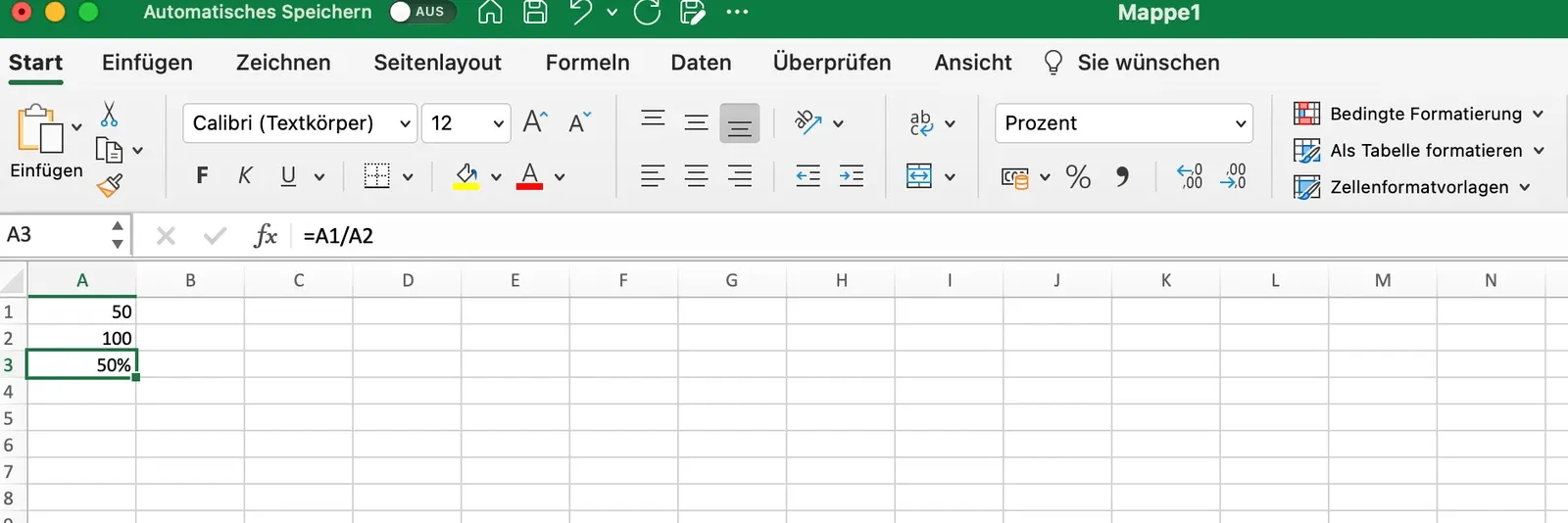 Eine Tabelle zeigt eine Prozentsatzberechnung in Excel.
Alternativ kannst du das Zahlenformat auch über das Dropdown-Menü im Bereich „Zahl“ auf der Registerkarte „Start“ ändern. Möchtest du wieder „normale“ Zahlen oder Text eingeben, wähle einfach „Standard“ aus.
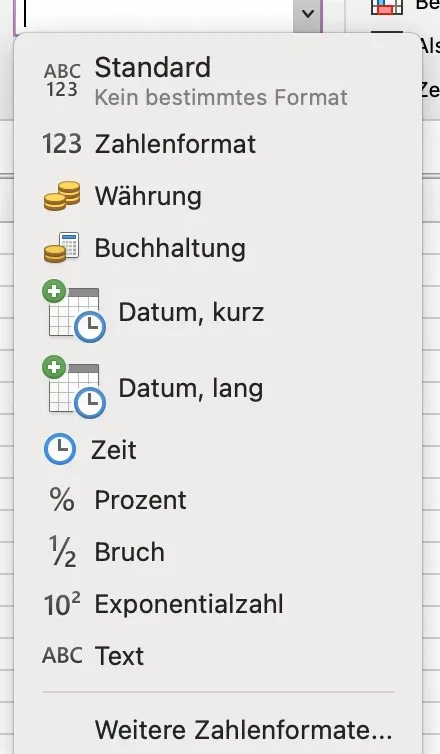 Ein Screenshot der Excel-Benutzeroberfläche zeigt das Dropdown-Menü für Zahlenformate mit der Option "Standard" ausgewählt.
Excel Formeln – Dividieren
Nach der Prozentberechnung, die bereits eine Division beinhaltet, wollen wir uns einer etwas komplexeren Divisionsaufgabe widmen. Angenommen, du möchtest mehrere Zahlenwerte nacheinander dividieren.
- Gib deine Zahlenwerte in verschiedene Zellen ein, z.B. 1000 in A1, 500 in A2, 100 in A3 und 50 in A4.
- In der Zelle, in der das Ergebnis erscheinen soll, gibst du die Formel ein:
=A1/A2/A3/A4. - Du wirst bemerken, dass die ausgewählten Zellen farblich hervorgehoben werden, was ihre Interaktion in der Formel verdeutlicht.
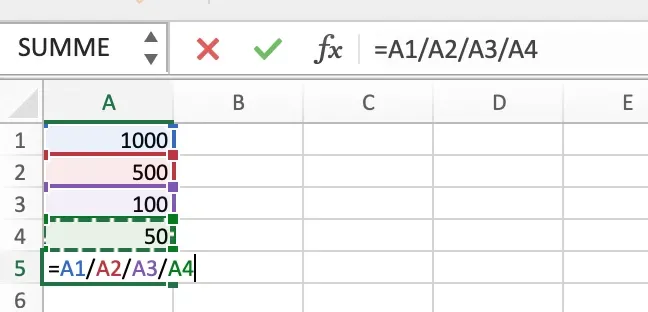 Eine Excel-Tabelle zeigt vier markierte Zellen, die für eine Divisionsformel verwendet werden.
Drücke anschließend die Enter-Taste, um das Ergebnis zu erhalten. In unserem Beispiel wäre das Ergebnis 0,0004.
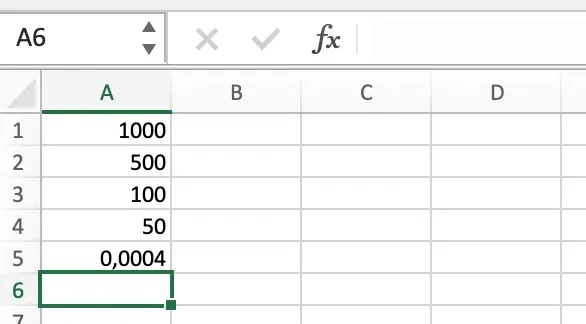 Das Ergebnis einer Divisionsberechnung in Excel, das 0,0004 anzeigt.
Excel Formeln – Addieren
Die Addition funktioniert ähnlich intuitiv wie die Division. Du füllst deine Zellen mit den gewünschten Zahlenwerten und verwendest dann eine einfache Additionsformel wie =A1+A2. Du kannst beliebig viele Zahlen addieren, auch Kommazahlen sind problemlos möglich.
Eine noch effizientere Methode zur Addition, insbesondere bei vielen Werten, ist die Funktion =SUMME(). Gib in die Ergebniszelle =SUMME ein und öffne direkt eine Klammer (. Markiere dann alle Zellen, deren Werte du addieren möchtest, und schließe die Klammer wieder ). Nach dem Drücken der Enter-Taste erhältst du die Summe. Diese Funktion ist besonders nützlich, wenn du eine excel wann welche funktion nutzen solltest.
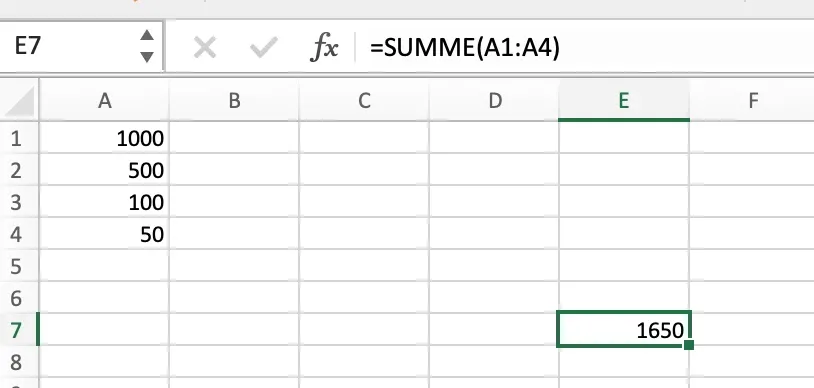 Eine Excel-Tabelle zeigt die Verwendung der SUMME-Funktion, um mehrere Zahlen zu addieren.
Excel Formeln – Mittelwert bilden
Die Berechnung des Mittelwerts ist eine weitere häufig genutzte Funktion in Microsoft Excel:
- Wähle eine leere Zelle aus, in der du das Ergebnis des Mittelwerts anzeigen möchtest.
- Gib in diese Zelle
=MITTELWERTein und öffne direkt eine Klammer(. - Markiere nun alle Zellen, von denen du den Mittelwert bestimmen möchtest. Schließe die Klammer anschließend wieder
). - Drücke die Enter-Taste, um dein Ergebnis zu erhalten.
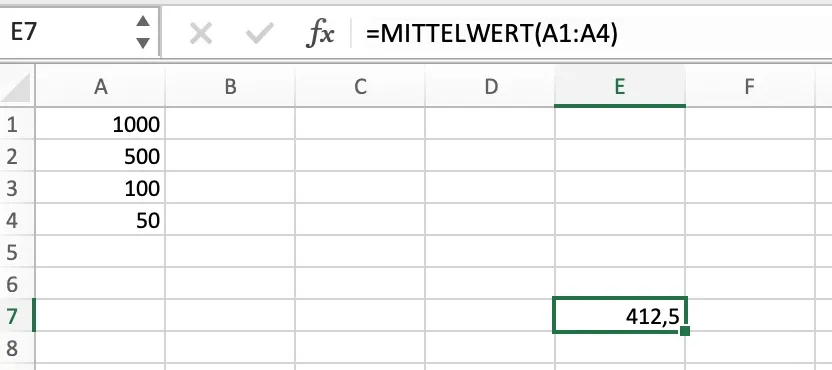 Eine Excel-Tabelle demonstriert die Berechnung des Mittelwerts mit der MITTELWERT-Funktion.
Eine praktische Abkürzung beim Markieren von zusammenhängenden Zellen ist die Angabe der Anfangs- und Endzelle, getrennt durch einen Doppelpunkt (:), z.B. =MITTELWERT(A1:A10).
Excel Formeln – Runden
Das Runden von Zahlen auf eine bestimmte Anzahl von Dezimalstellen ist in Excel ebenfalls unkompliziert:
- Wähle eine Zelle für das gerundete Ergebnis.
- Gib
=RUNDENein und öffne eine Klammer(. - Markiere die Zelle mit dem zu rundenden Wert, setze ein Semikolon
;und gib die gewünschte Anzahl der Dezimalstellen an. Schließe die Klammer). Zum Beispiel:=RUNDEN(A1;2)rundet den Wert in A1 auf zwei Dezimalstellen. - Bestätige mit der Enter-Taste, um das gerundete Ergebnis zu sehen.
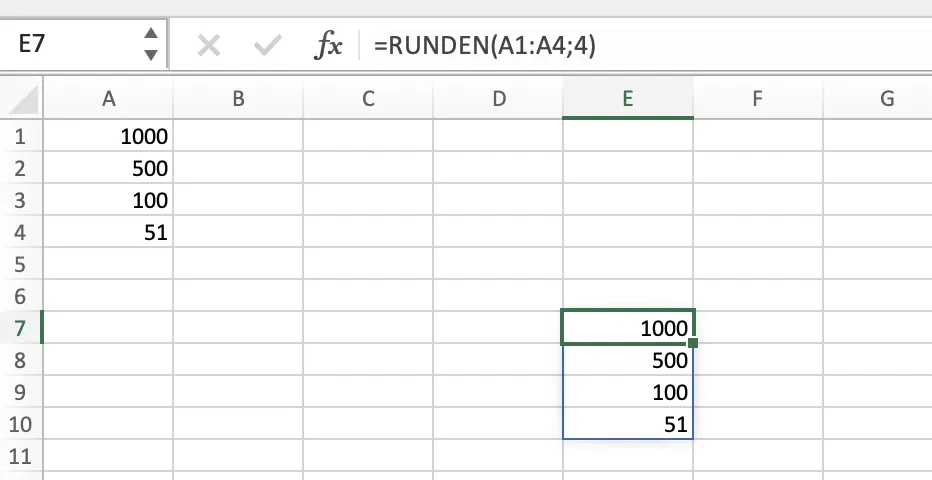 Eine Excel-Tabelle zeigt die Anwendung der RUNDEN-Funktion auf mehrere Zahlenwerte.
Im gezeigten Beispiel wurden vier Zahlenwerte auf die vierte Dezimalstelle gerundet.
Excel Formeln automatisch aktualisieren
Ein praktischer Vorteil von Excel ist, dass sich die Ergebnisse deiner Formeln automatisch anpassen, sobald du die zugrunde liegenden Werte in den Zellen änderst. Du musst die Formel nicht erneut eingeben.
Für die Erstellung von Wochenplänen oder anderen Listen kannst du die Autofill-Funktion nutzen. Gib beispielsweise „Montag“ in eine Zelle ein, klicke dann auf das kleine schwarze Quadrat unten rechts in der Zelle und ziehe es nach unten. Excel füllt die nachfolgenden Zellen automatisch mit den weiteren Wochentagen aus. Dies funktioniert auch mit Daten und Zahlenreihen.
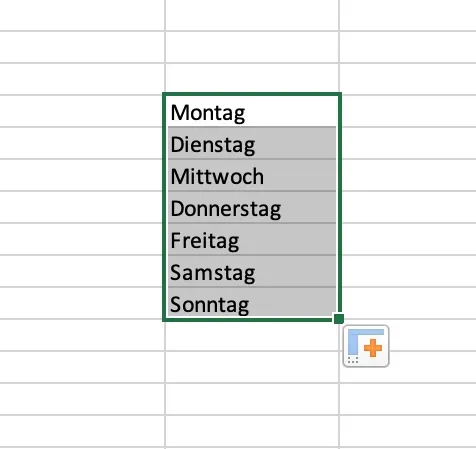 Ein Screenshot zeigt, wie man in Excel Zellen automatisch mit einer Reihe von Wochentagen ausfüllt.
Excel Formeln – Zellen formatieren
Excel bietet eine Fülle von Optionen zur Formatierung von Zellen, um deine Daten ansprechend und verständlich darzustellen. Um diese Möglichkeiten zu nutzen, klicke mit der rechten Maustaste auf eine Zelle und wähle „Zellen formatieren“ aus. Das erscheinende Dialogfeld ist in verschiedene Kategorien unterteilt:
- Zahlen: Hier kannst du das Zahlenformat festlegen (z.B. Dezimalstellen bei Prozentrechnungen, Brüche, Währungen).
- Ausrichtung: Ändere die Textausrichtung innerhalb der Zelle, drehe Text oder lasse ihn automatisch umbrechen.
- Schrift: Passe Schriftart, -größe, -farbe und -stil an.
- Rahmen: Füge Rahmen um einzelne Zellen oder Zellbereiche hinzu, um die Struktur hervorzuheben.
- Ausfüllen: Fülle Zellen mit Farben oder Mustern, um sie visuell zu kennzeichnen.
- Schutz: Schütze Zellen vor ungewollten Änderungen (relevant für geschützte Arbeitsmappen).
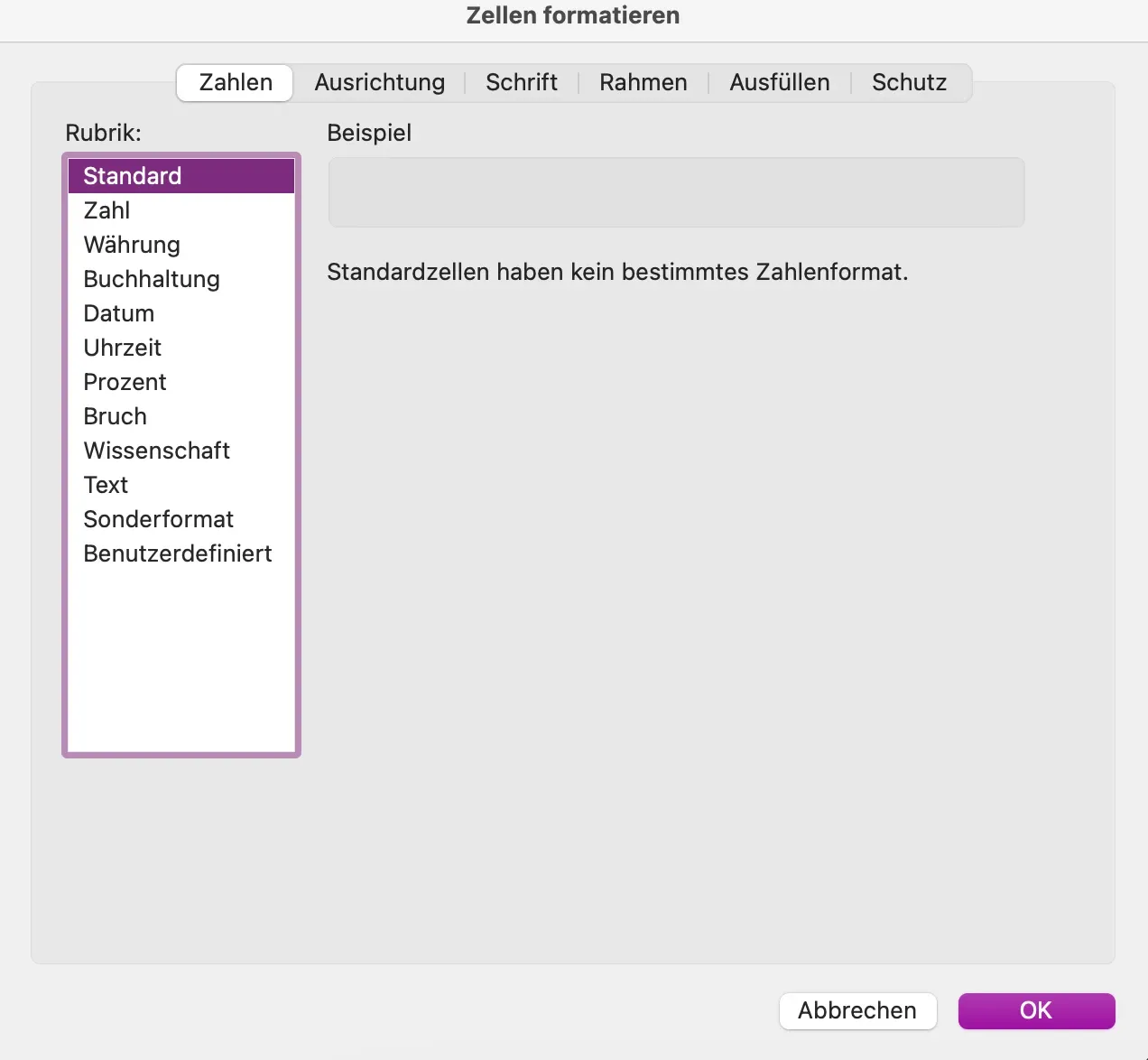 Das "Zellen formatieren" Dialogfeld in Excel, das verschiedene Formatierungsoptionen anzeigt.
Die Gestaltungsmöglichkeiten sind nahezu unbegrenzt. Ein gut formatierter Lernplan könnte beispielsweise so aussehen:
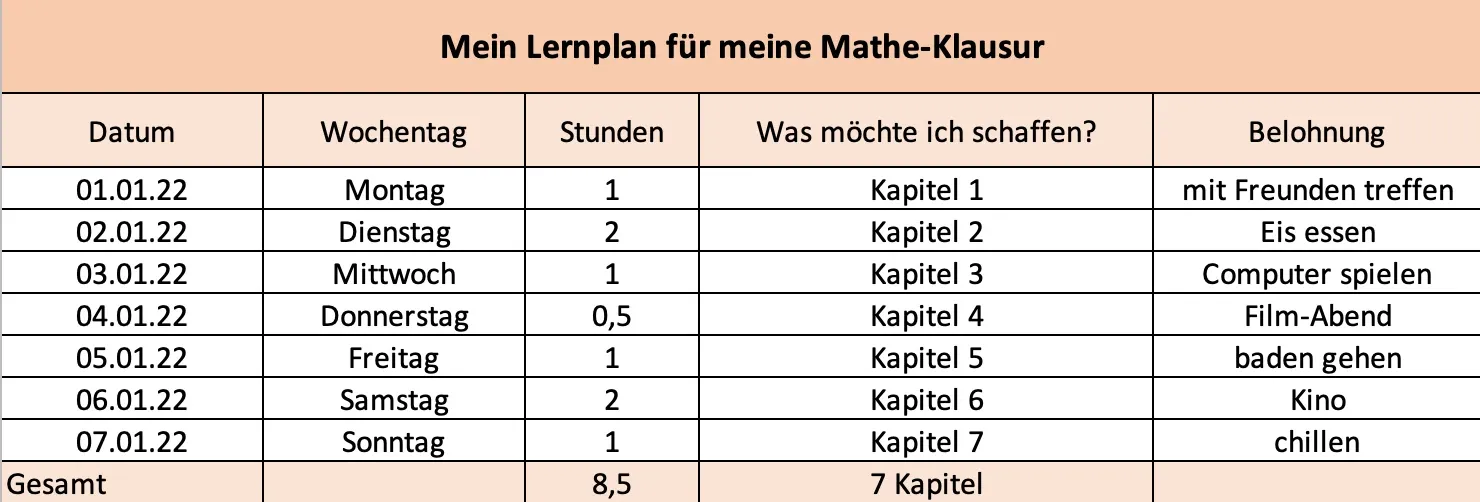 Ein Beispiel für einen formatierten Lernplan in Excel, der Zellen, Rahmen und Überschriften nutzt.
In diesem Beispiel wurden Zellen umrahmt, die Überschrift zentriert und fett formatiert. Kategorien wie Datum, Wochentage, Gesamtstunden und Kapitel wurden entweder mit SUMME()-Funktionen oder der automatischen Ausfüll-Funktion erstellt.
Excel Formeln anzeigen
Es ist oft hilfreich, die in den Zellen verwendeten Formeln anstelle der Ergebnisse anzuzeigen, um die Logik deiner Berechnungen nachzuvollziehen oder Fehler zu suchen. In Excel kannst du dies ganz einfach tun. Gehe im Menüband zur Registerkarte „Formeln“ und klicke dort auf die Option „Formeln anzeigen“.
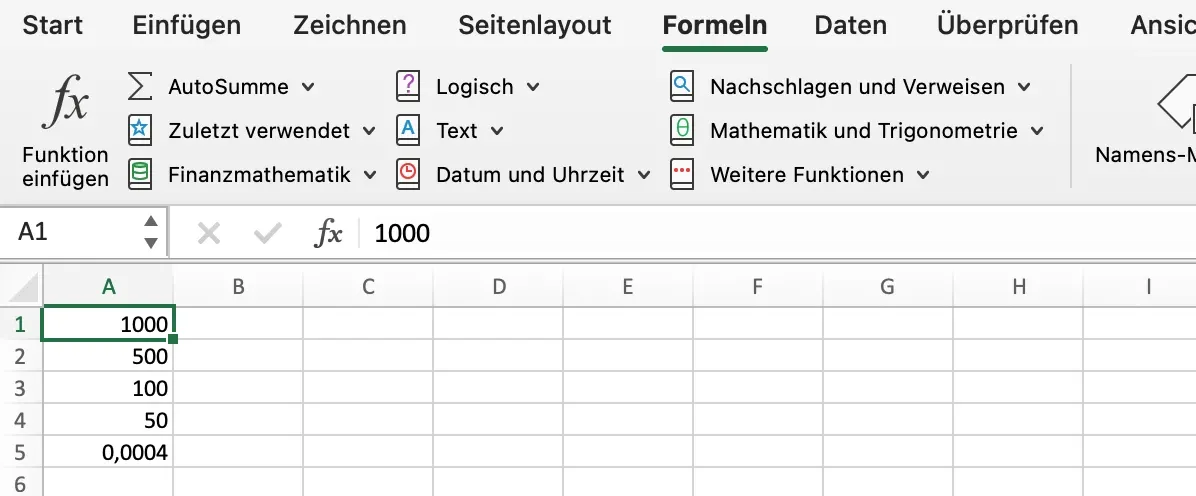 Der "Formeln"-Tab in Excel mit der Option "Formeln anzeigen" hervorgehoben.
Anstatt der berechneten Werte siehst du nun direkt die verwendeten Formeln in den Zellen, wie in diesem Beispiel einer Division:
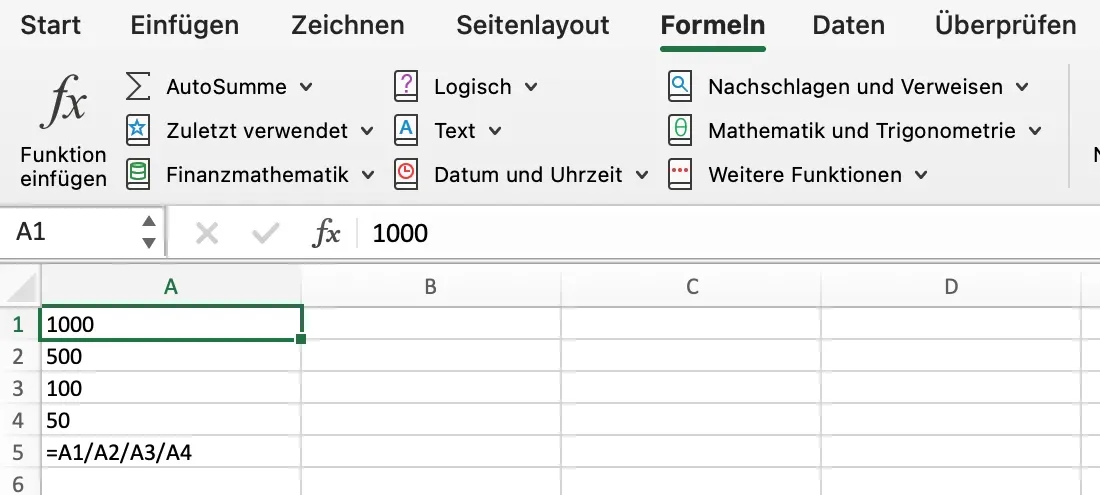 Eine Excel-Tabelle zeigt die zugrunde liegenden Formeln anstelle der berechneten Ergebnisse.
Excel Formeln und Funktionen: Der Unterschied
Oft kommt es zu Verwirrungen bezüglich des Unterschieds zwischen einer Formel und einer Funktion in Excel. Obwohl sie eng miteinander verbunden sind und oft im selben Kontext verwendet werden, gibt es eine klare Unterscheidung.
Eine Formel in Excel
Eine Formel ist ein Ausdruck, den du in eine Zelle eingibst, um eine Berechnung durchzuführen. Du definierst dabei, welche Zellen verwendet und welche Operationen ausgeführt werden sollen. Ein Beispiel dafür ist =A1+A2. Hier gibst du die spezifischen Zellen an und das Rechenzeichen, das die Addition ausführen soll.
Eine Funktion in Excel
Eine Funktion hingegen ist eine vordefinierte Formel, die Excel bereits mitbringt, um bestimmte Aufgaben zu erleichtern. Funktionen nehmen Argumente entgegen und geben ein Ergebnis zurück. =SUMME() ist ein klassisches Beispiel für eine Funktion. Hier gibt es eine vorgefertigte Anweisung für die markierten Zellen, um deren Summe zu bilden. Der große Vorteil von Funktionen liegt in ihrer Effizienz, besonders wenn du mit vielen Zahlenwerten arbeitest. Sie sparen Zeit und reduzieren die Fehleranfälligkeit.
Microsoft Excel bietet eine beeindruckende Auswahl von über 400 Funktionen. Diese umfassen verschiedenste Kategorien, darunter:
- Datum & Uhrzeit: Für Berechnungen und Formatierungen von Datums- und Zeitangaben.
- Logik: Für Entscheidungen und Bedingungen (z.B. WENN-Funktion).
- Statistik: Für statistische Analysen (z.B. MITTELWERT, MAX, MIN).
- Text: Für die Bearbeitung und Manipulation von Text.
- Verweise: Für die Suche und den Abruf von Daten (z.B. SVERWEIS).
Um noch tiefer in die Materie einzutauchen und möglicherweise auch excel formeln übersetzen zu können, ist es wichtig, die Funktionsweise beider Elemente zu verstehen.
Die wichtigsten Informationen sowie Formeln und Funktionen in Excel zusammengefasst
Du hast nun einen umfassenden Einblick in die Welt der Excel Formeln und Funktionen erhalten. Hier sind die wichtigsten Punkte noch einmal zusammengefasst:
- Excel ist ein weit verbreitetes Tabellenkalkulationsprogramm.
- Es besteht aus Millionen kleiner Felder, den sogenannten Zellen.
- Formeln und Funktionen stellen Verbindungen zwischen diesen Zellen her, um Berechnungen zu ermöglichen.
- Zellen können Zahlen, Texte und Bilder enthalten.
- Die Formatierung von Zellen bietet zahlreiche Möglichkeiten zur visuellen Gestaltung.
- Über die Registerkarte „Formeln“ kannst du dir die verwendeten Formeln anzeigen lassen.
=A1+A2ist eine Formel, die du selbst definierst.=SUMME()ist eine Funktion, eine vordefinierte Formel in Excel.- Excel bietet über 400 verschiedene Funktionen für diverse Anwendungsbereiche.
Die wichtigsten Formeln und Funktionen auf einen Blick:
A1/A2– DivisionA1+A2– AdditionA1-A2– SubtraktionA1*A2– MultiplikationA1:A10– Markiert den Zellbereich von A1 bis A10 zur Verwendung in Funktionen=SUMME(Bereich)– Addition aller Werte in einem Bereich=MITTELWERT(Bereich)– Berechnet den Mittelwert eines Bereichs=RUNDEN(Zelle; Dezimalstellen)– Rundet einen Wert auf eine bestimmte Anzahl von Dezimalstellen
Für eine tiefere Beschäftigung und um beispielsweise excel für das web effektiv zu nutzen, ist es ratsam, sich mit diesen Grundlagen vertraut zu machen.
Fazit: Dein Weg zum Excel-Experten
Das Beherrschen von Excel-Formeln und -Funktionen ist eine Schlüsselkompetenz, die dir in vielen Bereichen des Lebens zugutekommt. Von der Organisation persönlicher Finanzen bis zur komplexen Datenanalyse im Berufsleben – Excel ist ein vielseitiges Werkzeug. Die hier vorgestellten Grundlagen sind der perfekte Ausgangspunkt, um deine Fähigkeiten kontinuierlich zu erweitern. Scheue dich nicht, die verschiedenen Funktionen und Formatierungsmöglichkeiten auszuprobieren. Experimentiere mit eigenen Daten und Aufgabenstellungen, um ein Gefühl für die Möglichkeiten zu bekommen.
Die Lernkurve mag anfangs steil erscheinen, doch mit jeder angewandten Formel wirst du sicherer und effizienter. Nutze die integrierte Hilfe von Excel und Online-Ressourcen, um spezifische Fragen zu klären und neue Funktionen zu entdecken. Dein Engagement wird sich auszahlen, und bald wirst du in der Lage sein, Daten effektiver zu verwalten, zu analysieren und zu präsentieren. Beginne noch heute mit der Vertiefung deiner Excel-Kenntnisse und entdecke, wie dieses Programm deinen Alltag erleichtern kann!