
Microsofts Tabellenkalkulationsprogramm Excel bietet über 300 verschiedene Funktionen – eine schier unüberschaubare Vielfalt. Doch schon mit den 10 grundlegenden Excel-Funktionen können Sie sich enorm viel Arbeit ersparen. Einfache kleine Helfer für den Alltag lassen sich mit wenigen Schritten programmieren – zum Beispiel ein praktisches Haushaltsbuch oder eine effiziente Zeiterfassung, wie Sie mit einer Excel Formel Überstunden berechnen können.
Um das volle Potenzial von Excel auszuschöpfen, ist es wichtig, den Unterschied zwischen Formeln und Funktionen zu verstehen. Im Programm ist einer Funktion immer ein einzelnes Wort zugeordnet, dem ein Gleichheitszeichen vorangestellt ist (=), gefolgt von mehreren Argumenten für die Funktion. Eine grundlegende Funktion in Excel eingeben ist daher der erste Schritt zu mehr Effizienz.
Zum Beispiel können Sie die Summe verschiedener Werte mit dem Befehl =SUMME(A3:A5) abfragen – Excel summiert dann die Werte in den Zellen A3 bis A5. Wenn Sie mehrere Befehle hintereinander anwenden, entsteht eine komplexe Formel. Möchten Sie eine Formel in Excel eingeben, die über einfache Additionen hinausgeht, bauen Sie diese auf mehreren Funktionen auf.
Excel: Der Unterschied zwischen Formeln und Funktionen verstehen
Bevor wir in die Details der wichtigsten Excel-Funktionen eintauchen, ist es entscheidend, die terminologischen Unterschiede zu klären. Eine Formel ist ein Ausdruck, der eine Berechnung durchführt. Sie beginnt immer mit einem Gleichheitszeichen (=) und kann Operatoren (wie +, -, , /) sowie Zellbezüge (z. B. A1, B5) enthalten. Eine Funktion* hingegen ist eine vordefinierte Formel, die Excel zur Verfügung stellt, um bestimmte Berechnungen oder Operationen durchzuführen. Funktionen sind Bausteine innerhalb von Formeln und erleichtern komplexe Berechnungen erheblich, indem sie diese in einem einzigen Begriff zusammenfassen. Dies ist eine der wichtige Funktionen Excel zu verstehen.
Die 10 wichtigsten Excel-Funktionen für jeden Anwender
Im Folgenden stellen wir Ihnen die zehn wichtigsten Excel-Funktionen vor, die Ihnen helfen, Ihre Daten effektiver zu verwalten und auszuwerten.
1. Tabellen effizient sortieren
Umfangreiche Excel-Tabellen können schnell unübersichtlich werden. Eine Funktion, die es Ihnen erlaubt, die Tabelle schnell und komfortabel nach verschiedenen Gesichtspunkten zu sortieren – zum Beispiel Datum, Kostenfaktor oder Betrag – ist daher unerlässlich.
Excel bietet hier die Möglichkeit, Ihre Liste in eine intelligente Tabelle umzuwandeln, die Sie mit Dropdown-Menüs versehen können. Markieren Sie hierfür alle Zellen, die sortiert werden sollen (z.B. die Zeilen 3-13 und die Spalten C-F), und wählen Sie oben den Reiter „Einfügen“ aus. Auf der linken Seite finden Sie die Schaltfläche „Tabelle“ und bestätigen Ihre Feldauswahl. Jetzt erscheinen oben die Menüs, mit denen Sie Ihre Tabelle nach Belieben sortieren und filtern können. Dies ermöglicht eine dynamische Datenanalyse und spart viel manuelle Sortierarbeit.
2. SUMME: Die grundlegende Addition
Die Funktion =SUMME ist eine der einfachsten und am häufigsten genutzten Funktionen. Wie der Name schon sagt, addiert sie einfach die Summe der ausgewählten Werte. Die neuesten Excel-Versionen bieten Ihnen diese Funktion sogar bereits automatisch unten rechts zusammen mit dem arithmetischen Mittel und der Anzahl der ausgewählten Zellen an, sobald Sie mehrere Felder markieren.
Die Funktion arbeitet sowohl mit einzelnen Zellen als auch mit ganzen Bereichen. Das Ergebnis von =SUMME(A1;A2;A3) ist das gleiche wie von =SUMME(A1:A3).
Zusätzlich können Sie unter dem Menüpunkt „Start“ oben rechts die „AutoSumme“ nutzen. Wenn Sie beispielsweise in Spalte B Werte aufgelistet haben und die freie Zelle darunter ausgewählt haben, rechnet Excel automatisch die darüberstehenden Werte zusammen.
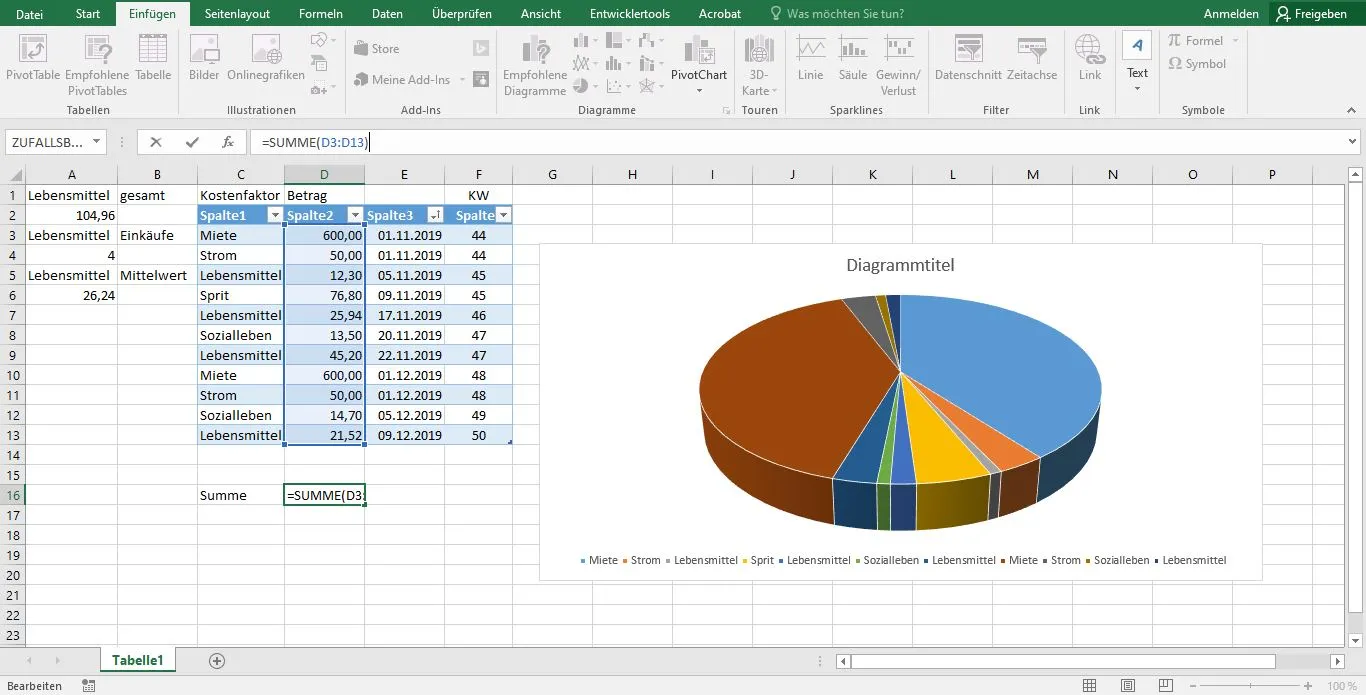 Ein Screenshot, der die Verwendung der SUMME-Funktion in Excel zeigt.
3. WENN: Bedingte Logik anwenden
Die =WENN-Funktion ist eine der vielseitigsten Funktionen von Excel. Mit ihr können Sie Rechenaufgaben nur auf einzelne Zellen anwenden, wenn bestimmte Bedingungen erfüllt sind. Zuerst prüft Excel bei diesem Befehl, ob für einen Wert in Ihrer Tabelle die Anforderungen aus dem Befehl erfüllt sind und wendet die Aufgabe nur dann an, wenn diese erfüllt sind.
Zum Beispiel können Sie Excel so eine Summe errechnen lassen, wie viel Rabatt auf Rechnungsbeträge insgesamt gewährt wird, wenn nur auf Bestellungen von 100 Euro oder mehr 10% Rabatt anfallen.
Im Feld A1 definieren Sie „Rabatt“ und in A2 den Ausgabewert. Ihre Tabelle besteht aus den Feldern D3 bis D13. Der Excel-Befehl ist =WENN(A2>=100;A2*10%;0). Übersetzt steht hier: „Wenn der Wert in A2 größer oder gleich 100 ist, dann werden hiervon 10% berechnet, ansonsten ist der Wert 0.“ Diese Funktion ist ideal für die Automatisierung von Entscheidungen basierend auf Daten.
4. SUMMEWENN: Bedingte Summen bilden
Wenn Sie in einer Kostenaufstellung verschiedene Kostenfaktoren haben und automatisch die Summe eines spezifischen Kostenfaktors errechnen lassen möchten, können Sie dies mit dem Befehl =SUMMEWENN tun. Jetzt können Sie in einer Spalte den Kostenfaktor definieren und in der anderen die Höhe der Kosten. Der Nachteil hier ist, dass Sie nur einen Faktor auf einmal addieren können.
Als erstes suchen Sie sich das Feld aus, in dem Sie den errechneten Wert anzeigen lassen wollen – zum Beispiel das Feld A2 – und definieren Ihren Kostenfaktor in A1. Dann geben Sie in der fx-Zeile den Befehl =SUMMEWENN gefolgt von den relevanten Bereichen – der Tabelle, aus der Sie die Summen errechnen möchten.
Das könnte also C3:C13 und D3:D13 sein. Der genaue Befehl lautet dann =SUMMEWENN(C3:C13;A1;D3:D13). In der Funktion kann A1 auch durch das Wort für den Kostenfaktor ersetzt werden – dann ist es nur wichtig, an die Anführungszeichen zu denken (z.B. "Miete").
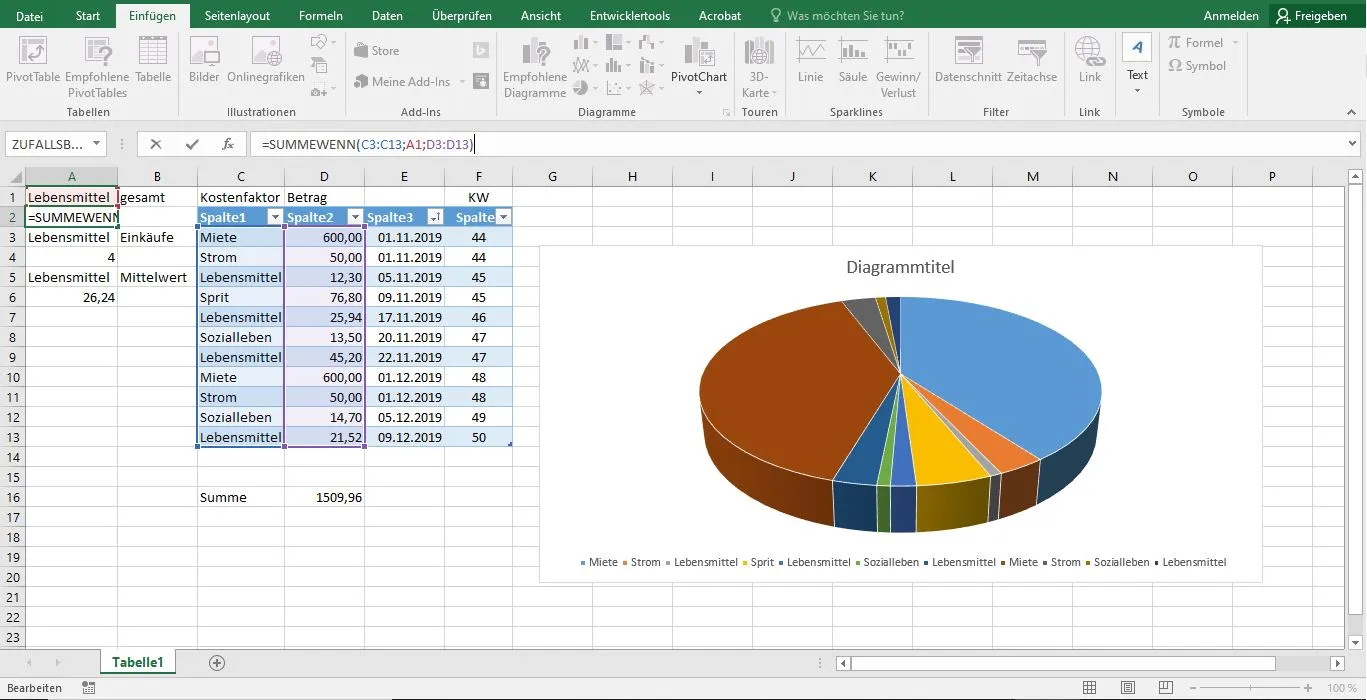 Ein Screenshot, der die Verwendung der SUMMEWENN-Funktion in Excel demonstriert.
5. ZÄHLENWENN: Häufigkeiten ermitteln
Diese Funktion ist ähnlich wie SUMMEWENN, aber anstatt Ihnen eine Summe zu präsentieren, wird Ihnen angezeigt, wie oft ein bestimmter Begriff in einer Tabelle auftaucht. Wenn Sie also =ZÄHLENWENN eingeben, erhalten Sie die Häufigkeit des Kostenfaktors – nicht dessen Summe.
Sie gehen fast genauso vor wie bei SUMMEWENN. Die Funktion in Feld A2 lautet zum Beispiel =ZÄHLENWENN(C3:C13;"Hallo"). Jetzt wird Ihnen im Feld A2 angezeigt, wie oft der definierte Wert „Hallo“ im Bereich C3 bis C13 vorkommt. Dies ist besonders nützlich, um die Verteilung von Kategorien oder Vorkommen in großen Datensätzen zu analysieren.
6. MITTELWERT: Den Durchschnitt berechnen
Der arithmetische Mittelwert ist ein nützlicher Wert in der Statistik. Es ist einfach nur die Summe, dividiert durch die Anzahl der Summanden. Hierfür gibt es die Funktion =MITTELWERT.
Wie bei den Funktionen SUMME, SUMMEWENN oder ZÄHLENWENN markieren Sie das Feld, in dem Sie sich den Mittelwert anzeigen lassen möchten, und dann die Felder, aus denen Excel den Mittelwert ziehen soll. In der Tabelle könnten sich beispielsweise die Kosten der Lebensmittel in den Feldern D5, D7, D9 und D13 befinden. Die Formel ist also =MITTELWERT(D5;D7;D9;D13). Diese Funktion ist unerlässlich für jede Form der statistischen Auswertung von Daten.
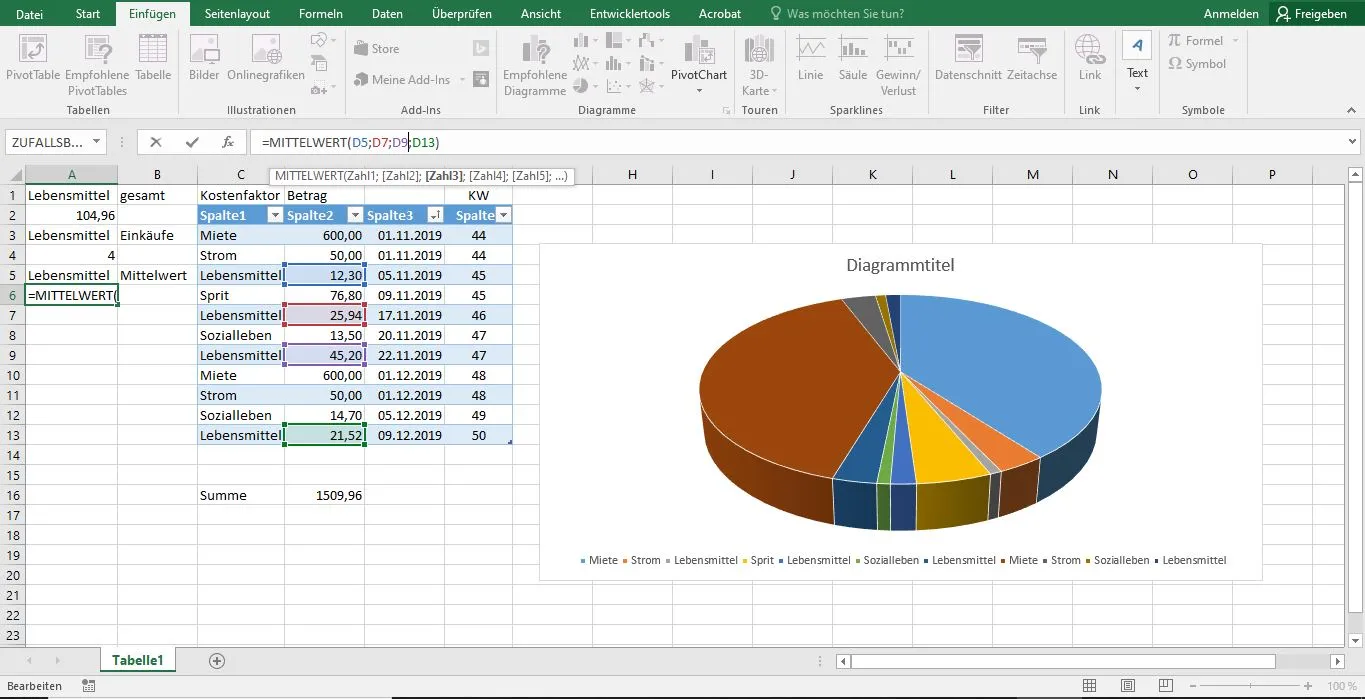 Ein Screenshot, der die Anwendung der MITTELWERT-Funktion in einer Excel-Tabelle zeigt.
7. RUNDEN: Zahlen präzise anpassen
Ein einfacher, aber nützlicher Befehl ist =RUNDEN. Immer wenn es in einer Tabelle um Geld geht, können Sie mit diesem Befehl Excel mitteilen, dass kaufmännisch auf 2 Nachkommastellen gerundet werden soll. Sie können natürlich auch beliebig viele andere Nachkommastellen anzeigen lassen.
Mit der Funktion =RUNDEN(D3:D13;2) können Sie alle Beträge in den Feldern D3 bis D13 auf zwei Nachkommastellen abrunden. Wenn Sie zum Beispiel immer auf 5 Cent runden möchten, können Sie dem Befehl auch dieses Argument hinzufügen. Jetzt hieße der Befehl =RUNDEN(D3:D13*20;0)/20. Dies ist entscheidend für finanzielle Berechnungen und die Vermeidung von Rundungsfehlern.
8. Kalenderfunktionen: Daten effektiv verwalten
Excel kann nicht direkt mit dem Kalendersystem rechnen. Stattdessen arbeitet das Programm mit einer fortlaufenden Zahl für die Tage seit dem 1. Januar 1900, wenn es darum geht, die Anzahl von Tagen zwischen zwei oder mehr Daten zu errechnen. Dies ist hilfreich, um beispielsweise Fristen oder Note Excel für Termine zu verfolgen.
- Der Befehl
=HEUTE()zeigt das heutige Datum an. - Der Befehl
=MONAT(HEUTE())erzeugt eine Zahl für den aktuellen Monat – die 11 für November. - Die Zahl, mit der Excel rechnet, können Sie auch anzeigen lassen, indem Sie den Befehl
=DATWERT("19.11.2019")ausführen – Excel rechnet hier mit dem Wert 43788. - Sie können auch für ein Datum die Kalenderwoche anzeigen lassen. In Europa beginnt die erste Kalenderwoche des Jahres in der Woche mit dem ersten Donnerstag im Januar. Excel befehlen Sie mit diesem System zu rechnen, indem Sie den Wert 21 hinter dem Zellnamen im Befehl eingeben.
Der 19.11.2019 liegt in der Kalenderwoche 44. Die entsprechende Woche können Sie mit =KALENDERWOCHE(E3;21) anzeigen lassen. Um den Befehl auf mehrere Tage anzuwenden, können Sie die Funktion auf ein Datum anwenden, das Ergebnis markieren und einen Rahmen um die Felder ziehen, wo Sie die Kalenderwoche sehen möchten.
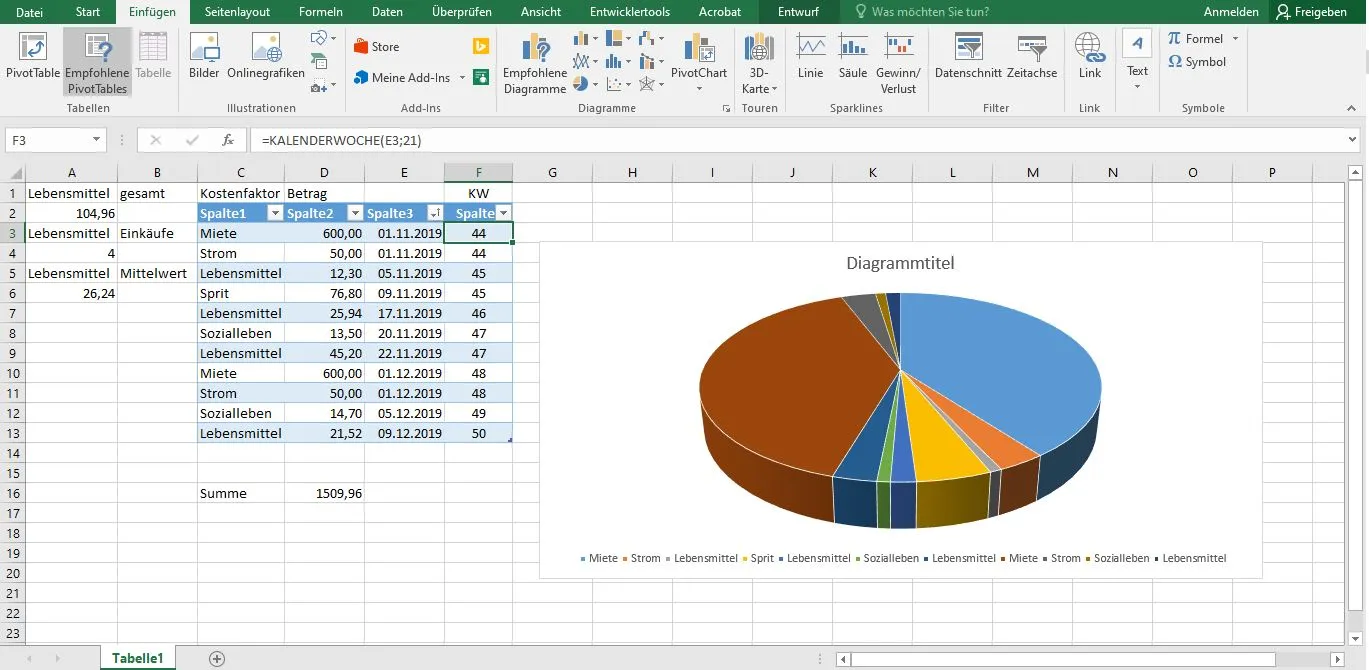 Ein Screenshot, der die Anwendung der KALENDERWOCHE-Funktion in Excel zur Bestimmung der Kalenderwoche zeigt.
9. Diagramme erstellen: Daten visualisieren
Wenn Sie die Daten aus Ihrer Excel-Liste in einem Diagramm darstellen möchten, ist das mit wenigen Schritten getan. Um zum Beispiel ein Kreisdiagramm zu erstellen, wählen Sie den Reiter „Einfügen“ aus. Im Bereich „Diagramme“ finden Sie den kleinen Button „Kreisdiagramm“.
Hier können Sie eine Fläche erstellen, auf der Sie das Diagramm platzieren möchten. Mit einem Rechtsklick auf die Fläche und den Punkt „Daten auswählen“ können Sie die Daten für das Diagramm auswählen. In dem Fenster, das sich jetzt öffnet, können Sie oben die entsprechenden Felder dem Diagrammdatenbereich hinzufügen.
Den Namen des Diagramms können Sie ändern, indem Sie den Diagrammtitel markieren und einen Titel Ihrer Wahl eingeben. Die Visualisierung von Daten ist entscheidend, um komplexe Zusammenhänge schnell zu erfassen und zu kommunizieren.
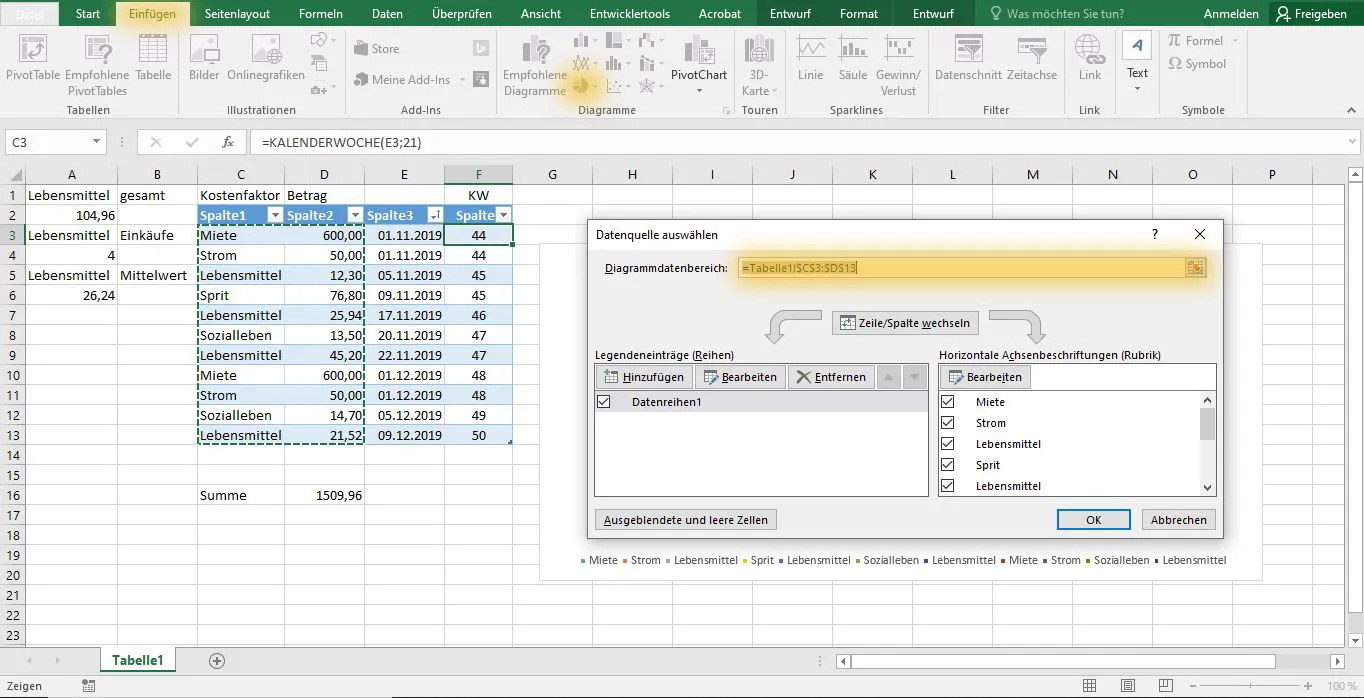 Ein Screenshot, der den Prozess des Erstellens eines Diagramms in Excel darstellt.
10. Transponieren: Daten schnell umorientieren
Wenn Sie Ihre Daten in Ihre Liste übertragen haben und Ihnen auffällt, dass Sie aber die einen Daten nicht in Spalten, sondern in Zeilen und andersherum brauchen, müssen Sie nicht von vorn beginnen. Sie müssen einfach nur die Daten markieren, kopieren (STRG+C) und woanders neu einfügen. Aber anstatt am neuen Ort nur einfügen (STRG+V) zu drücken, machen Sie einen Rechtsklick und wählen als Einfügeoption „Transponieren“ aus – Fertig! Dies ist ein enormer Zeitersparnis, wenn Sie die Ausrichtung Ihrer Daten ändern müssen.
Fazit: Excel-Funktionen meistern für mehr Effizienz
Die Beherrschung dieser 10 grundlegenden Excel-Funktionen kann Ihren Arbeitsalltag erheblich vereinfachen und Ihre Produktivität steigern. Von der Sortierung und Summierung bis hin zur bedingten Logik und Datenvisualisierung – Excel bietet mächtige Werkzeuge, die Ihnen helfen, Ihre Daten effizient zu verwalten und aussagekräftige Erkenntnisse zu gewinnen. Nehmen Sie sich die Zeit, diese Funktionen zu üben und in Ihre täglichen Aufgaben zu integrieren. Sie werden schnell feststellen, wie unverzichtbar sie werden. Starten Sie noch heute und revolutionieren Sie Ihre Datenverarbeitung mit Excel!