
LibreOffice ist eine leistungsstarke und kostenlose Office-Suite, die eine hervorragende Alternative zu kostenpflichtigen Programmen darstellt. Die Installation auf Ihrem Windows-System ist unkompliziert und ermöglicht Ihnen den sofortigen Zugriff auf Textverarbeitung, Tabellenkalkulationen, Präsentationen und mehr. Diese umfassende Anleitung führt Sie durch jeden Schritt, um LibreOffice auf Windows zu installieren, sodass Sie schnell und effizient mit Ihrer Arbeit beginnen können.
Bevor Sie mit dem Installationsprozess beginnen, ist es ratsam, die Systemanforderungen von LibreOffice zu überprüfen. Dies stellt sicher, dass Ihr Computer die notwendigen Voraussetzungen erfüllt, um die Software reibungslos auszuführen. Sie können die benötigten Informationen auf der offiziellen LibreOffice-Website finden.
Vorbereitung: Systemanforderungen prüfen und Download starten
Um LibreOffice auf Ihrem Windows-System zu installieren, müssen Sie zunächst das Hauptprogramm herunterladen. Dies ist der erste und wichtigste Schritt.
Download des Hauptprogramms
Gehen Sie zur offiziellen Download-Seite von LibreOffice. Dort finden Sie eine grüne Schaltfläche mit der Aufschrift „VERSION HERUNTERLADEN“. Klicken Sie darauf, um den Download der Installationsdatei zu starten. Sollte der Download nicht automatisch beginnen, klicken Sie auf „Datei speichern“. Sie werden möglicherweise auch um eine optionale Spende gebeten, die die Entwicklung von LibreOffice unterstützt.
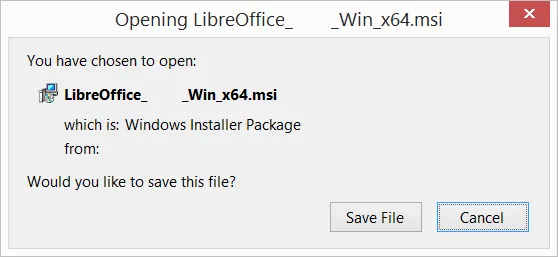 LibreOffice-Download speichern
Ermitteln Ihrer Windows-Version
Falls Sie unsicher sind, welche Windows-Version Sie verwenden, drücken Sie die Tastenkombination ⊞ Win+Pause, um das Systemfenster mit den Eigenschaften Ihres PCs zu öffnen. Diese Information kann hilfreich sein, um die passende Version von LibreOffice herunterzuladen, obwohl der Hauptinstaller in den meisten Fällen universell ist.
Schritt-für-Schritt-Installation von LibreOffice
Nachdem der Download abgeschlossen ist, finden Sie die Installationsdatei (oft eine .msi-Datei) in Ihrem Download-Ordner. Doppelklicken Sie auf diese Datei, um den Installationsvorgang zu starten.
1. Willkommen im Installationsassistenten
Der Installationsassistent von LibreOffice wird geöffnet und begrüßt Sie. Dieser Dialog informiert Sie darüber, dass der Installationsprozess nun beginnt. Klicken Sie auf „Weiter >“, um fortzufahren.
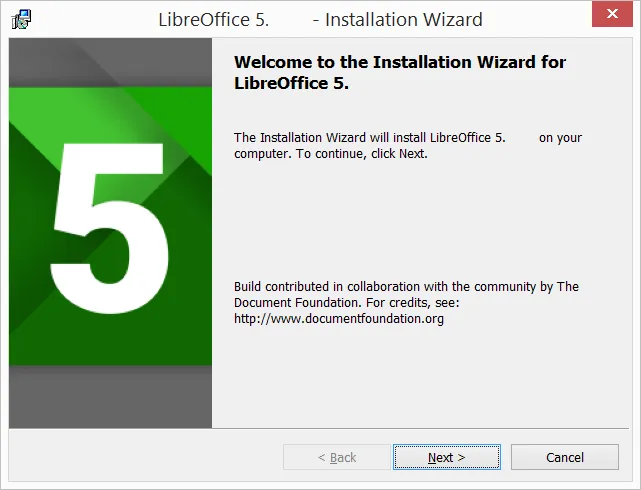 Willkommensbildschirm des Installationsassistenten
2. Setup-Typ wählen
Im nächsten Dialogfeld haben Sie die Wahl zwischen einer Standardinstallation und einer benutzerdefinierten Installation. Für die meisten Benutzer ist die Standardinstallation ausreichend; klicken Sie einfach auf „Weiter >“. Wenn Sie jedoch spezielle Standorte oder Komponenten auswählen möchten, wählen Sie „Benutzerdefiniert“ und klicken Sie dann auf „Weiter >“. libreoffice windows 10 oder libre office windows 8 könnten je nach Ihrer Windows-Version weitere spezifische Anleitungen bieten.
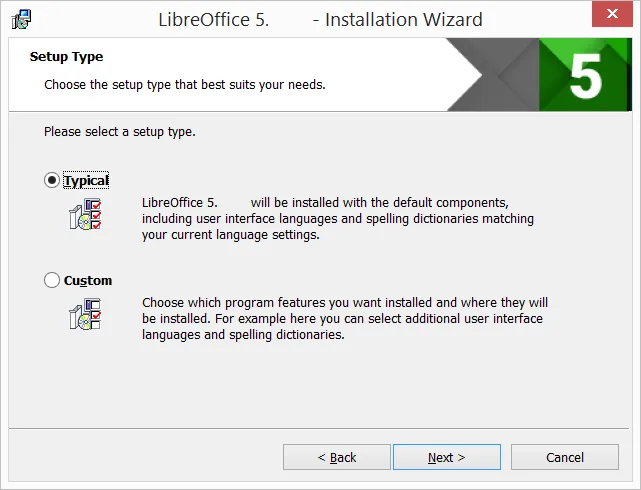 Wahl des Setup-Typs im Installationsassistenten
3. Benutzerdefinierte Installation: Komponenten anpassen
Die benutzerdefinierte Installation ermöglicht es Ihnen, die zu installierenden Funktionen anzupassen. Hier können Sie beispielsweise zusätzliche Sprachpakete, Wörterbücher, Silbentrennungsregeln, Thesauri und Grammatikprüfungen auswählen.
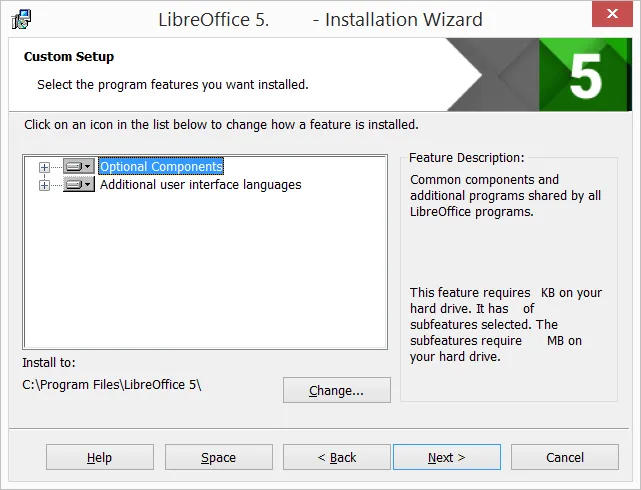 Bildschirm für die benutzerdefinierte Installation
Um beispielsweise das ungarische Rechtschreibwörterbuch zu installieren, erweitern Sie die „Optionalen Komponenten“ und dann „Wörterbücher“. Stellen Sie sicher, dass das gewünschte Wörterbuch mit einem Symbol versehen ist, das anzeigt: „Diese Funktion wird auf der lokalen Festplatte installiert.“ Nehmen Sie alle gewünschten Änderungen vor und klicken Sie anschließend auf „Weiter >“.
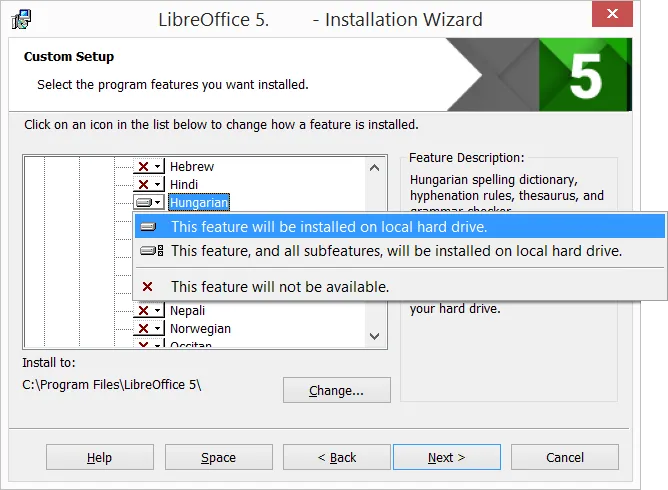 Auswahl der ungarischen Wörterbücher für LibreOffice
4. Dateitypen verknüpfen
Ein weiteres Dialogfeld öffnet sich, in dem Sie auswählen können, ob Microsoft Office-Dokumente automatisch mit LibreOffice geöffnet werden sollen. Standardmäßig ist diese Funktion nicht aktiviert. Wenn Sie möchten, dass LibreOffice Microsoft Office-Dateien (Dokumente, Tabellenkalkulationen und Präsentationen) öffnet, aktivieren Sie alle vier Kontrollkästchen. libre calc download könnte für spezifische Tabellenkalkulationsbedürfnisse relevant sein.
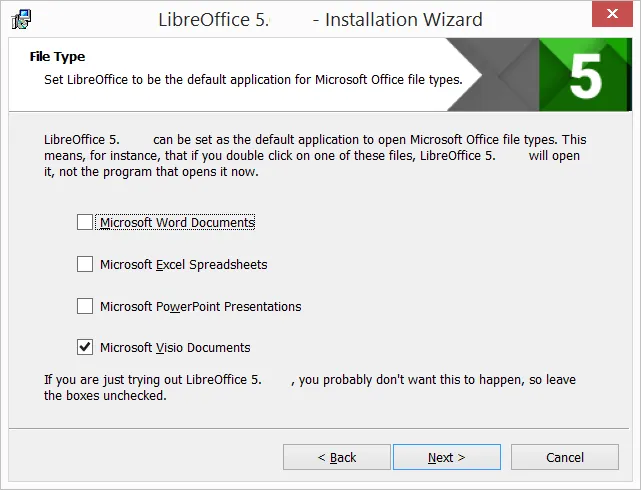 Dateitypen für die Verknüpfung mit LibreOffice wählen
Klicken Sie auf „Weiter >“.
5. Desktop-Verknüpfung und Systemstart-Optionen
Der Assistent fragt Sie nun, ob eine Verknüpfung zum Öffnen von LibreOffice auf Ihrem Desktop erstellt werden soll. Die Standardoption ist, eine Verknüpfung zu erstellen. Außerdem können Sie wählen, ob LibreOffice beim Systemstart geladen werden soll.
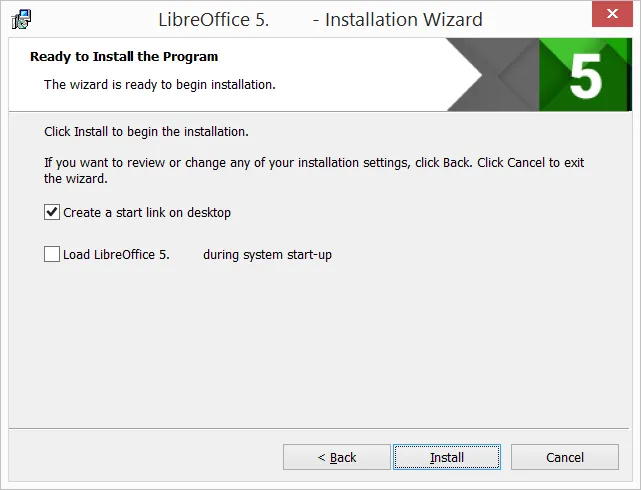 Bereit zur Installation von LibreOffice
Treffen Sie Ihre Auswahl und klicken Sie dann auf „Installieren“.
6. Installation wird ausgeführt
Sollte das Dialogfeld der Benutzerkontensteuerung erscheinen, klicken Sie auf „Ja“, um die Installation fortzusetzen. Die Installation wird nun durchgeführt, und Sie sehen einen Fortschrittsbalken.
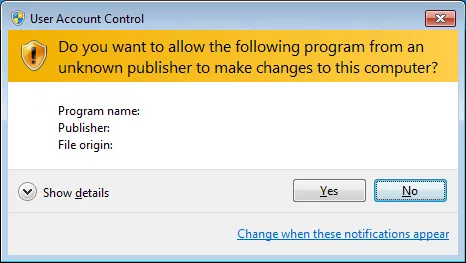 Benutzerkontensteuerung-Dialogfeld während der Installation
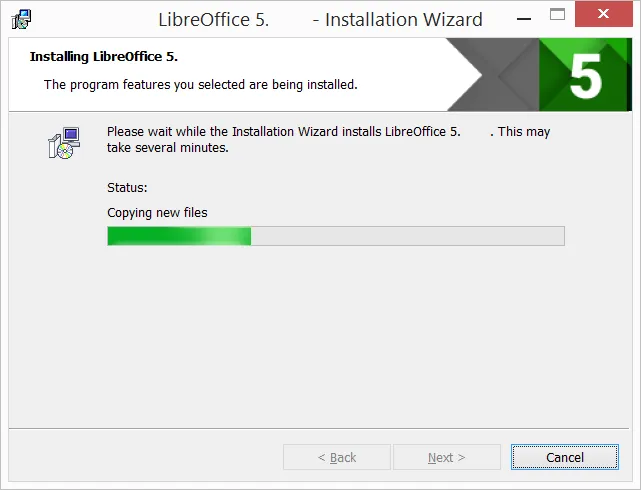 LibreOffice wird installiert, Fortschrittsanzeige
7. Installation abgeschlossen
Sobald die Installation erfolgreich beendet ist, wird ein entsprechendes Dialogfeld angezeigt. Klicken Sie auf „Fertig stellen“, um den Installationsassistenten zu schließen.
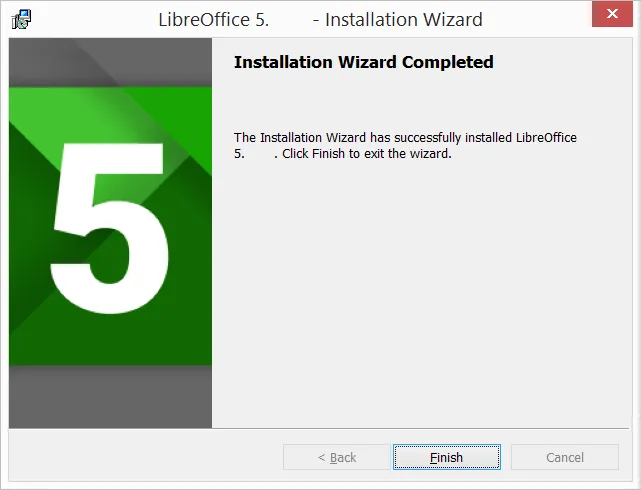 LibreOffice Installation erfolgreich abgeschlossen
Zusätzliche Hilfe: Die integrierte Hilfe installieren
Wenn Sie die integrierte Hilfefunktion von LibreOffice nutzen möchten, müssen Sie die entsprechende Hilfedatei separat herunterladen und installieren. Gehen Sie dazu erneut auf die Download-Seite von LibreOffice und wählen Sie die eingebaute Hilfe für Ihre Sprache aus. Die Installation der Hilfe erfolgt analog zur Hauptinstallation und stellt sicher, dass Sie bei Fragen oder Problemen direkt in der Anwendung Unterstützung finden.
Fazit
Sie haben nun erfolgreich LibreOffice auf Ihrem Windows-PC installiert und sind bereit, die vielfältigen Funktionen dieser kostenlosen und leistungsstarken Office-Suite zu nutzen. Mit LibreOffice steht Ihnen ein umfassendes Toolset zur Verfügung, das von Textverarbeitung über Tabellenkalkulation bis hin zu Präsentationen reicht. Beginnen Sie noch heute, Ihre Dokumente zu erstellen, zu bearbeiten und zu verwalten – ganz ohne Kosten. Entdecken Sie die Freiheit und Flexibilität, die Ihnen LibreOffice bietet, und optimieren Sie Ihren Arbeitsalltag.