
Besitzen Sie einen Laptop mit Windows 11 im S Modus und möchten Anwendungen installieren, die nicht aus dem Microsoft Store stammen, wie etwa Google Chrome? Viele Nutzer stehen vor der frustrierenden Herausforderung, dass der S Modus die Installation externer Software blockiert. Dieser Artikel beleuchtet das Problem und bietet eine umfassende Lösung, um Ihren Windows 11 S Laptop vollständig zu nutzen und sogar „deaktiviertes“ Google Chrome wieder voll funktionsfähig zu machen. google chrome deaktivieren ist in diesem Kontext oft missverständlich, denn es geht darum, Chrome überhaupt erst installieren und nutzen zu können, indem man den restriktiven S-Modus aufhebt.
Der S Modus von Windows 11 ist eine speziell entwickelte Version, die auf Sicherheit und Leistung optimiert ist, indem sie ausschließlich Apps aus dem Microsoft Store zulässt. Dies schränkt jedoch die Flexibilität stark ein, insbesondere wenn Sie auf bevorzugte Browser wie Chrome oder andere Desktop-Anwendungen angewiesen sind. Die gute Nachricht ist, dass es Wege gibt, diese Einschränkung zu überwinden.
Problemstellung: Google Chrome unter Windows 11 S installieren
Die Geschichte beginnt oft damit, dass ein neuer Laptop in Betrieb genommen wird, und die erste Handlung vieler Nutzer ist der Versuch, ihren bevorzugten Webbrowser zu installieren. Im Fall eines Windows 11 S Laptops führt dies schnell zu einer unerwarteten Fehlermeldung. Statt der reibungslosen Installation erscheint ein Hinweis, der besagt, dass aus Sicherheitsgründen nur Apps aus dem Microsoft Store ausgeführt werden können.
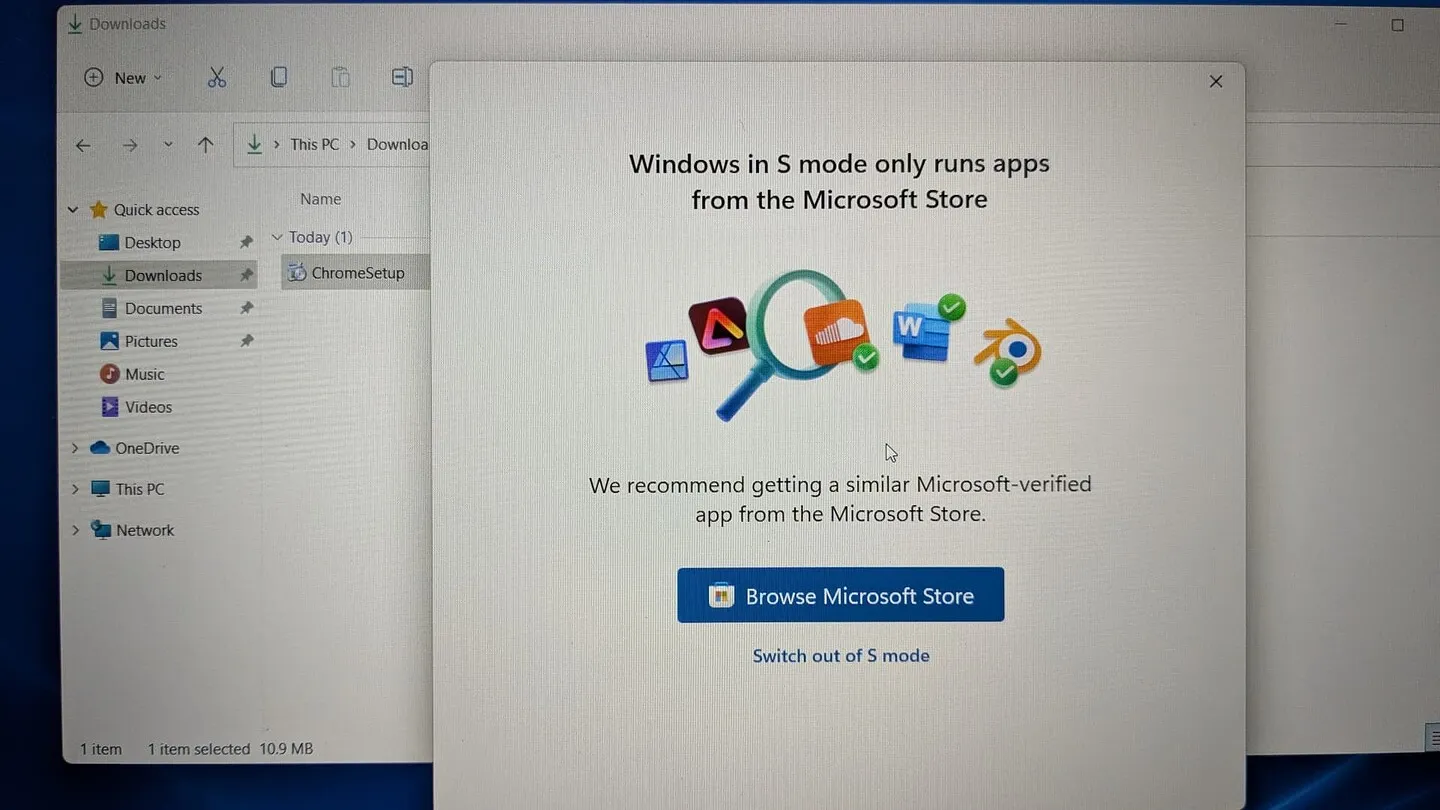 Fehlermeldung bei der Installation von Chrome unter Windows 11 S
Dies ist die typische Reaktion des S Modus: Er schützt das System, indem er alle ausführbaren Dateien blockiert, die nicht digital von Microsoft signiert sind und über den Store vertrieben werden. Für jemanden, der beispielsweise den microsoft edge 109.0 1518.49 Browser nicht verwenden möchte, wird dies schnell zu einem Ärgernis.
Die Herausforderung: S Modus verlassen über den Microsoft Store
Microsoft bietet offiziell einen Weg an, den S Modus zu verlassen. Dieser Prozess soll über den Microsoft Store erfolgen und erfordert in der Regel nur wenige Klicks. Man navigiert zu den Einstellungen, sucht nach der Option zum Verlassen des S Modus und klickt auf “Abrufen” oder “Switch out of S Mode”.
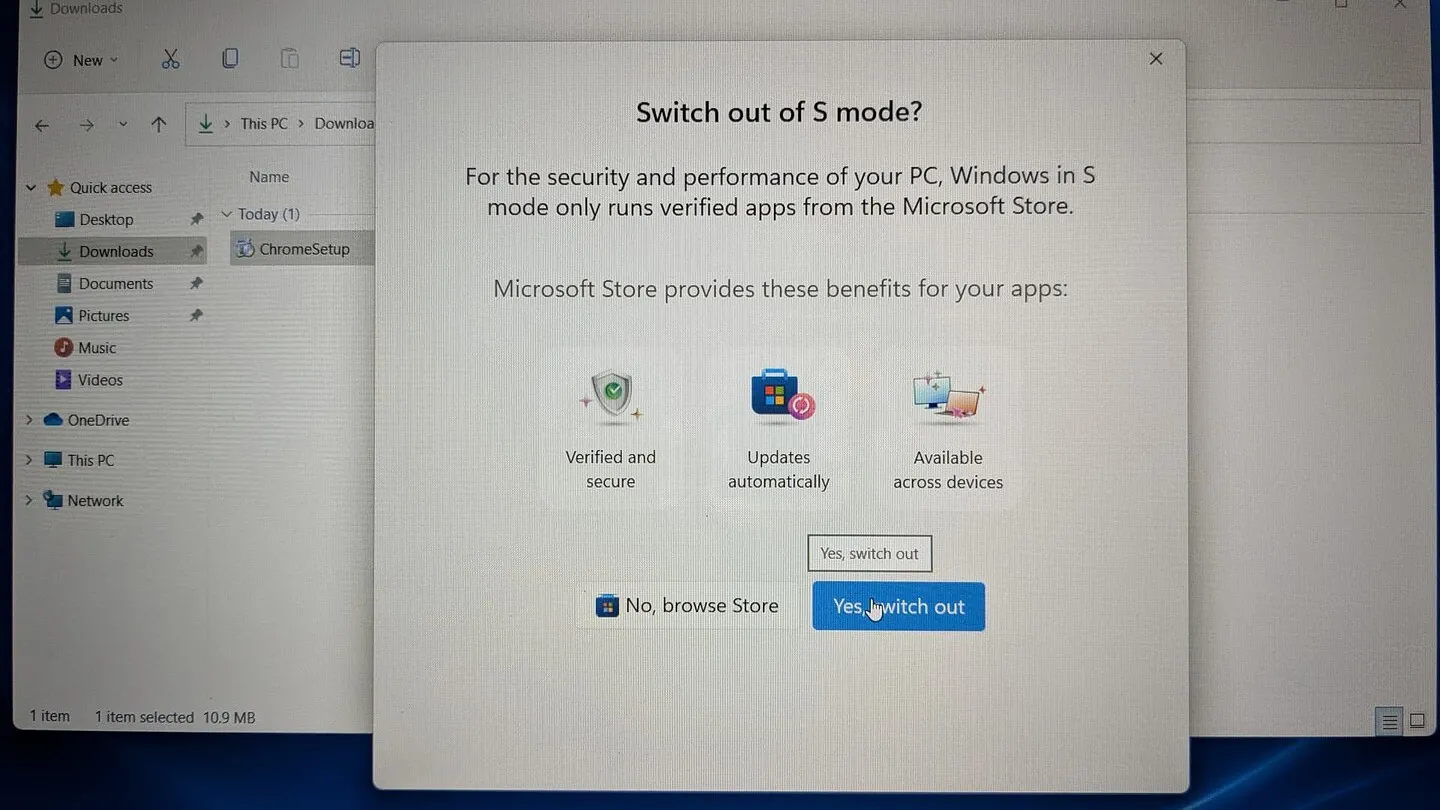 Aufforderung zum Verlassen des S-Modus in Windows 11
Doch was passiert, wenn dieser scheinbar einfache Weg nicht funktioniert? In vielen Fällen erhalten Nutzer nach dem Klicken auf “Ja, wechseln” oder “Abrufen” keine Bestätigung oder es erscheint eine weitere Fehlermeldung. Der Versuch, die Anwendung erneut zu installieren, scheitert weiterhin mit derselben ursprünglichen Nachricht.
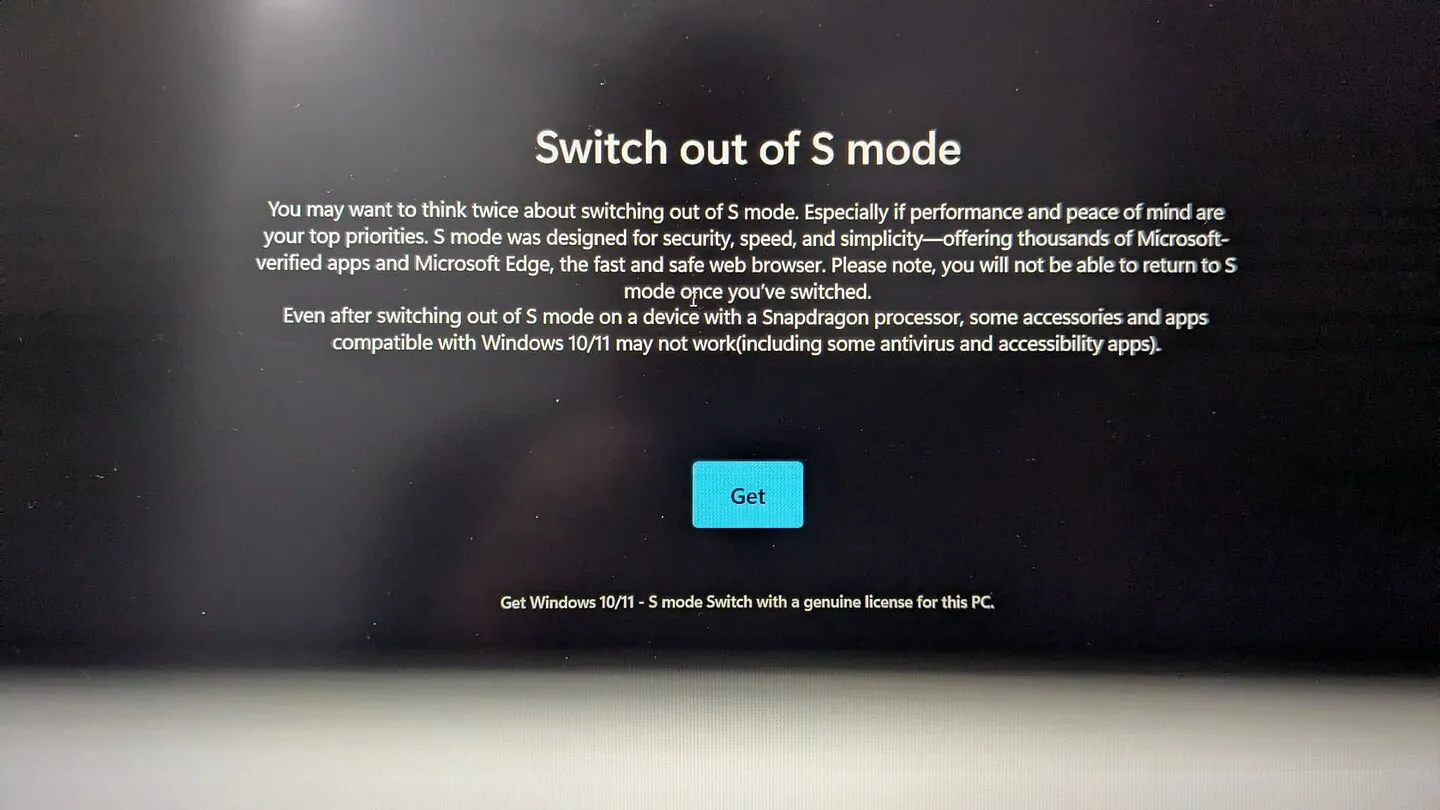 Bildschirm zur Bestätigung des Wechsels aus dem S-Modus
Selbst das erneute Öffnen des Stores und das Wiederholen des Vorgangs führt zu keiner Lösung. Die Software-Installation bleibt blockiert, und die Möglichkeit, den S Modus auf offiziellem Wege zu verlassen, scheint nicht zu greifen.
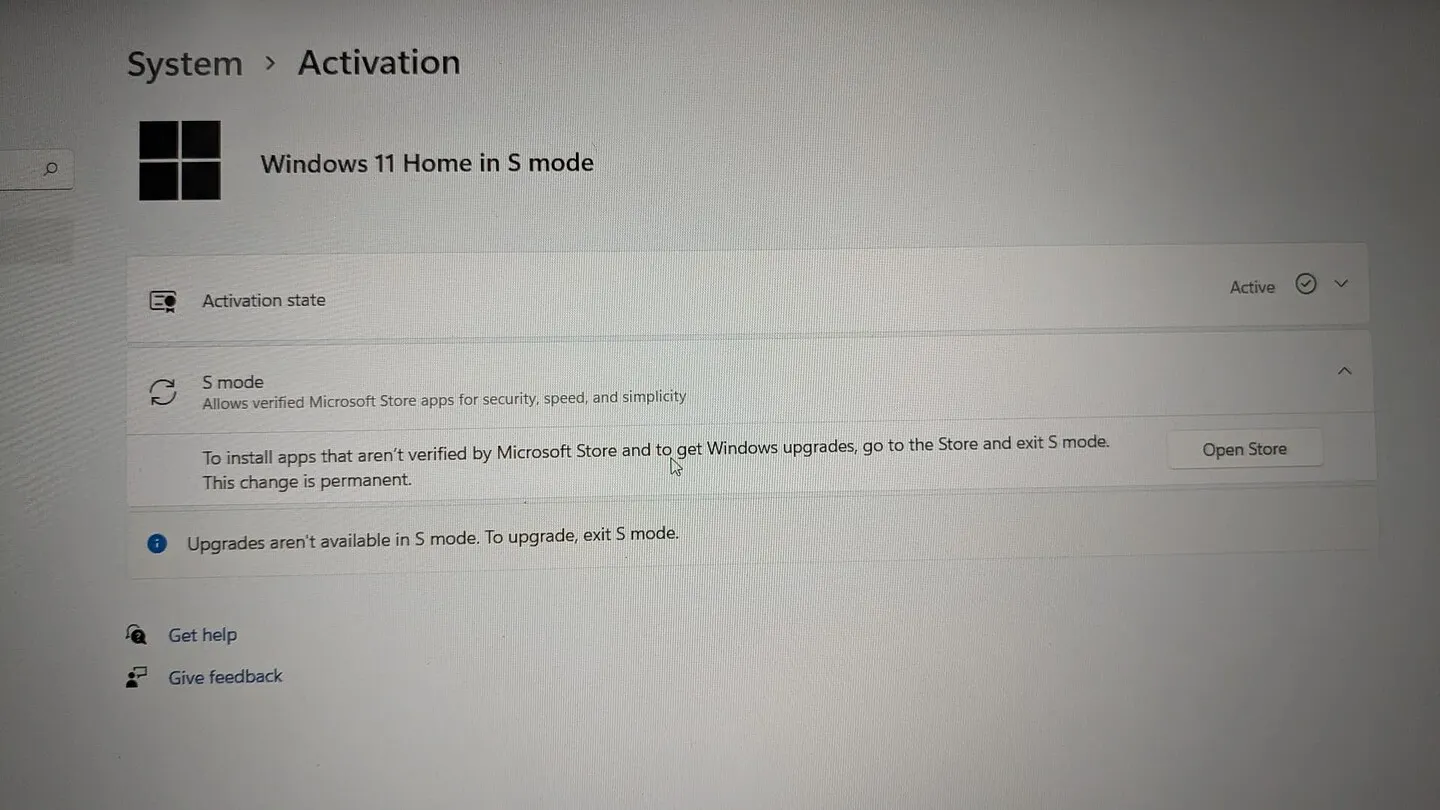 Fehler beim Versuch, den S-Modus über den Microsoft Store zu verlassen
Dies ist ein bekanntes Problem, das aus verschiedenen Gründen auftreten kann, darunter Systembeschädigungen, Serverprobleme oder andere tiefer liegende Konfigurationseinstellungen.
Die radikale Lösung: Eine saubere Windows 11 Neuinstallation mit BIOS-Anpassung
Wenn der offizielle Weg fehlschlägt, ist oft eine umfassendere Lösung erforderlich: eine vollständige Neuinstallation von Windows 11. Dies ermöglicht nicht nur das Entfernen des S Modus, sondern auch das Beseitigen unerwünschter Bloatware und die Schaffung eines sauberen Systems. Für diese Methode benötigen Sie ein Windows 11 Installationsmedium (z. B. einen USB-Stick), das mit Tools wie Rufus vorbereitet werden kann.
Beim Versuch einer Neuinstallation kann es zunächst zu einer Fehlermeldung wie “Der Computer wurde unerwartet neu gestartet oder es ist ein unerwarteter Fehler aufgetreten. Die Windows-Installation kann nicht fortgesetzt werden” kommen. Dies deutet oft auf Sicherheitseinstellungen im BIOS/UEFI hin, die die Installation blockieren.
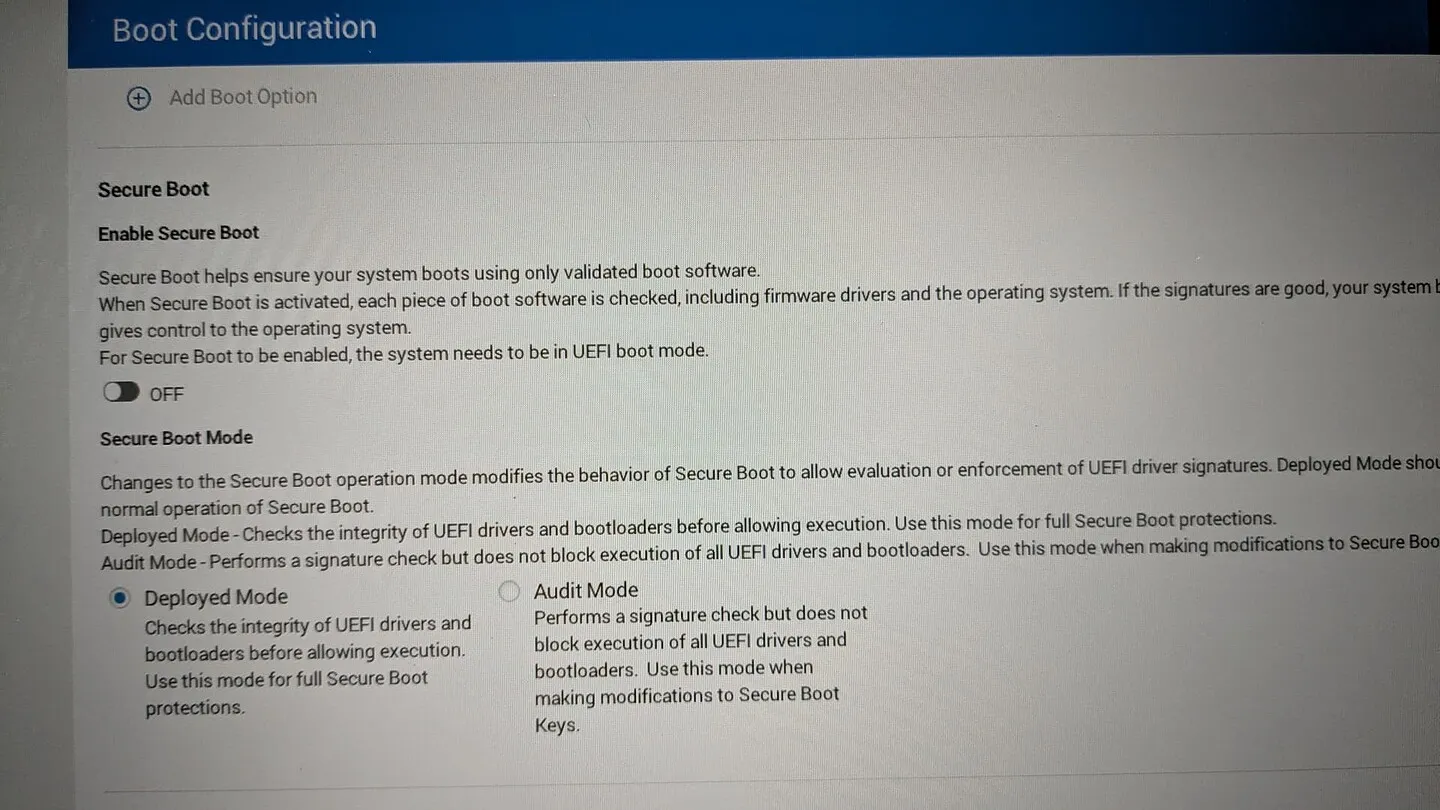
Der entscheidende Schritt hierbei ist das Deaktivieren bestimmter sicherheitsrelevanter Funktionen im UEFI/BIOS des Laptops. Dazu gehören in der Regel:
- Secure Boot: Eine Funktion, die verhindert, dass nicht signierte Betriebssysteme oder Bootloader geladen werden.
- TPM (Trusted Platform Module): Obwohl für Windows 11 erforderlich, können bestimmte TPM-Einstellungen bei einer sauberen Installation hinderlich sein, wenn sie mit anderen Sicherheitsmechanismen interagieren.
Schritte zur Problemlösung:
- Zugriff auf das UEFI/BIOS: Starten Sie den Laptop neu und drücken Sie die entsprechende Taste (oft F2, F10, F12, Entf), um ins BIOS/UEFI zu gelangen.
- Sicherheitseinstellungen deaktivieren: Suchen Sie nach Optionen wie “Secure Boot”, “Security Option” oder ähnlichem und stellen Sie diese auf “Disabled”. Es ist wichtig, hier vorsichtig zu sein und nur die relevanten Einstellungen zu ändern.
- Windows 11 neu installieren: Verwenden Sie ein vorbereitetes Installationsmedium (z. B. mit Rufus erstellt, um bestimmte Standardeinstellungen für Windows 11 zu umgehen). Rufus bietet oft die Möglichkeit, die strengen Anforderungen von Windows 11 zu lockern, was den Installationsprozess vereinfacht.
 Rufus-Einstellungen für eine benutzerdefinierte Windows 11 Installation
Nachdem die relevanten Sicherheitseinstellungen im BIOS/UEFI deaktiviert wurden, sollte die saubere Installation von Windows 11 erfolgreich verlaufen. Dieser Weg umgeht die Beschränkungen des S Modus vollständig und ermöglicht die freie Installation von Anwendungen wie Google Chrome oder sogar Tools wie download winrar 64, die im S Modus nicht verfügbar wären.
Wichtige Überlegungen nach der Installation
Nach einer erfolgreichen Neuinstallation stellt sich die Frage, ob die deaktivierten Sicherheitseinstellungen im BIOS/UEFI wieder aktiviert werden sollten. Während Funktionen wie Secure Boot und TPM die Systemsicherheit erhöhen, kann das erneute Aktivieren nach einer nicht-standardmäßigen Installation potenziell zu Bootproblemen führen. Es ist ratsam, das System ausgiebig zu testen, bevor solche Änderungen vorgenommen werden.
Systemdetails
Der beschriebene Fall bezog sich auf ein System mit den folgenden Spezifikationen:
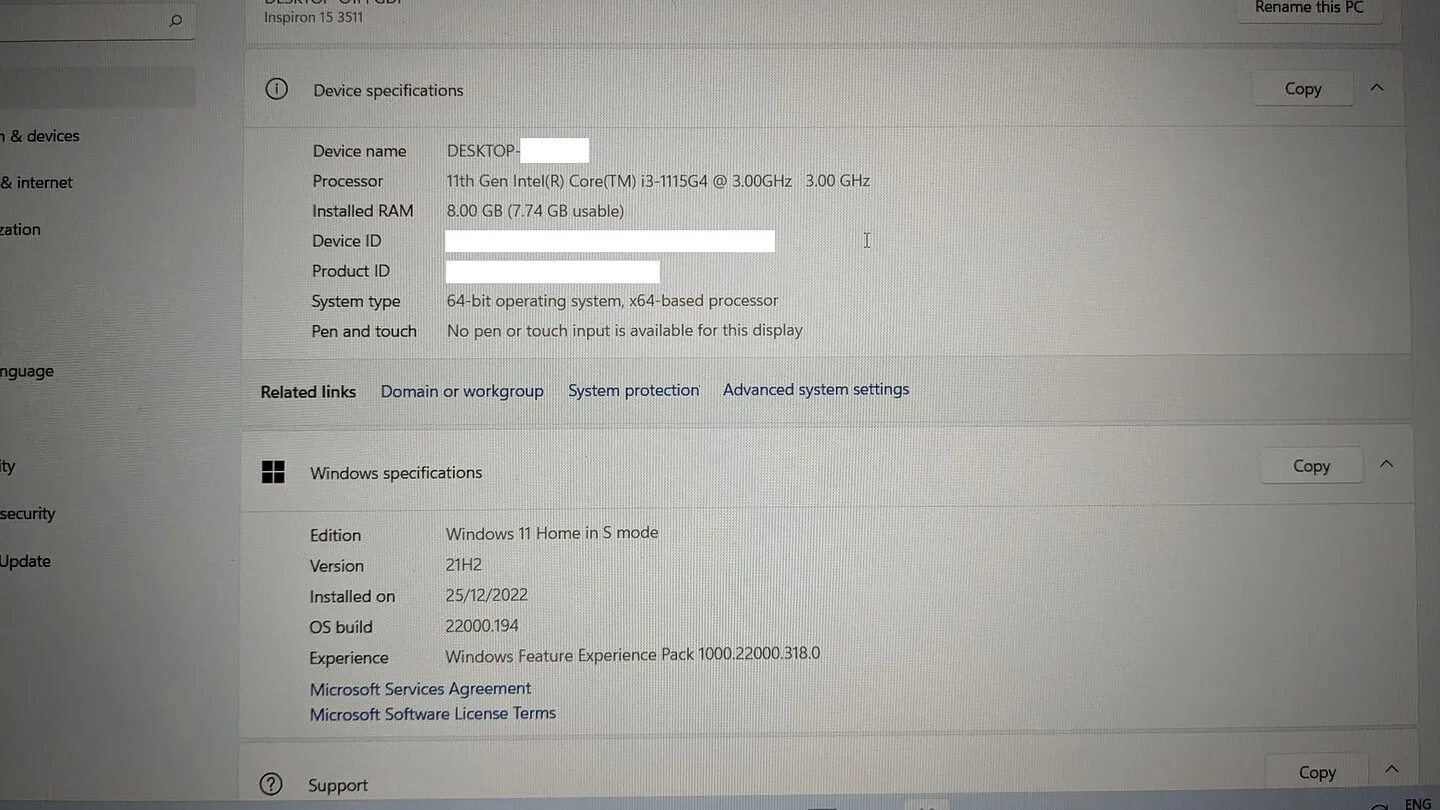 Systeminformationen des Laptops mit Windows 11 S
Diese Informationen sind hilfreich, um die Kontexte der Fehlermeldungen und Lösungen besser einzuordnen, zeigen aber, dass das Problem unabhängig von hochspezialisierter Hardware auftritt. Die Flexibilität, die beispielsweise durch die Nutzung von google tabellen windows 10 im Browser geboten wird, ist ein Segen, wenn native Anwendungen eingeschränkt sind, doch die meisten Nutzer bevorzugen volle Kontrolle über ihr Betriebssystem.
Fazit
Der Windows 11 S Modus kann eine Herausforderung darstellen, wenn Sie Anwendungen außerhalb des Microsoft Stores installieren möchten. Während der offizielle Weg über den Store oft fehlschlägt, bietet eine saubere Neuinstallation von Windows 11 in Kombination mit der Deaktivierung spezifischer BIOS/UEFI-Sicherheitseinstellungen eine zuverlässige Lösung. Dieser Ansatz befreit Ihr System von Einschränkungen und ermöglicht Ihnen die volle Kontrolle über Ihre Software-Umgebung. Seien Sie jedoch immer vorsichtig bei Änderungen im BIOS/UEFI und stellen Sie sicher, dass Sie wissen, was Sie tun, um unerwünschte Komplikationen zu vermeiden.
Wenn Sie einen neuen Laptop mit Windows 11 S in Betracht ziehen, ist es wichtig, sich dieser potenziellen Hürden bewusst zu sein. Mit der richtigen Vorgehensweise können Sie jedoch das volle Potenzial Ihres Geräts entfesseln und Anwendungen wie Google Chrome problemlos nutzen.