
Power Query ist ein unverzichtbares Werkzeug für die Datenaufbereitung und -transformation. Mit den ständigen Weiterentwicklungen werden immer wieder neue Funktionen hinzugefügt, die den Arbeitsablauf effizienter gestalten. Eine dieser nützlichen Ergänzungen, die in einem früheren Update implementiert wurde, ist die Funktion „Text extrahieren“. Diese bietet eine intuitive Möglichkeit, Textteile aus Spalten zu isolieren, und repliziert dabei einige bekannte Textfunktionen aus Excel. In diesem Artikel beleuchten wir diese Funktionen, vergleichen sie mit ihren Excel-Pendants und zeigen auf, wo sie glänzen und wo noch Optimierungsbedarf besteht.
Die Möglichkeit, Text schnell und präzise zu bearbeiten, ist für viele Datenanalysten und Business Intelligence-Spezialisten von entscheidender Bedeutung. Power Query bietet hierfür eine robuste Umgebung, und die „Text extrahieren“-Befehle erweitern diese Fähigkeiten erheblich, indem sie häufig benötigte Operationen direkt in der Benutzeroberfläche zugänglich machen. Ob Sie Produktcodes analysieren, Namen trennen oder bestimmte Informationen aus Freitextfeldern ziehen müssen, die hier vorgestellten Funktionen können Ihnen dabei helfen, Ihre Daten in die gewünschte Form zu bringen. Ein umfassendes Verständnis dieser Tools kann Ihre tägliche Arbeit mit Daten erheblich vereinfachen und beschleunigen.
Wo finde ich die Funktionen zum Text extrahieren in Power Query?
Die Befehle zum Extrahieren von Text finden Sie in Power Query an zwei zentralen Stellen. Zum einen auf dem „Transformieren“-Tab, wo die ausgewählte Spalte direkt konvertiert wird, und zum anderen auf dem „Spalte hinzufügen“-Tab, der eine neue Spalte mit den Ergebnissen erstellt, während die Originalspalte intakt bleibt. Diese Flexibilität ermöglicht es Ihnen, je nach Bedarf entweder die ursprünglichen Daten zu überschreiben oder die extrahierten Informationen als separate Spalte zu behandeln.
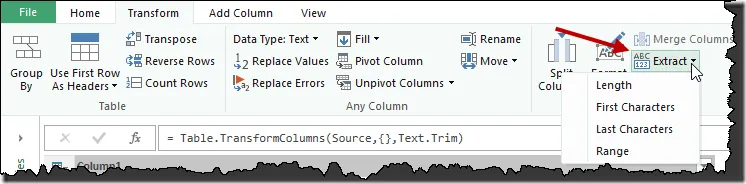 Screenshot der Power Query Oberfläche mit hervorgehobener "Text extrahieren" Option
Nachbildung der Excel-Funktionen LINKS(), RECHTS() und LÄNGE()
Besonders interessant an den neuen „Text extrahieren“-Funktionen ist, dass sie die Funktionalität der bekannten Excel-Funktionen LINKS(), RECHTS() und LÄNGE() direkt in Power Query nachbilden. Dies erspart Ihnen das manuelle Erstellen dieser Operationen, wie es zuvor oft in der M-Sprache notwendig war. Die Integration ist nahtlos und benutzerfreundlich, was den Einstieg für Excel-Nutzer erheblich erleichtert.
Erste Zeichen (LINKS-Äquivalent)
Wenn Sie beispielsweise die ersten Zeichen eines Wortes extrahieren möchten, können Sie dies nun ganz einfach tun. In Excel verwenden Sie dafür die LINKS()-Funktion. In Power Query gehen Sie wie folgt vor:
- Wählen Sie die gewünschte Spalte aus.
- Gehen Sie zu „Spalte hinzufügen“ > „Text extrahieren“ > „Erste Zeichen“.
- Geben Sie die Anzahl der Zeichen an, die extrahiert werden sollen (z.B. 4).
Das Ergebnis ist konsistent mit dem, was Sie von der LINKS()-Funktion in Excel erwarten würden.
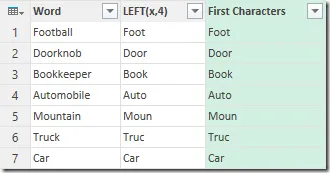 Beispiel für das Extrahieren der ersten 4 Zeichen in Power Query
Es ist erstaunlich, wie viel schneller und intuitiver Datenoperationen mit solchen eingebauten Funktionen werden. Wenn Sie oft große Datensätze für Analysen vorbereiten müssen, wissen Sie, wie wichtig effiziente Tools sind. Auch für Aufgaben, die sonst ein excel bearbeiten android umständlich machen würden, bieten diese Funktionen eine deutliche Verbesserung der Benutzerfreundlichkeit.
Letzte Zeichen (RECHTS-Äquivalent)
Ähnlich verhält es sich mit der Nachbildung der RECHTS()-Funktion. Um die letzten Zeichen eines Textes zu erhalten, wählen Sie einfach:
- Die Spalte aus.
- Gehen Sie zu „Spalte hinzufügen“ > „Text extrahieren“ > „Letzte Zeichen“.
- Geben Sie auch hier die gewünschte Anzahl der Zeichen an (z.B. 4).
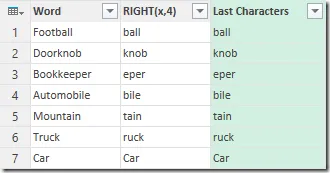 Beispiel für das Extrahieren der letzten 4 Zeichen in Power Query
Länge (LÄNGE-Äquivalent)
Auch die LÄNGE()-Funktion von Excel, die die Gesamtzahl der Zeichen in einer Textzeichenfolge ermittelt, hat eine direkte Entsprechung in Power Query:
- Wählen Sie die Spalte aus.
- Gehen Sie zu „Spalte hinzufügen“ > „Text extrahieren“ > „Länge“.
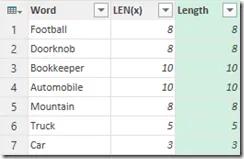 Beispiel für das Extrahieren der Textlänge in Power Query
Diese drei Funktionen sind eine willkommene Vereinfachung für alle, die regelmäßig mit Textdaten in Power Query arbeiten. Sie machen viele vorher notwendige manuelle Schritte in der M-Sprache überflüssig und tragen zur Effizienzsteigerung bei.
Die “Bereich”-Funktion (MID-Äquivalent) und ihre Besonderheiten
Die „Bereich“-Funktion in Power Query ist als Benutzeroberflächen-Implementierung des Excel-Pendants TEIL() (MID) gedacht. Mit TEIL() können Sie eine bestimmte Anzahl von Zeichen aus der Mitte einer Textzeichenfolge extrahieren. Obwohl die „Bereich“-Funktion in Power Query eine ähnliche Funktionalität bietet, gibt es zwei entscheidende Punkte, die für erfahrene Excel-Anwender wichtig sind:
1. 0-basierte Indizierung
Im Gegensatz zu Excel, wo die Zählung der Zeichen bei 1 beginnt, verwendet Power Query eine 0-basierte Indizierung. Das bedeutet, wenn Sie mit dem dritten Zeichen einer Textzeichenfolge beginnen möchten, müssen Sie in Power Query angeben, dass Sie bei Zeichen 2 beginnen wollen (0, 1, 2…). Dies ist eine fundamentale Designentscheidung in vielen Programmiersprachen und ein wichtiger Unterschied, der zu Fehlern führen kann, wenn man dies nicht berücksichtigt.
2. Fehlerbehandlung bei der Zeichenanzahl
Ein weiterer Unterschied betrifft die Behandlung von Fehlern. Wenn Sie in Excel bei der TEIL()-Funktion eine Anzahl von Zeichen angeben, die größer ist als die verbleibende Länge der Zeichenfolge vom Startpunkt aus, gibt Excel einfach alle verbleibenden Zeichen zurück, ohne einen Fehler zu verursachen. Power Query hingegen erzeugt einen Fehler, wenn die angegebene „Anzahl der zurückzugebenden Zeichen“ die tatsächliche Länge der verbleibenden Zeichen überschreitet (Gesamtzahl der Zeichen – Startzeichen).
Nehmen wir an, Sie versuchen, die „Bereich“-Funktion anstelle von TEIL() wie folgt zu verwenden:
- Wählen Sie die Spalte aus.
- Gehen Sie zu „Spalte hinzufügen“ > „Text extrahieren“ > „Bereich“.
- Startnummer: 5
- Anzahl der Zeichen: 4
Sie erhalten möglicherweise folgendes Ergebnis:
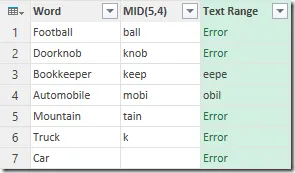 Beispiel für die Fehlermeldung bei falscher Bereichsdefinition
Ein solcher Fehler kann frustrierend sein, wenn man ihn nicht erwartet. Um dies zu korrigieren und einen 0-basierten Startindex zu berücksichtigen, müssen Sie die Startnummer entsprechend anpassen. Wenn Sie dann die Korrektur durchführen, indem Sie den Startindex um eins reduzieren, erhalten Sie möglicherweise:
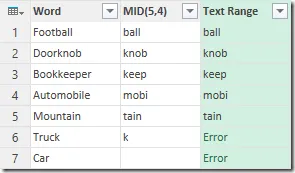 Beispiel für Fehler nach Korrektur der 0-basierten Indizierung
Obwohl es besser aussieht, können immer noch Fehler auftreten, wenn die Anzahl der Zeichen die verfügbare Länge überschreitet. Solche Feinheiten sind essenziell für präzises Arbeiten und sollten bei der Datenbereinigung berücksichtigt werden. Das Verwalten von finanziellen Daten, die oft präzise Textfunktionen erfordern, kann durch solche Details beeinflusst werden. Für die effektive Organisation Ihrer Finanzen könnte auch ein haushaltsbuch für pc kostenlos eine wertvolle Unterstützung sein. Es ist wichtig, auch bei scheinbar einfachen Aufgaben wie der Installation eines antivirus programm kostenlos chip auf die Details zu achten, um unerwartete Probleme zu vermeiden.
Fazit: Nützlich, aber nicht perfekt
Die neuen „Text extrahieren“-Funktionen in Power Query sind zweifellos eine großartige Ergänzung. Sie bieten eine intuitive und schnelle Möglichkeit, gängige Textmanipulationen durchzuführen, die den Excel-Funktionen LINKS(), RECHTS() und LÄNGE() entsprechen. Dies erleichtert vielen Nutzern den Einstieg und die tägliche Arbeit mit Power Query erheblich.
Allerdings bietet die „Bereich“-Funktion, das Power Query-Äquivalent zu Excels TEIL(), noch keine vollständige „Excel-Parität“. Die 0-basierte Indizierung und die striktere Fehlerbehandlung bei der Anzahl der Zeichen erfordern ein Umdenken und eine Anpassung für Nutzer, die an Excels Verhalten gewöhnt sind. Dies kann anfangs zu Frustration führen und erfordert ein tieferes Verständnis der M-Sprache, um diese Probleme zu umgehen oder komplexere Szenarien abzubilden. Auch wenn es wiso haushaltsbuch kostenlos download gibt, die bei der Verwaltung von Finanzen helfen, so ist es doch das Verständnis der zugrundeliegenden Datenprozesse, das wirklich den Unterschied macht. Wer eine detaillierte Übersicht über seine Ausgaben behalten möchte, findet oft eine Alternative in einem haushaltsbuch gratis.
Am Ende des Tages sind diese neuen Funktionen ein Schritt in die richtige Richtung. Sie verbessern die Benutzerfreundlichkeit erheblich, aber für fortgeschrittene Szenarien oder zur vollständigen Nachbildung des Excel-Verhaltens müssen Sie weiterhin mit den Power Query-Formeln (M-Sprache) arbeiten. Dies unterstreicht die Notwendigkeit, sich mit den Grundlagen der M-Sprache vertraut zu machen, um das volle Potenzial von Power Query ausschöpfen zu können.