
Für jede entgeltliche Arbeitstätigkeit, sei es ein Minijob oder eine Vollzeitbeschäftigung, ist eine präzise Erfassung der Arbeitszeit unerlässlich. Sie ermöglicht nicht nur die lückenlose Dokumentation Ihrer geleisteten Stunden, sondern bietet auch Transparenz gegenüber dem Arbeitgeber und hilft Ihnen, den Überblick über Ihre Einkünfte zu behalten. Mit Microsoft Excel steht Ihnen ein leistungsstarkes Werkzeug zur Verfügung, mit dem Sie Ihre Arbeitszeiten, Pausen und Urlaubszeiten exakt erfassen und automatisch berechnen lassen können.
Diese Methode bietet Ihnen auf einen Blick wichtige Eckdaten: An welchen Tagen haben Sie gearbeitet? Wie viele Stunden wurden geleistet? Welche Pausenzeiten wurden berücksichtigt? Und wie hoch ist Ihr Verdienst? Dieser umfassende Ratgeber führt Sie Schritt für Schritt durch den Prozess, eine übersichtliche und funktionale Arbeitszeittabelle in Microsoft Excel zu erstellen, die Ihnen dabei hilft, Ihre Arbeitszeitnachweise unkompliziert zu führen. Für Nutzer, die sich fragen, wie sie ähnliche Produktivitätswerkzeuge auch unter anderen Betriebssystemen nutzen können, gibt es interessante Optionen, beispielsweise um Linux Word Excel Funktionalitäten zu realisieren.
1. Das Grundgerüst für die Arbeitszeittabelle – Erstellen eines Erfassungsblattes
Das Erfassungsblatt ist das Herzstück Ihrer Arbeitszeiterfassung in Excel. Es dient der übersichtlichen Dokumentation Ihrer Arbeits- und Abwesenheitszeiten. Mit dieser individuellen Lösung behalten Sie jederzeit die Kontrolle über Ihre Arbeitsstunden und Ihren Lohn und können bei Bedarf unkompliziert präzise Arbeitszeitnachweise für Ihren Arbeitgeber erstellen.
 Excel-Arbeitszeittabelle mit beispielhaften Einträgen
a) Tabelle anlegen
Um mit dem Aufbau Ihrer Tabelle zu beginnen, folgen Sie diesen einfachen Schritten:
- Öffnen Sie ein neues, leeres Excel-Tabellenblatt.
- Geben Sie in Zeile 1 die folgenden Spaltenüberschriften ein, um die Struktur Ihrer Tabelle festzulegen:
- Datum
- Arbeitsbeginn
- Arbeitsende
- Pause
- Stunden
- Tippen Sie anschließend Ihr gewünschtes Start-Datum für die Arbeitszeiterfassung in Zelle A2 Ihrer Excel-Datei ein. Dies ist der Ausgangspunkt für Ihre Zeiterfassung.
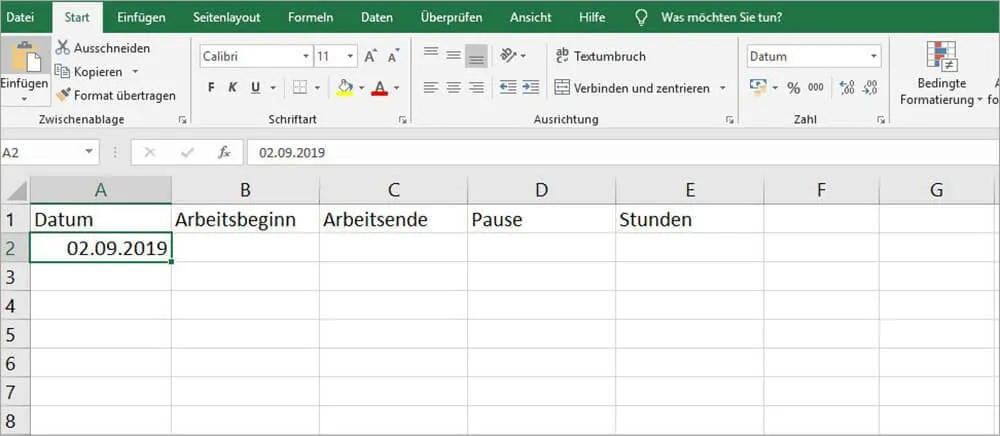 Startansicht einer Excel-Tabelle mit Spaltenüberschriften für die Arbeitszeiterfassung
b) Zellen manuell formatieren
Für eine ansprechendere Darstellung und bessere Lesbarkeit der Daten in Ihrer Arbeitszeiterfassung können Sie die Zellen Ihrer Excel-Tabelle manuell formatieren. Dies ist besonders nützlich, um beispielsweise das Datumsformat anzupassen und den Wochentag direkt anzuzeigen.
- Markieren Sie die Zelle A2 (erkennbar am grünen Rahmen). Drücken Sie die Tastenkombination STRG+1, um das Dialogfenster „Zellen formatieren“ zu öffnen.
- Wählen Sie im geöffneten Fenster die Kategorie „Benutzerdefiniert“ aus.
- Geben Sie in das Text-Eingabefeld bei „Typ“ das gewünschte Darstellungsformat „TTT TT.MM.JJJJ“ ein. Dieses Format zeigt den abgekürzten Wochentag, gefolgt von Tag, Monat und Jahr.
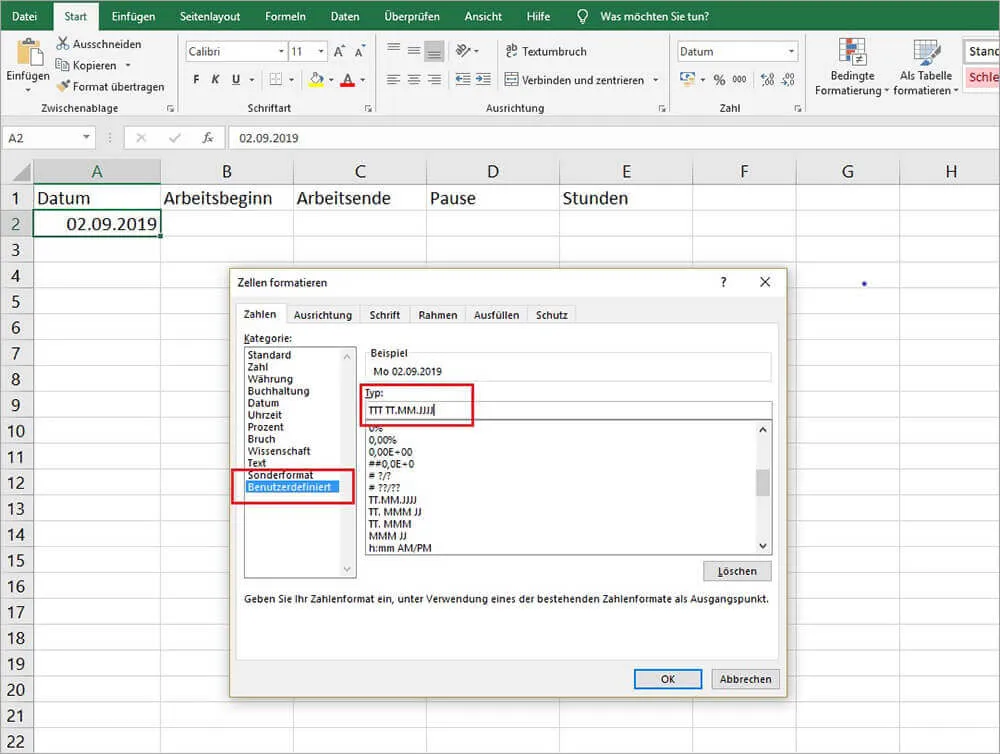 Dialogfenster 'Zellen formatieren' in Excel für benutzerdefiniertes Datumsformat
Klicken Sie auf „OK“, um die Änderung auf Ihre Zelle zu übernehmen. Markieren Sie anschließend die Zelle A2 mit dem angepassten Darstellungsformat und bewegen Sie den Mauscursor an die rechte, untere Ecke der Zelle. Der Mauscursor verwandelt sich dabei in ein kleines, schwarzes Plus-Symbol.
Halten Sie jetzt die linke Maustaste gedrückt und ziehen Sie die Zelle A2 nach unten über die gesamte Spalte, bis Ihr gewünschtes Enddatum erreicht ist. Alle Zellen, die Sie auf diese Weise markieren, werden automatisch mit dem Folgedatum versehen. Dies erspart Ihnen das manuelle Eintragen jedes einzelnen Datums.
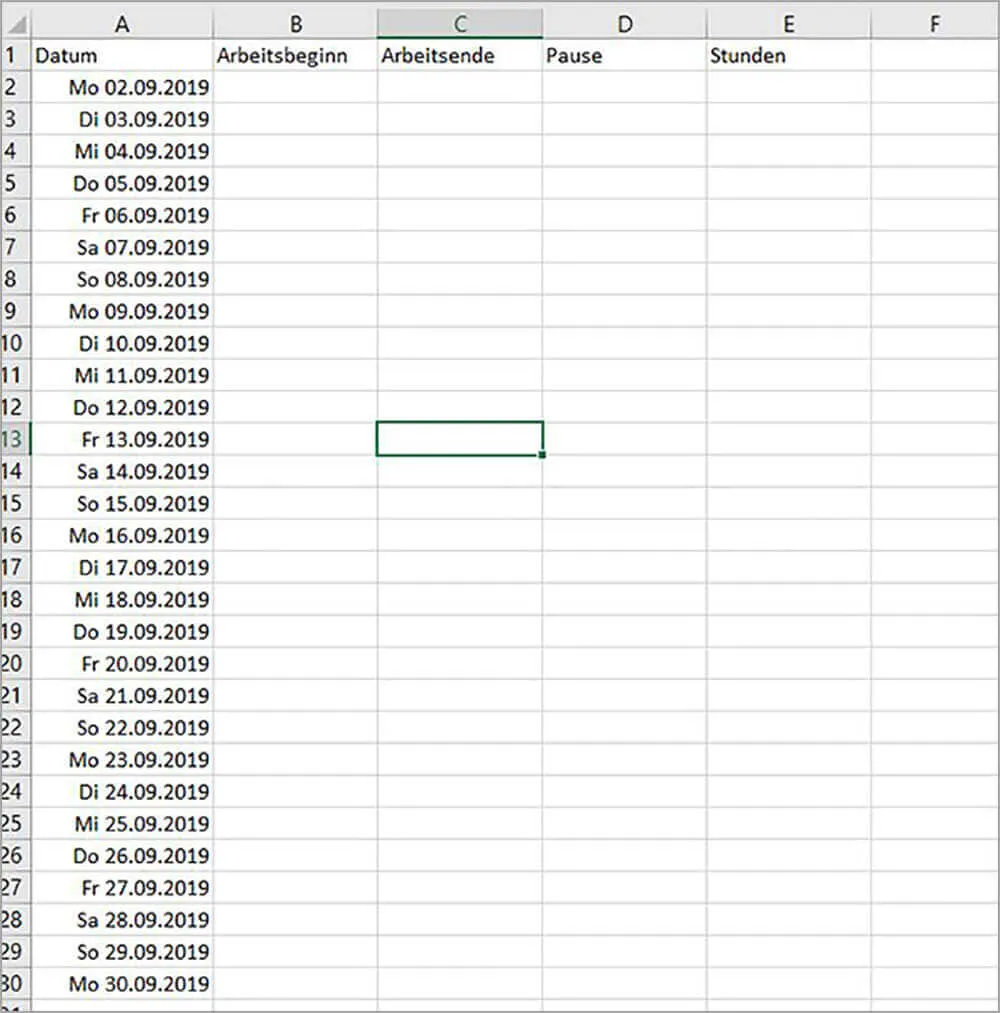 Ergebnis der Datums-Autovervollständigung in einer Excel-Spalte
c) Formatierungsregeln erstellen
Für eine noch bessere Übersichtlichkeit Ihrer Wochenplanung können Sie die Wochenenden in Ihrer Arbeitszeiterfassung in Excel farblich hervorheben. Dies gelingt mit Hilfe der bedingten Formatierung und macht Ihre Tabelle noch intuitiver.
- Markieren Sie großzügig Ihr Tabellenblatt, um den Anwendungsbereich der Regel festzulegen. Klicken Sie anschließend unter der Registerkarte „Start“ auf die Schaltfläche „Bedingte Formatierung“. Wählen Sie hier den Reiter „Neue Regel…“ an, um eine neue Formatierungsregel zu erstellen.
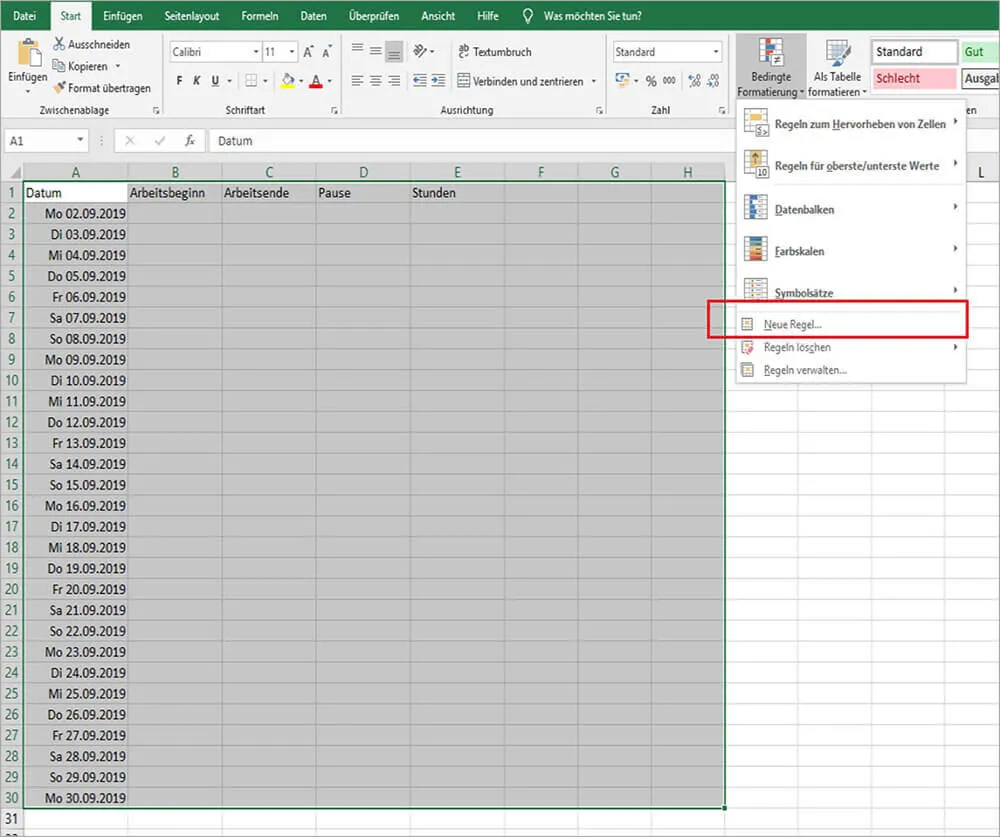 Auswahl der 'Bedingten Formatierung' im 'Start'-Reiter von Excel
Ein Dialogfenster namens „Neue Formatierungsregel“ öffnet sich. Entscheiden Sie sich hier für die Option „Formel zur Ermittlung der zu formatierenden Zellen verwenden“. Im unteren Bereich des Fensters unter „Regelbeschreibung bearbeiten“ geben Sie in das Text-Eingabefeld bei „Werte formatieren, für die diese Formel wahr ist“ folgende Excel-Formel ein: „=WOCHENTAG($A1;2)>=6“.
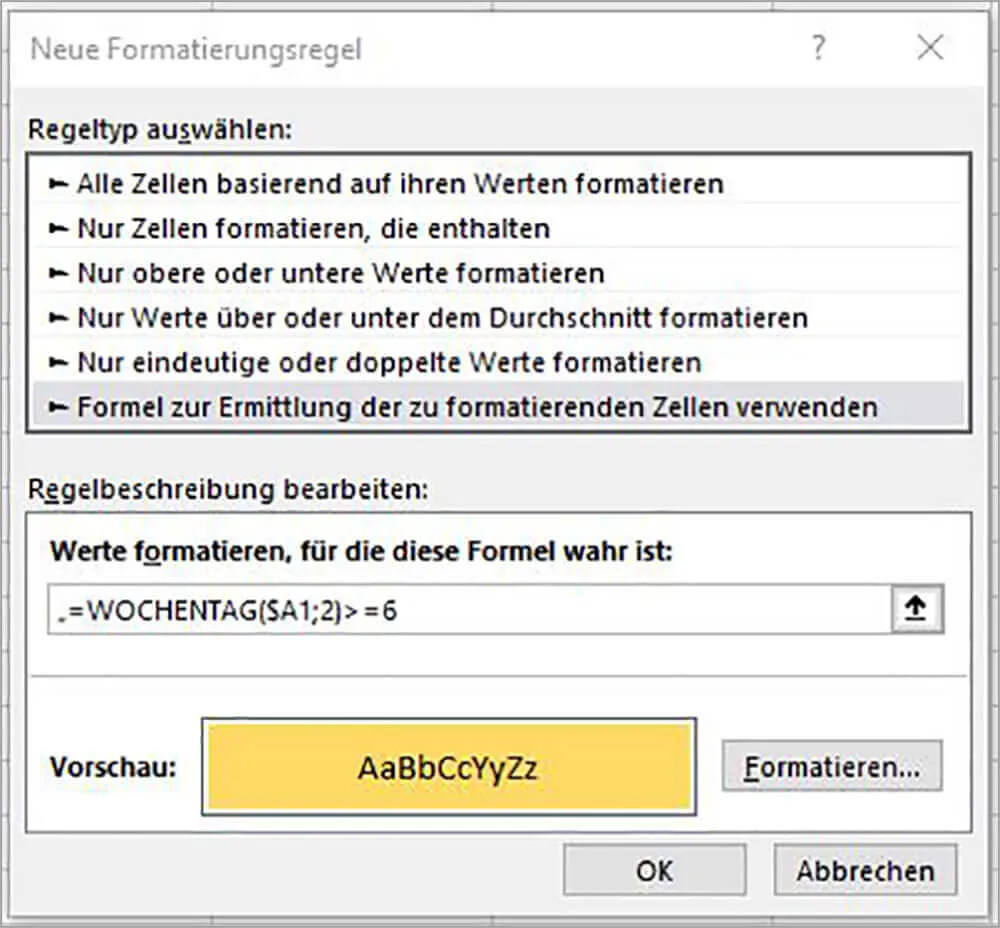 Dialogfenster 'Neue Formatierungsregel' mit der Formel zur Wochenend-Hervorhebung
Durch das Größer-gleich-Zeichen vor der Sechs erkennt Excel automatisch, dass damit alle Samstage (Wochentag 6) und Sonntage (Wochentag 7) gemeint sind, basierend auf dem Rückgabewert der WOCHENTAG-Funktion (Typ 2: Montag=1, Sonntag=7).
- Anschließend klicken Sie auf den Reiter „Formatieren…“. Es erscheint erneut ein Dialogfenster namens „Zellen formatieren“. Unter der Registerkarte „Ausfüllen“ können Sie nun die Farbe auswählen, mit der Sie die Wochenenden kennzeichnen möchten. Eine dezente Farbe wie Hellgrau oder Hellblau ist oft ideal. Klicken Sie auf „OK“, damit die Änderungen auf alle Samstage und Sonntage in Ihrem markierten Bereich übernommen werden.
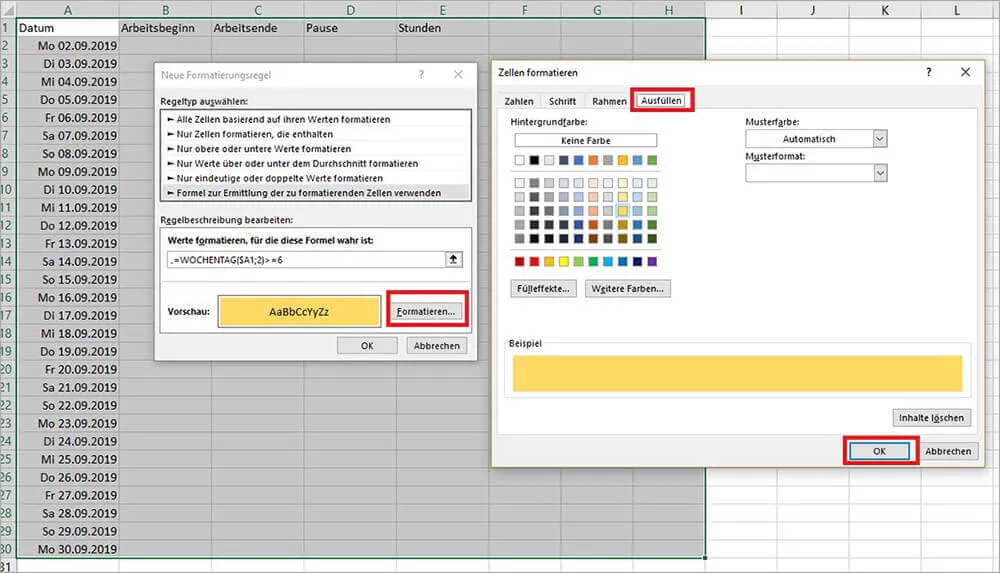 Auswahl der Füllfarbe im Dialogfenster 'Zellen formatieren' für bedingte Formatierung
Das Ergebnis aus unserem Beispiel sieht daraufhin folgendermaßen aus: Die Wochenenden heben sich deutlich ab, was die visuelle Orientierung in Ihrer Tabelle erheblich verbessert.
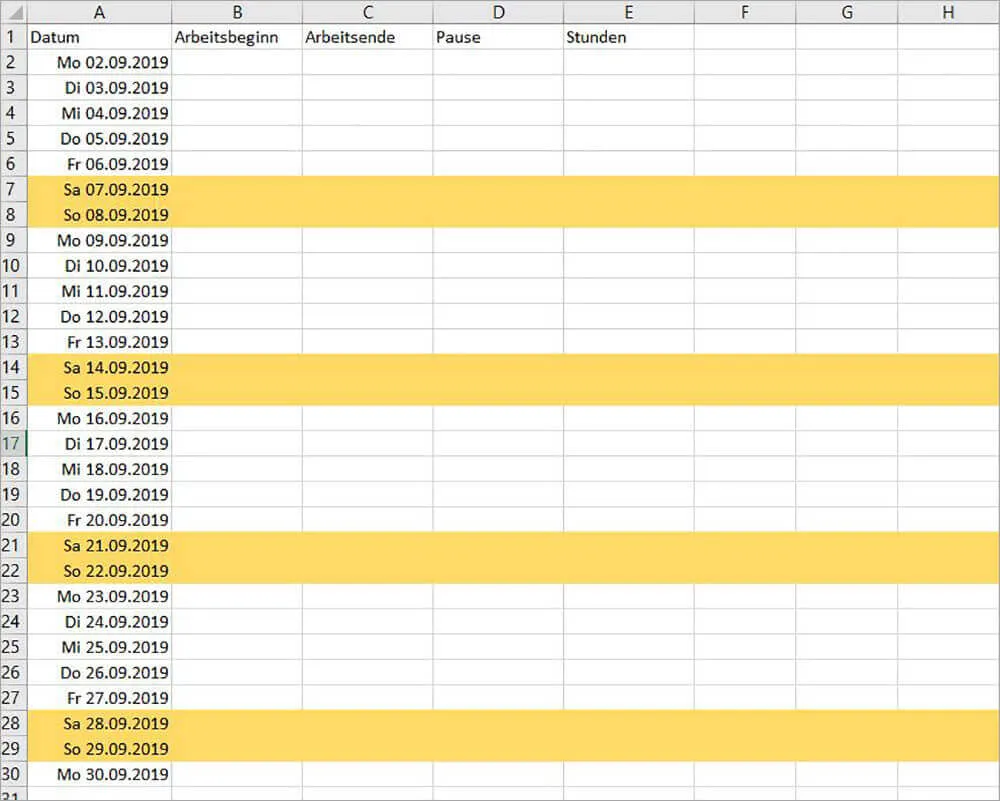 Excel-Arbeitszeittabelle mit farblich hervorgehobenen Wochenenden
- Fahren Sie damit fort, alle weiteren Werte wie Arbeitsbeginn, Arbeitsende und Pausenzeiten in Ihre Arbeitszeit-Tabelle einzutragen. Sie können diese Spalten ebenfalls nach Ihren Wünschen formatieren, zum Beispiel mit einem Zeitformat, das nur Stunden und Minuten anzeigt.
Fazit
Eine selbst erstellte Arbeitszeittabelle in Excel ist ein mächtiges Werkzeug, um Ihre Arbeitszeiten präzise und transparent zu verwalten. Sie ermöglicht Ihnen nicht nur einen detaillierten Überblick über Ihre geleisteten Stunden und Verdienste, sondern vereinfacht auch die Kommunikation mit Ihrem Arbeitgeber bezüglich der Arbeitszeitnachweise. Durch die manuelle Formatierung und die Nutzung bedingter Formatierungsregeln können Sie Ihre Tabelle zudem optisch ansprechend und leicht lesbar gestalten. Beginnen Sie noch heute mit der Erstellung Ihrer eigenen Arbeitszeittabelle und erleben Sie, wie einfach und effizient die Zeiterfassung sein kann!